最近不少人在问eBLCU中文到底怎么用,我一开始也是一头雾水。翻了一圈教程要么太官方要么讲一半,干脆自己折腾了几天,把踩过的坑和摸索出来的操作整理一下。这篇文章不整虚的,就是实打实告诉你eBLCU中文从打开到用顺手要经过哪些步骤,顺便把新手最容易卡住的地方提前给你点出来。
相关下载: eBLCU中文 v1.0.8中文学习平台大小:20.3M
eBLCU中文第一次打开要做哪些设置
刚装好eBLCU中文的时候别急着点各种功能,先把基础设置过一遍能省很多事。我第一次打开直接跳过了引导,结果后面找设置找了半天。
语言切换是最先要确认的。eBLCU中文默认不一定给你中文界面,有的版本需要手动在设置里选简体中文。位置一般在右上角齿轮图标进去,找到Language或者语言选项,下拉选中文就行。
然后就是账号登录。部分功能不登录也能用,但像云端同步、历史记录这些必须登录才生效。建议一开始就登好,不然后面用着用着突然提示要登录,体验很割裂。
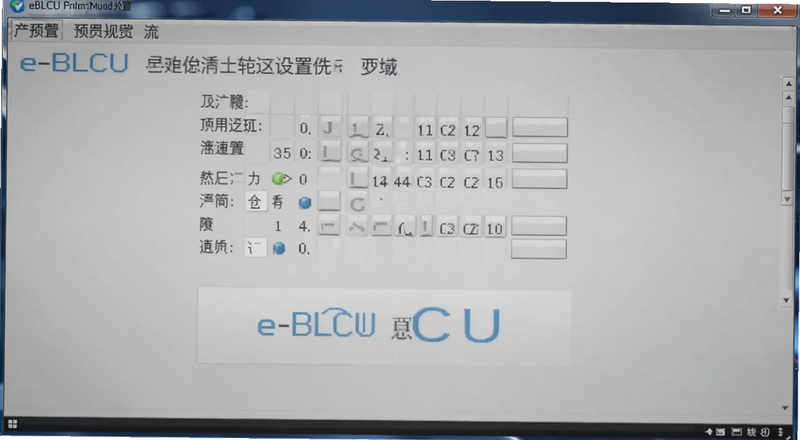
还有一个容易忽略的是缓存路径。eBLCU中文默认把缓存放在C盘,用久了占空间挺厉害。在设置里找到存储或者缓存管理,改到D盘或者别的盘,能避免系统盘爆满。
eBLCU中文核心功能怎么操作
设置弄完之后就是实际用了。eBLCU中文主要的功能区域其实就那么几块,搞清楚了操作逻辑就顺了。
主界面一般分左侧导航栏和右侧内容区。左边是功能模块切换,右边是当前模块的详细内容。新手最容易懵的是不知道点哪里新建任务,其实大部分版本在左上角或者顶部工具栏有个加号或者新建按钮,点一下就能开始。
拿导入文件来说,eBLCU中文支持拖拽操作。直接把文件拖到主窗口区域就行,不用非得点菜单里的导入。这个我是用了两天才发现,之前一直老老实实走菜单,效率差很多。
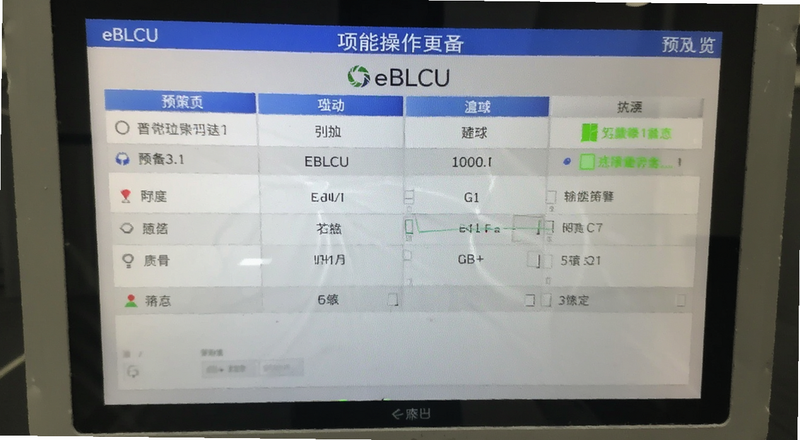
另外快捷键也值得记几个。Ctrl+N新建、Ctrl+S保存、Ctrl+F搜索,跟大部分软件逻辑一样。但eBLCU中文有个自己的快捷操作是Ctrl+Shift+P打开命令面板,这个挺好用,能快速跳到某个功能。
如果你用的eBLCU中文版本有插件系统,建议先把常用插件装上。在插件市场里搜关键词,找到评分高的装就行。别一次装太多,容易卡。
eBLCU中文新手最常遇到的报错和解决办法
用eBLCU中文的过程中有几个报错几乎人人都会碰到,我整理了一下自己的解决过程。
第一个是打开就闪退。这种情况大概率是显卡驱动或者运行库的问题。先更新显卡驱动,然后检查一下.NET Framework或者Visual C++运行库有没有装全。还不行就右键用管理员身份运行试试。
第二个是中文乱码。eBLCU中文有时候导入某些文件会出现乱码,原因是编码格式不匹配。在导入设置里把编码从自动改成UTF-8或者GBK手动试一下,一般能解决。
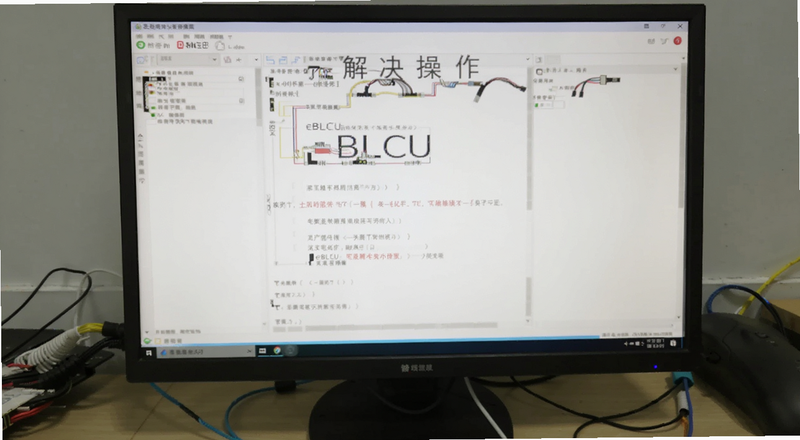
第三个是网络连接失败。eBLCU中文有些功能需要联网,如果一直提示连接不上,先检查防火墙有没有拦。Windows防火墙有时候会把eBLCU中文的网络权限默认关掉,去防火墙设置里放行就行。
还有一种情况是版本太旧。eBLCU中文更新挺频繁的,旧版本可能跟服务器不兼容。去官网下最新版覆盖安装,大部分莫名其妙的报错就没了。
eBLCU中文进阶使用小技巧
基础操作会了之后,几个小技巧能让效率再提一截。
eBLCU中文支持多标签页操作,可以同时开好几个任务切换着看。这个在设置里开启,默认可能是关的。开了之后顶部会出现标签栏,跟浏览器一样用。
还有批量处理功能。如果你要重复做同样的操作,别一个个来,选中多个文件或者任务右键找批量操作,能省不少时间。我之前不知道这个,傻乎乎手动点了半小时。
另外eBLCU中文的日志功能建议开着。出问题的时候日志能帮你定位原因,在设置里把日志级别调到详细,出错了去日志文件夹看最后几行,一般能看出问题在哪。
最后说一句,eBLCU中文这类工具上手确实有个过程,但把上面这些过一遍基本就够用了。遇到问题别急着重装,先看看是不是设置没对,大部分情况调一下就好了。
eBLCU中文常见问题快问快答
eBLCU中文怎么切换成中文界面?
打开设置找到语言选项,下拉选简体中文,重启软件就生效了。如果找不到语言选项,看看是不是版本太旧,更新到最新版再试。
eBLCU中文是免费的吗?
基础功能免费能用,但部分高级功能需要付费或者订阅。具体看官网说明,别下到第三方修改版,容易有安全问题。
eBLCU中文在哪里下载比较靠谱?
建议去官网下,别在乱七八糟的下载站下。第三方站点经常捆绑东西,装完一堆弹窗。官网地址搜一下就能找到。








用户评论