最近老有人问我小哇表格制作怎么用,说打开之后有点懵,不知道从哪下手。其实小哇制表没那么复杂,我前后用了小半个月,踩过几个小坑,也摸出了一些快速做表格的门道。今天就把我自己的实操过程整理出来,尽量说人话,看完你跟着点一遍基本就会了。
相关下载: 小哇表格制作(小哇制表) v1.1.0 手机表格制作大小:11.4M
小哇表格制作到底是个啥,先搞明白再动手
说白了,小哇制表就是个在线做表格的工具,不用装软件,浏览器打开就能用。它和传统表格软件最大的区别是,很多操作给你简化成了点按钮。
我第一次用的时候还按老习惯去找公式栏,结果发现人家把常用功能都摆在明面上了。小哇表格制作对新手最友好的地方,就是新建表格的时候会问你要做啥类型的表。
比如你要做考勤表、报价单、课程表,直接选对应模板,字段都给你预填好了。省去从空白格开始一个个敲的麻烦,这一步能省不少时间。

小哇制表如何快速做表格,我的实际操作顺序
先说结论:想快,就别从空白表硬做。我现在的习惯是先进模板库,搜关键词,找到最接近的那个直接用。
打开小哇表格制作之后,左侧有个模板分类,办公、教学、财务这些都有。选中之后点使用,表格就生成好了。
接下来只改内容,不动结构。行不够就右键插入行,列多了就删掉。改文字直接双击单元格,和平时打字没区别。
有个小细节要注意,小哇制表里调整列宽是拖表头边线,不是拖单元格边线。我头一回拖错了地方,怎么都调不动,后来才发现拖的位置不对。
另外它支持批量粘贴。从Excel或者文档里复制一片数据,直接粘进去,会自动按行列对齐,这个功能做数据汇总的时候特别省事。

几个让表格更规整的小技巧,很多人不知道
表格做出来好不好看,其实就看几件事:对齐、行高、边框。小哇表格制作里这些都有快捷设置。
选中整列,点一下居中对齐,比一个个调快多了。行高的话,全选之后统一设置一个数值,看起来就整齐。
还有合并单元格,做表头的时候经常用。选好要合并的区域,点合并按钮就行。不过合并之后如果还要排序,可能会出问题,这点要留意。
颜色标记也是个实用功能。比如把异常数据标红,一眼就能看到。小哇表格制作的填充色选项在工具栏右侧,选好颜色点一下单元格就上色了。
我一般会把表头加个底色,和内容区分开,打印出来也清楚。
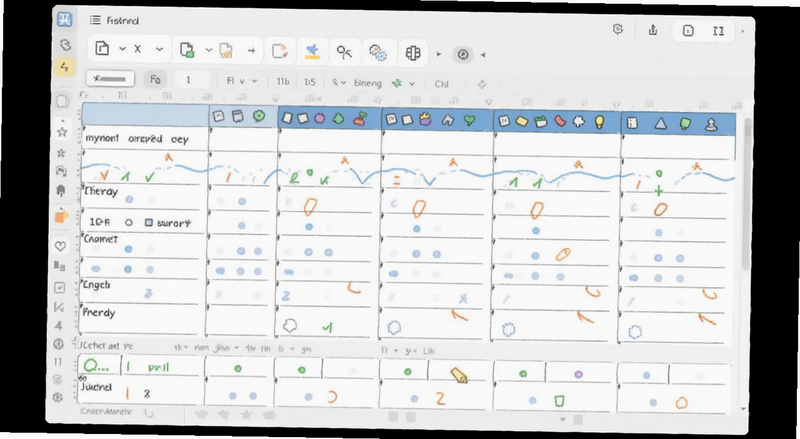
做完之后怎么保存和分享,别到这一步卡住
表格做完,右上角有保存按钮,点一下存到云端。下次登录还能接着改,不怕丢。
要发给别人的话,可以导出成Excel或者PDF。导出Excel方便对方继续编辑,导出PDF适合直接打印或者发群里看。
还有个分享链接的功能,生成一个链接发出去,对方打开就能看。不过要注意权限设置,别把可编辑的链接发给了不该改的人。
我之前就犯过这个错,把可编辑链接发到群里,结果表格被改乱了。后来学乖了,只发只读链接。
常见问题答疑,新手最容易卡在这几个地方
问:小哇表格制作怎么用,需要下载安装吗?
答:不用下载,网页端直接打开就能用,手机浏览器也能操作,登录账号之后数据是同步的。
问:小哇制表如何快速做表格,有没有捷径?
答:最快的办法就是套模板,别从空白表开始。选好模板改内容,几分钟就能出一张能用的表。
问:小哇表格制作靠谱吗,数据安全不安全?
答:日常办公用没问题,保存和分享都有权限控制。敏感数据建议导出本地留一份,心里更踏实。
总的来说,小哇表格制作上手门槛不高,关键是别把它想复杂了。先套模板,再改内容,最后调格式,按这个顺序走基本不会乱。多用几次就顺手了,做表格这事儿真没想象中那么难。








用户评论