最近老刷到有人问沉浸式翻译(ImmersiveTranslate)怎么用,还有人说这玩意儿跟浏览器自带翻译有啥不一样。我自己用了小半年,从最开始装完一脸懵,到现在离不开了,中间也踩过几个坑。今天就用大白话把这事说清楚,顺便聊聊它跟普通翻译到底差在哪,看完你大概就知道要不要装了。
相关下载: 沉浸式翻译网页版插件(沉浸式网页翻译) v2.6.12 双语网页翻译大小:131.9M
沉浸式翻译(ImmersiveTranslate)到底是个啥东西
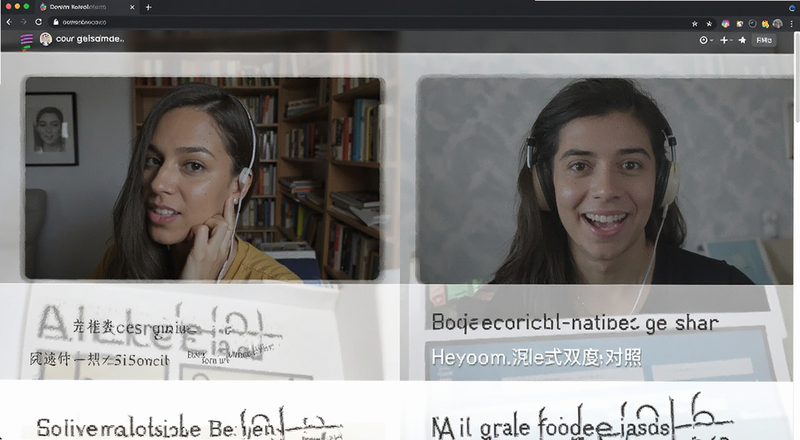
说白了,它就是一个浏览器扩展,装完之后你打开外文网页,它能把原文和译文同时显示出来。
不是那种把原文盖掉、只剩中文的搞法,而是一段英文下面跟一段中文,或者反过来。你想看原文就看原文,想瞄一眼中文就瞄一眼中文,两边不打架。
我第一次用的时候还挺不习惯,觉得页面变长了。但用久了发现,这种双语对照的方式反而更省脑子,尤其看技术文档或者新闻的时候,不用来回切换。
它支持的平台挺多,Chrome、Edge、Firefox 都能装,手机上的 Kiwi 浏览器也能用。核心功能就是网页翻译,但它还能翻 PDF、EPUB 电子书,甚至视频字幕,这点后面细说。
沉浸式翻译怎么用?手把手说一遍
先说安装。打开你浏览器的扩展商店,搜“沉浸式翻译”或者“Immersive Translate”,认准那个图标,点安装就行。
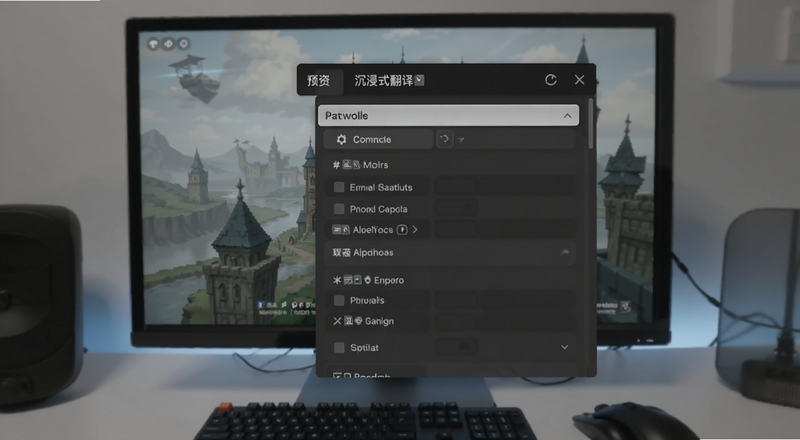
装完之后浏览器右上角会多一个小图标,点一下会弹出一个设置面板。第一次用建议先别急着翻网页,花两分钟把下面这几个地方调一下。
第一,翻译服务选哪个。它默认用的是微软翻译,免费,速度也还行。但如果你对质量要求高,可以换成 DeepL 或者 OpenAI 的接口,不过那个要自己填 API Key,稍微麻烦点。我一开始用的默认,后来换了 DeepL,确实顺一些。
第二,显示模式。有“双语对照”“仅译文”“译文在上”几种。我习惯用双语对照,原文在上译文在下,看代码或者引用的时候不容易乱。
第三,触发方式。可以设置成自动翻译,也可以手动点图标才翻。我建议设成手动,不然有些页面一打开就自动翻,反而卡。
设置完这些,你随便打开一个英文网页,点一下图标,等个一两秒,译文就出来了。就这么简单。
沉浸式翻译和普通翻译到底有什么区别
这个问题问的人最多,我拿几个实际场景对比一下你就明白了。
普通翻译,比如 Chrome 自带的那种,是把整个页面替换成中文。好处是干净,坏处是你看不到原文。有时候翻译得不准,你想对照一下原文,还得把翻译关掉,来回折腾。
沉浸式翻译(ImmersiveTranslate) 不一样,它是把译文插在原文下面。你一眼扫过去,英文和中文都在,对照着看,理解起来快很多。
还有一个区别是格式保留。普通翻译有时候会把网页排版搞乱,图片位置错位、按钮文字溢出。沉浸式翻译在这方面做得好一些,因为它只是插入内容,不破坏原来的结构。
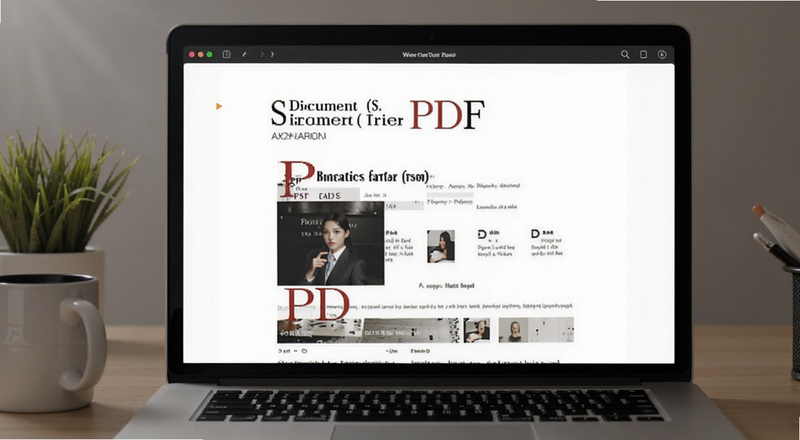
再一个就是PDF 翻译。普通浏览器翻译基本搞不定 PDF,沉浸式翻译可以直接把 PDF 里的文字提取出来,双语对照显示,这个功能对学生党或者搞科研的人来说挺实用。
还有视频字幕。看 YouTube 的时候,它能实时把英文字幕翻成中文,双语显示在下面。虽然有时候延迟个半秒,但整体能看懂,比硬啃生肉强。
几个我踩过的坑,你注意一下
第一个坑,不是所有网页都能翻。有些网站用了特殊的技术,翻译插件抓不到内容,翻出来是空的。这种情况换普通翻译也一样,不是插件的问题。
第二个坑,API 额度。如果你用 OpenAI 或者 DeepL 的接口,是要花钱的。刚开始用的时候没注意,翻了几篇长文,额度就下去一截。后来我改成默认的微软翻译,日常用完全够。
第三个坑,移动端体验。手机上用 Kiwi 浏览器装插件,操作逻辑跟电脑不太一样,设置项藏得有点深。我折腾了好一会儿才找到翻译按钮在哪。
第四个坑,别开自动翻译。有些页面内容多,一打开就自动翻,浏览器会卡住几秒。手动点一下,等页面加载完再翻,体验好很多。
哪些人适合用沉浸式翻译
如果你经常看外文网站、查英文资料、刷 YouTube 视频,那这个插件基本是刚需。
尤其是搞技术的、做学术的、追外媒新闻的,双语对照能帮你省很多时间。不用在翻译和原文之间来回切,眼睛一扫就过去了。
如果你只是偶尔遇到一个英文页面,用浏览器自带翻译也够。但一旦你习惯了双语对照,再回去用普通翻译,会觉得少了点什么。
另外,它还有划词翻译和悬停翻译,鼠标选中一段文字或者停在那里,就能出译文。这个在看论坛或者评论区的时候特别方便,不用整页翻。
关于沉浸式翻译,大家常问的几个问题
沉浸式翻译安全吗? 插件本身是开源的,代码可以查。但如果你填了自己的 API Key,那翻译内容会经过对应的服务商,这个跟普通翻译一样,敏感内容自己注意就行。
沉浸式翻译收费吗? 基础功能免费,用默认的微软翻译不花钱。高级功能比如 DeepL、OpenAI 接口,需要自己买 API 额度,插件本身不收钱。
沉浸式翻译和普通翻译哪个更准? 翻译质量主要看后端服务。用同一个翻译引擎的话,准确度差不多。区别在于沉浸式翻译让你能看到原文,方便自己判断翻得对不对。
差不多就这些。这东西上手不难,装完调一下设置就能用。你要是还在犹豫,先装上试试,反正免费,用不惯再卸也不亏。






用户评论