最近不少人在问屏幕翻译君(屏幕翻译助手)到底咋用,支持的语言多不多。我前后折腾了差不多两周,把这款屏幕翻译工具从下载到日常使用都摸了一遍,中间也踩过几个小坑。下面就把我的实际体验整理出来,从安装设置到翻译语言支持,尽量说得直白点,看完你基本就能自己上手了。
相关下载: 屏幕翻译君(屏幕翻译助手) v1.0.9 实时翻译大小:47.1M
屏幕翻译君(屏幕翻译助手)是干啥的,适合哪些人用
先说清楚它是干嘛的。屏幕翻译君(屏幕翻译助手)本质上是一款屏幕实时翻译工具,它不像普通翻译软件那样要你复制粘贴文字,而是直接在屏幕上悬浮一个按钮,点一下就能把当前屏幕上的外文内容翻译成中文。
我用下来感觉最适合这几类人:经常玩外服游戏看不懂任务说明的、刷海外APP遇到英文界面发懵的、看外文PDF或者网页懒得来回切换翻译的。尤其是玩日服、韩服游戏的朋友,这玩意确实省事。
不过有一点要提醒,它翻译的是屏幕上的文字,不是语音。你要是想翻译视频里的对话声音,那得另找工具。这一点我一开始也搞混了,后来才弄明白。
屏幕翻译君怎么用?从下载到翻译的完整步骤
很多人卡在第一步,下载完不知道咋设置。我把流程拆开说。
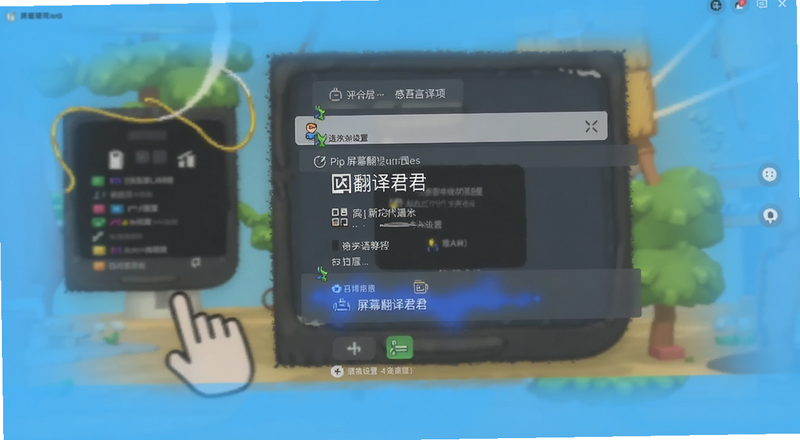
第一步,下载安装。应用商店搜“屏幕翻译君”或者“屏幕翻译助手”都能找到,认准图标别下错了。安装完打开,它会问你要几个权限,这里别嫌麻烦,该给的都得给。
第二步,开启悬浮窗权限。这个是核心权限,不开的话屏幕上根本不会出现翻译按钮。不同手机叫法不太一样,有的叫“显示在其他应用上层”,有的叫“悬浮窗”,在设置里搜一下就能找到。我一开始就是漏了这步,傻等半天没反应。
第三步,开启无障碍服务。部分功能需要这个权限才能抓取屏幕文字,在系统设置的无障碍里找到屏幕翻译君打开就行。别担心,正规工具不会乱来。
第四步,设置翻译语言。打开APP后选择源语言和目标语言,比如源语言选日语、目标语言选中文。它支持自动检测,但手动选更准。
第五步,开始翻译。回到你要翻译的界面,点屏幕边缘的悬浮球,它会自动识别屏幕文字并弹出翻译结果。长按还能复制译文,挺方便的。
整个流程走一遍大概两三分钟,熟练之后就是点一下的事。我刚开始觉得步骤多,用顺手了发现还好。
屏幕翻译助手支持哪些语言翻译?清单来了
这应该是大家最关心的。我挨个试了一遍,屏幕翻译君(屏幕翻译助手)支持的语言还挺全的。
主流语言方面,英语、日语、韩语、法语、德语、西班牙语、俄语、葡萄牙语、意大利语这些都没问题。我主要用日语和英语,翻译准确度日常够用,游戏里的任务描述基本能看懂。
亚洲语言方面,泰语、越南语、印尼语、马来语也支持。之前玩一个泰服游戏,用屏幕翻译助手翻出来虽然有点生硬,但大意能明白。
小众一点的,阿拉伯语、土耳其语、荷兰语、波兰语也在列表里。不过这些我没深度用过,不好乱评价。
有一点要注意,不同语言之间的翻译质量确实有差别。英译中是最成熟的,日译中其次,一些小语种翻出来会有点机翻味。但话说回来,免费工具能做到这个程度已经不错了。
另外它支持自动识别源语言,你不用每次手动切换。比如屏幕上是英文,它自动就按英文来翻,省事。
实际用下来,这几个细节值得注意
说几个我踩过的坑。第一,翻译框有时候会挡住原文,可以拖动调整位置,别傻乎乎地让它挡着。第二,遇到图片里的文字,识别率会下降,尤其是艺术字体,这个没办法,OCR都有这毛病。第三,网络不好的时候翻译会卡,建议在WiFi环境下用。
还有一点,屏幕翻译君(屏幕翻译助手)在游戏里用的时候,部分游戏会检测悬浮窗,可能会弹提示。我玩的那几个倒没事,但如果你遇到了,把悬浮窗暂时关掉再开就行。
整体来说,这款屏幕翻译工具在我这儿的评分能给个七到八分。不是完美的,但解决了我看外文屏幕内容的需求,而且免费功能就够用,没那么多花里胡哨的收费套路。
关于屏幕翻译君(屏幕翻译助手)的常见疑问
屏幕翻译君怎么设置悬浮窗翻译?
先去手机设置里给屏幕翻译君开悬浮窗权限,然后打开APP开启翻译开关,悬浮球就会出现在屏幕边缘。点它就能翻译当前屏幕内容,拖动可以换位置。如果没出现,检查一下是不是被系统省电模式限制了后台。
屏幕翻译助手支持离线翻译吗?
大部分语言需要联网才能翻译,离线包目前支持的语言有限。我试过断网状态下英语和日语可以凑合用,但准确度不如联网。建议还是保持网络连接。
屏幕翻译君翻译准确率靠谱吗?
日常看个菜单、游戏任务、APP界面够用,但别指望它翻专业文献。英译中准确率最高,小语种会打折扣。遇到翻得奇怪的句子,可以长按复制原文换个翻译工具对照一下。






用户评论