先说结论,阅可以(阅可以阅读)本身不算难上手,但真想靠它把阅读效率和理解能力拉起来,光会翻页肯定不够。我前前后后用了小半年,从最开始只会导入txt瞎看,到后来慢慢摸出一套顺手的流程,中间也踩过不少坑。今天就把这些实操经验掰开揉碎讲清楚,不管你是学生党要啃教材,还是上班族想利用碎片时间看书,照着调一调,效果真的不一样。
相关下载: 阅可以(阅可以阅读) v1.5.9 儿童阅读训练大小:104.9M
先搞懂阅可以阅读的核心功能,别急着乱点
很多人下载完第一件事就是找书,结果界面一堆按钮看花眼。我的建议是先花五分钟把设置里的几个开关过一遍。阅可以阅读的排版调节、背景色、字体大小这些看着不起眼,实际直接影响你读多久不累。
我一开始用的默认白底黑字,看半小时眼睛就酸。后来换成米黄色背景,字号调大一号,行距放宽,连续读一个小时都没那么难受。这个细节别偷懒,阅读舒适度上来了,效率才有基础。
另外翻页方式也值得调。仿真翻页好看但慢,上下滚动更适合快速刷章节。我读小说用滚动,读需要记的东西用翻页,强迫自己慢下来。
导入和整理书籍,这一步做对了后面省心
阅可以阅读支持多种格式导入,但不同来源的文件质量差很多。我踩过的坑是随便下了一堆txt,结果乱码、缺章、段落挤成一坨,读起来特别费劲。
后来我固定用epub格式,章节结构清楚,目录能直接跳转。导入之后先翻一下目录和首尾章节,确认没有缺页再开始读。要是发现排版乱,可以在设置里重新解析一次,或者换个来源重新导入。
还有个小技巧,把同一主题的书放进一个分组。比如备考的书放一起,闲书放一起。这样你打开阅可以阅读的时候,目标很明确,不会东翻一本西翻一本,时间全浪费在选书上。
划线、批注、笔记,理解能力就靠这几步
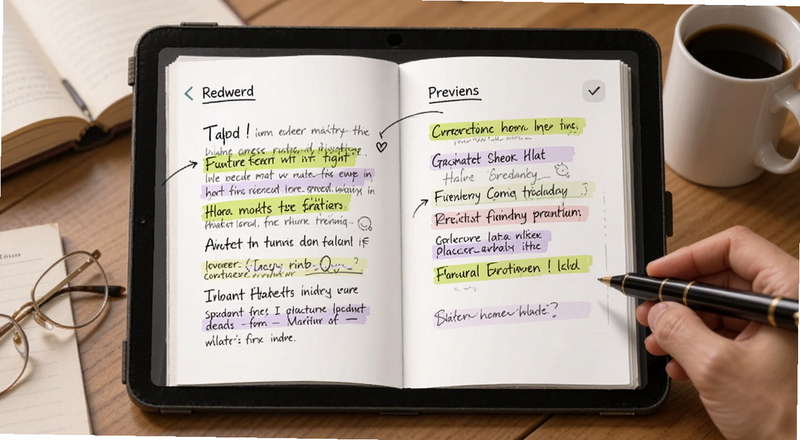
光用眼睛扫,读完就忘,这是大多数人的通病。我的做法是边读边划线,遇到关键句直接标出来。阅可以阅读的划线功能反应挺快,长按选词也准,比纸质书贴便利贴方便多了。
但划线不是目的,重点是划完之后写一句自己的话。哪怕就几个字,比如“这里说的是因果关系”“这个例子可以套用到XX”,写下来印象完全不一样。我试过只划线不写批注,过一周再翻,根本不记得当时为什么划。
批注不用长,口语化就行。你是在跟自己对话,不是交作业。用自己的话复述一遍,理解深度立马不一样。这个动作坚持两周,你会发现自己看书能抓住重点了。
听读结合,碎片时间也能用起来
阅可以阅读的朗读功能我一开始觉得鸡肋,后来发现通勤路上真香。眼睛看累了就切听书,虽然机器音不如真人,但用来过一遍已经读过的章节,或者预读新章节,效率很高。
我的习惯是晚上用眼睛精读,划重点写批注;第二天早上地铁上听昨天读过的部分,相当于复习。视觉加听觉双通道,记忆留存率明显比单看要高。
不过听的时候别指望记住细节,它更适合帮你梳理框架。真要抠字眼,还是得回到文字上慢慢看。
设定小目标和阅读节奏,别贪多
我以前总想着一天读一本书,结果翻得快忘得也快。后来改成每天固定读三十页,但要求这三十页必须划三处重点、写两条批注。量少了,反而记得牢。
阅可以阅读里有阅读进度显示,你可以清楚看到自己读到哪。我建议把目标拆小,比如每天读一章,读完就在笔记里写一句话总结。这个动作花不了一分钟,但积累下来就是一份自己的读书档案。
还有,别在状态差的时候硬读。读不进去就换本轻松的,或者干脆去听。阅读效率不是逼出来的,是找到自己的节奏之后自然提升的。
常见问题答疑
问:阅可以阅读怎么导入本地电子书?
答:一般在书架页面找导入按钮,选本地文件就行。建议优先用epub格式,txt容易乱码。导入后记得翻一下目录确认完整。
问:阅可以阅读的笔记功能靠谱吗?会不会丢?
答:正常使用没问题,但建议重要笔记定期导出备份。我习惯每读完一本就把批注复制到备忘录里,双保险更安心。
问:阅可以阅读听书功能真的能提升理解吗?
答:看你怎么用。用来复习和过框架很有用,但第一遍精读还是建议用眼睛看,听书更适合辅助和碎片时间巩固。







用户评论