说实话,我以前在电脑和手机之间传文件,要么翻数据线,要么开微信文件传输助手,图片被压缩得亲妈都不认识。后来发现小米出了个小米互联服务windows,装完之后手机和电脑之间的文件拖来拖去跟本机操作一样,我用了小半个月,今天把完整的用法和踩过的坑一次性说清楚。
相关下载: 小米互联服务windows v2.0.2-524跨屏协同大小:407.0M
小米互联服务windows到底是什么东西
简单讲,它就是一个装在Windows电脑上的客户端,让小米手机和电脑在同一个WiFi下互相发现、互相传文件。
不是投屏那种,是真正意义上的文件互传,照片、视频、文档、压缩包都能传。
我一开始以为只有小米手机能用,后来试了下红米也行,系统要求是MIUI或者澎湃OS,电脑端win10和win11都跑得动。
小米互联服务windows的核心逻辑就是局域网直连,不走服务器中转,所以速度取决于你家路由器的带宽。
我在家用5G频段的WiFi,传一个1.2G的视频大概二十多秒,比数据线慢一点但胜在不用插拔。
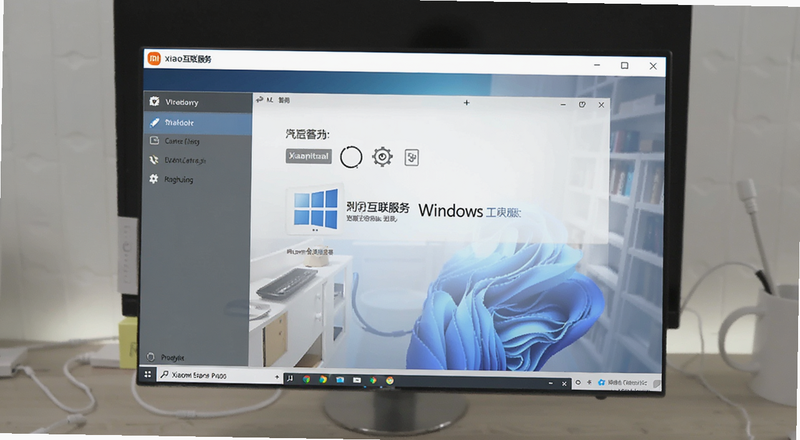
怎么下载安装,别走弯路
网上搜“小米互联服务windows下载”能出来一堆结果,有些是第三方站打包的,我建议直接去小米官方社区或者小米商城PC版页面找。
安装包不大,几十兆,双击下一步下一步就完事了。
装完之后它会提示你扫码绑定手机,这时候手机端要确保“小米互传”功能是开着的。
我第一遍没开,电脑死活搜不到手机,折腾了十几分钟才发现是手机端开关没打开,这个坑大家注意一下。
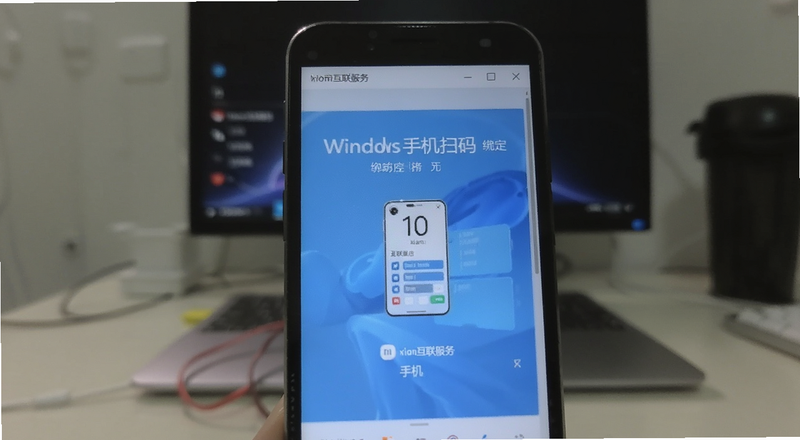
小米互联服务windows怎么用才能让手机电脑互传文件更简单
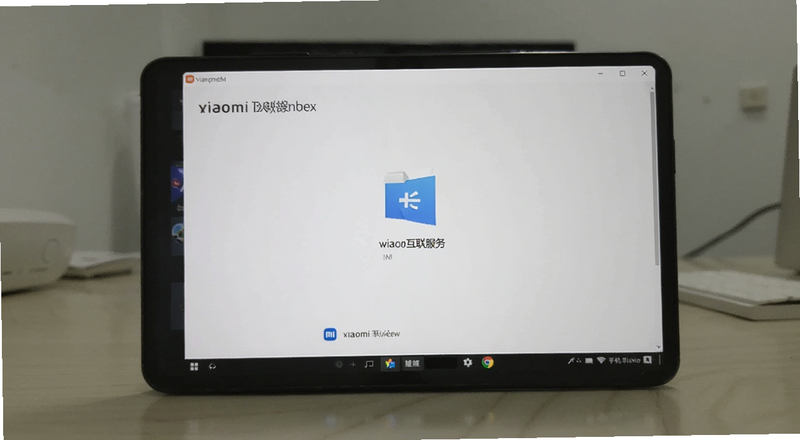
绑定成功之后,电脑端界面会显示你的手机名称,手机端下拉通知栏也能看到电脑的标识。
传文件有两种方式,一种是拖拽,一种是右键发送。
拖拽就是把电脑上的文件直接拖到客户端窗口里,手机那边会弹通知,点接收就存到手机存储里了。
反过来手机传电脑也一样,在手机相册或者文件管理里选中,点分享,选“小米互传”,找到你的电脑名字,点一下就过去了。
我实测传照片原图不压缩,这点比微信强太多了。
小米互联服务windows还支持剪贴板同步,电脑上复制的文字能直接在手机粘贴,这个功能我一开始没发现,后来用了一次就离不开了。
实测中遇到的几个问题和解决办法
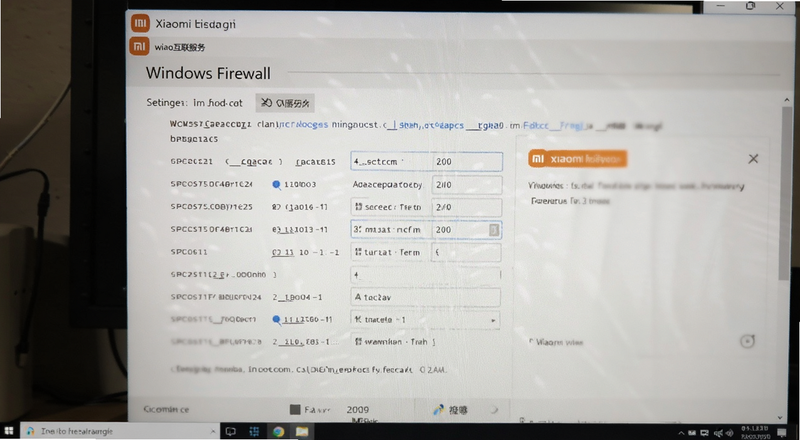
第一个问题是搜不到设备。除了刚才说的手机端开关,还要检查电脑防火墙有没有拦。Windows Defender有时候会把局域网发现给挡了,去防火墙设置里把小米互联服务勾上允许就行。
第二个问题是传输速度忽快忽慢。这个多半是路由器2.4G和5G混用导致的,建议电脑和手机都连5G频段,速度稳定很多。
第三个问题是传大文件传到一半断了。我遇到过一次,后来发现是电脑休眠了,去电源设置里把休眠关掉就没事了。
哪些人适合用小米互联服务windows
如果你经常用手机拍素材然后要导到电脑上剪辑,这个工具能省掉插数据线的步骤。
如果你办公经常要在手机和电脑之间倒腾文档,它也比你发微信文件给自己要靠谱。
但如果你用的是iPhone或者华为手机,那这个工具跟你没关系,它只认小米系设备。
另外Mac用户也用不了,目前只有Windows版本。
总的来说,小米互联服务windows解决的就是一个“懒得插线”的需求,用习惯了确实回不去。
关于小米互联服务windows的常见问题
问:小米互联服务windows是不是只能传照片,能不能传文件夹?
答:可以传文件夹,电脑端直接拖整个文件夹过去就行,手机端接收后会保留目录结构,不过文件夹里文件太多的话传输时间会比较长。
问:小米互联服务windows安全吗,会不会泄露隐私?
答:它是局域网直连,文件不经过小米服务器中转,理论上比那些走云端的工具要安全。但前提是你家的WiFi别被别人蹭了,公共WiFi环境下建议别用。
问:小米互联服务windows在哪里下载才是官方版本?
答:去小米社区搜“小米互联服务”或者去小米商城PC版页面找下载入口,别在那些软件下载站下,有些站会捆绑别的软件。








用户评论