刚拿到Squtee积木编程套装那会儿,我也是一头雾水。盒子挺精致,模块一堆,说明书翻了两页就扔一边了。后来自己慢慢摸,加上带孩子试了几次,总算把Squtee积木编程控制这套东西玩明白了。今天就把我踩过的坑和总结出来的经验一次性说清楚,新手照着做就行,不用再到处翻教程。
相关下载: Squtee积木编程控制 v1.0.2 电机图形编程大小:241.8M
先搞清楚Squtee积木编程控制到底是个啥
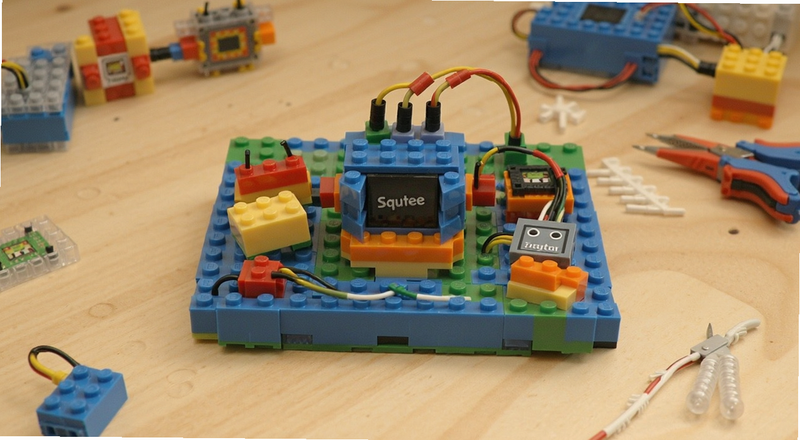
说白了,Squtee积木编程控制就是让你用拖拽积木块的方式,去指挥硬件做事情。你不需要敲代码,把一个个彩色模块拼在一起,点运行,灯就亮了、轮子就转了。
我一开始以为它跟Scratch差不多,后来发现区别挺大。Scratch主要在屏幕上跑,Squtee这套是软硬结合的,积木编程控制的对象是真实的电机、传感器和灯。孩子看到自己拼的东西动起来,那个兴奋劲儿跟纯屏幕编程完全不一样。
这里要提醒一句,Squtee积木编程控制的模块颜色是有讲究的。红色一般是控制类,蓝色是传感器类,绿色是动作类。刚开始不用死记,拖多了自然就有感觉。
新手怎么快速上手拼积木学编程
很多人问新手如何快速上手拼积木学编程,我的建议就三个字:别贪多。先拿最基础的几个模块,把一条完整的控制链路跑通,比什么都强。
第一步,把主控板连上电脑或者平板。Squtee积木编程控制支持USB和蓝牙两种连接方式,我建议新手先用USB,稳定,不容易掉线。蓝牙有时候会抽风,尤其周围设备多的时候。
第二步,打开Squtee的编程软件。界面左边是模块区,中间是拼搭区,右边是预览和运行按钮。别被满屏的模块吓到,你只需要用到其中一小部分。
第三步,拖一个“当程序开始”的帽子模块出来,这是所有程序的入口。没有它,后面拼再多都没用。我孩子第一次玩的时候就是忘了放这个,折腾了半天说怎么没反应。
第四步,在帽子模块下面接一个“点亮LED”或者“电机正转”的动作模块。然后点运行,看硬件有没有反应。有反应就说明Squtee积木编程控制的基本流程你已经走通了。
第五步,加入等待模块和循环模块,让动作有节奏地重复。这一步是让程序从“能动”变成“有点意思”的关键。
Squtee积木编程控制怎么用才不容易出错
说几个我实际用下来觉得最容易翻车的地方。
供电问题:主控板单独用电池供电的时候,如果同时驱动两个以上电机,容易电压不够导致重启。我后来换成接电源线供电就再没出现过。所以如果你发现程序跑一半突然停了,先检查供电。
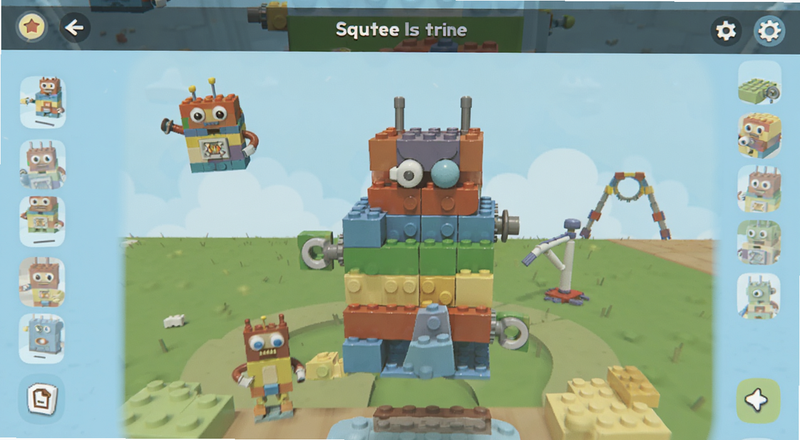
模块顺序:Squtee积木编程控制的执行顺序是从上到下、从左到右。有些模块有分支口,比如条件判断模块,你得把后续模块拖到对应的分支里面,不然它永远走不到。
传感器校准:光线传感器和距离传感器用之前最好校准一下。我一开始没校准,程序逻辑明明是对的,但传感器读数飘得厉害,导致判断一直出错。后来在设置里点了一下校准,立马就正常了。
保存习惯:拼到一半记得保存。我有次拼了二十多个模块没保存,软件崩了,全部白干。现在养成习惯,每加五六个模块就按一下保存。
几个让积木编程控制更好玩的小技巧
等你把基础流程跑顺了,可以试试这几个玩法。
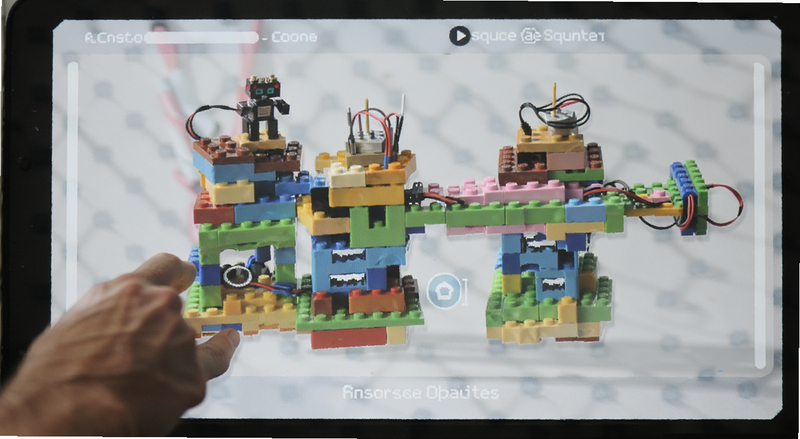
用变量模块做一个计数器,每按一次按钮就加一,配合显示屏就能做记分器。我家孩子拿这个做了个简易的投篮计分器,玩了一下午。
把随机数模块和电机结合起来,让小车随机转向,看起来就像在自己找路。这个对理解积木编程控制里的随机逻辑特别有帮助。
用声音传感器加LED,拍手就亮灯。这个项目简单但效果很直观,适合拿去给小朋友做展示。
另外,Squtee积木编程控制的社区里有不少别人分享的案例,可以直接下载下来看别人怎么拼的。我从中偷学了好几招,比如用循环嵌套做流水灯效果,自己琢磨可能要想半天。
常见问题答疑
问:Squtee积木编程控制连接不上电脑怎么办?
答:先换一根USB线试试,有些线只能充电不能传数据。然后检查驱动有没有装好,在设备管理器里看看有没有识别到主控板。如果是蓝牙连接,把周围其他蓝牙设备先关掉再试。还不行就重启软件和主控板,大部分情况这样就能解决。
问:新手如何快速上手拼积木学编程,有没有推荐的练习顺序?
答:我的建议是先做点亮LED,再做电机转动,然后做按钮控制电机,接着加传感器做条件判断,最后做循环和变量。这个顺序由简到繁,每一步只增加一个新知识点,不容易懵。每个练习都跑通了再进下一步,别跳。
问:Squtee积木编程控制适合几岁的孩子用?
答:官方建议是6岁以上。我家孩子7岁开始玩的,基本能自己拖模块,遇到复杂逻辑需要我在旁边提示一下。如果孩子识字量还不够,家长最好陪着一起,帮忙读一下模块上的文字。年龄小一点也没关系,当成亲子活动来玩就行。
差不多就这些。Squtee积木编程控制这东西,说难也不难,关键是别一上来就想做复杂项目。从点一盏灯开始,慢慢加东西,你会发现积木编程控制其实挺有意思的。







用户评论