最近好几个朋友问我,说想给家里的老电脑装个办公软件,新版的WPS跑起来有点卡,想找wps2016电脑版下载。其实这个版本确实挺适合老机器的,体积小、启动快,平时写个文档做个表格完全够用。我自己那台老笔记本装的就是2016版,用了大半年挺稳定。今天就把下载和安装的完整步骤写出来,顺便说说哪里下载比较安全,免得大家下到一堆捆绑软件。
相关下载: wps2016政府专用版 v2016政务版大小:170.6M
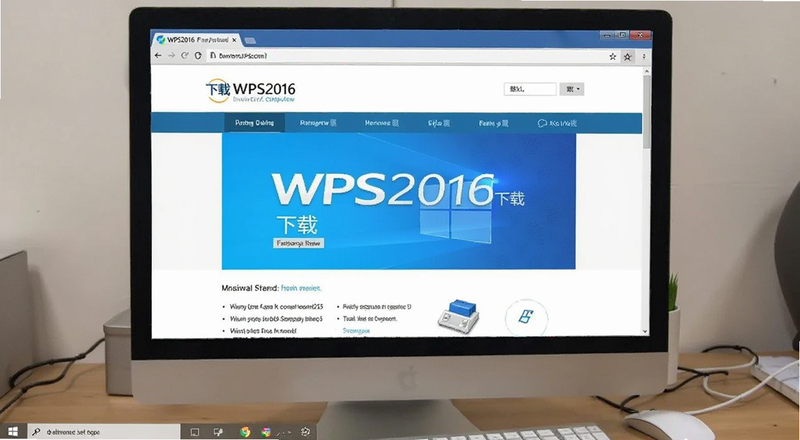
WPS2016电脑版下载去哪里找比较靠谱
先说下载渠道这个事,很多人第一步就踩坑了。你在百度搜wps2016电脑版下载,出来的结果一大堆,但有些站点点进去就是各种高速下载器,下完桌面上多出五六个图标,删都删不干净。
我自己的经验是,优先去WPS官网找历史版本。虽然官网现在主推新版,但历史版本页面里通常能翻到2016的安装包。直接搜“WPS Office 2016 官方下载”也能找到入口。
如果官网找不到,可以去一些老牌软件站,比如华军软件园、太平洋下载中心这类。但注意看下载按钮旁边的说明,选“本地下载”或者“普通下载”,别点那个带闪电图标的“高速下载”。高速下载基本都是捆绑安装器。
还有个小技巧,下载之前看一眼文件大小。WPS2016完整安装包大概在50MB到80MB之间,如果只有几MB,那多半是下载器,不是真正的安装包。
WPS2016电脑版下载安装步骤详细拆解
下载完了安装包,接下来就是安装了。步骤其实不复杂,但有几个地方容易忽略,我一步步说。
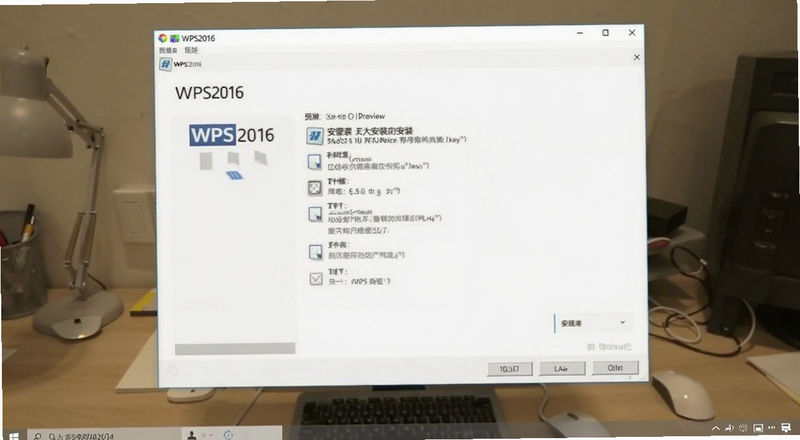
第一步,找到下载好的安装包。一般就在浏览器的下载目录里,文件名类似“wps_office_2016_xxx.exe”。双击打开。
第二步,选择安装路径。安装界面出来之后,默认是装在C盘。如果你的C盘空间紧张,建议点“浏览”改到D盘或者E盘。我自己是习惯装到D盘,系统盘留多点空间给缓存。
第三步,注意勾选项。这一步很关键。安装界面下方通常有几个勾选框,比如“加入用户体验计划”“设置某某导航为首页”之类的。把这些勾全部去掉,不然装完浏览器主页就被改了,挺烦人的。
第四步,点“立即安装”。然后等进度条走完,大概一两分钟。安装完成后点“完成”,桌面上就会出现WPS文字、WPS表格、WPS演示三个图标。
第五步,首次启动设置。第一次打开WPS2016,会弹出一个欢迎界面,让你选皮肤或者登录账号。不想登录的直接点右上角跳过就行,不影响使用。
安装过程中可能遇到的几个小问题
装的时候偶尔会碰到一些小状况,我把我遇到过的和网上大家问得比较多的整理一下。
一个是安装到一半卡住不动。这种情况多半是杀毒软件在拦截,先把杀毒软件暂时关掉,或者把安装包添加到信任列表,再重新装一次就好了。
另一个是装完之后打不开,提示缺少某个dll文件。这通常是系统缺少运行库,去搜一下“微软常用运行库合集”装一下,基本能解决。
还有就是安装按钮是灰色的点不了。检查一下是不是已经装过WPS的其他版本,如果有,先去控制面板卸载干净再装2016。
对了,wps2016电脑版下载的时候尽量别用IE浏览器下,有时候会下到一半断掉。用Chrome或者Edge都行。
WPS2016用起来到底怎么样
说下我自己的使用感受。2016版界面比现在的新版简洁很多,功能按钮没那么花哨,但常用的文字排版、表格计算、PPT演示都有。启动速度确实快,我那台4G内存的老机器,打开WPS文字大概三秒左右。
兼容性方面,2016版保存的文档格式新版WPS和Office都能正常打开,不用担心发给别人打不开。不过有一点要注意,2016版不支持云文档同步那些新功能,如果你习惯多设备同步,可能得考虑新版。
还有广告问题。2016版刚装完会弹一两次广告,在设置里把“推送热点资讯”关掉就清净了。具体在“配置工具”里面找,点开始菜单里的WPS文件夹就能看到。
关于wps2016电脑版下载的常见疑问
下面挑几个大家问得比较多的问题说一下。
wps2016电脑版下载安全吗?只要从官网或者正规软件站下载,安装的时候把捆绑勾选项去掉,是安全的。别从来路不明的小网站下就行。
wps2016电脑版下载安装要钱吗?WPS2016个人版是免费的,下载安装都不收费。只有企业版或者某些高级功能才需要付费。
win10系统能装WPS2016吗?可以装,我就是在win10上用的。win7和win11也都能正常运行,兼容性没问题。
差不多就是这些了。如果你也在找wps2016电脑版下载,照着上面的步骤来,基本十分钟就能搞定。老电脑装这个版本真的挺合适,不占资源,日常办公够用。








用户评论