平时上班或者上课,总会碰到一堆纸质材料要整理成电子版。一个字一个字敲太折磨人了,后来我试了扫描转文字王(全能扫描王),发现拍完照几秒就能出文字,还能直接导出成Word。不过刚开始用的时候也踩过坑,比如拍歪了识别乱码、导出格式不对。下面就把我自己摸索出来的完整流程写出来,照着做基本不会翻车。
相关下载: 扫描转文字王(全能扫描王) v3.3.4 手机扫描识别大小:78.7M
先搞懂扫描转文字王到底能干啥
很多人以为它就是个拍照翻译工具,其实扫描转文字王(全能扫描王)的核心功能是OCR文字识别。你拍一张书本、合同、PPT屏幕的照片,它能自动把图里的字抠出来变成可编辑文本。
我实测下来,印刷体识别率很高,手写体就差一些。如果是图片文字提取这种需求,它完全够用。另外它还支持批量识别,一次丢好几张图进去,比一张张处理省事多了。
注意一点:免费版有次数限制,偶尔用用没问题。要是天天大量转文字,可能得考虑开会员,这个看个人情况。
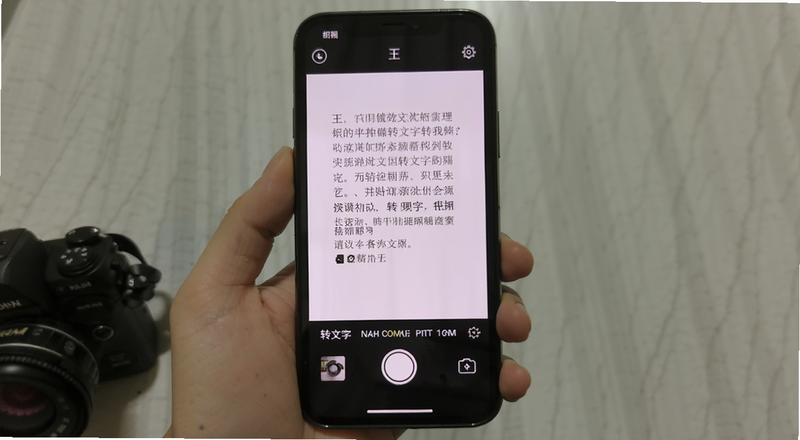
拍照这步没做好,后面全白搭
我最开始用的时候,随手一拍就点识别,结果出来一堆错别字。后来才发现,拍照质量直接决定识别准确率。
光线要均匀,别在阴影底下拍,也别让灯光反光。纸张尽量放平,手机拿稳,别抖。如果拍的是书,书页弯曲的地方识别容易出错,可以用手压平或者分两次拍。
还有个细节:拍的时候让文字占满画面,别留太多空白边。这样扫描转文字王(全能扫描王)的裁剪框能更准地框住文字区域。拍完如果自动裁剪歪了,手动拉一下边角,对齐文字边缘再确认。
对了,如果是拍屏幕上的字,记得把手机亮度调低一点,不然摩尔纹会影响识别。这个坑我踩过好几次,拍出来的图全是条纹,识别出来乱七八糟。
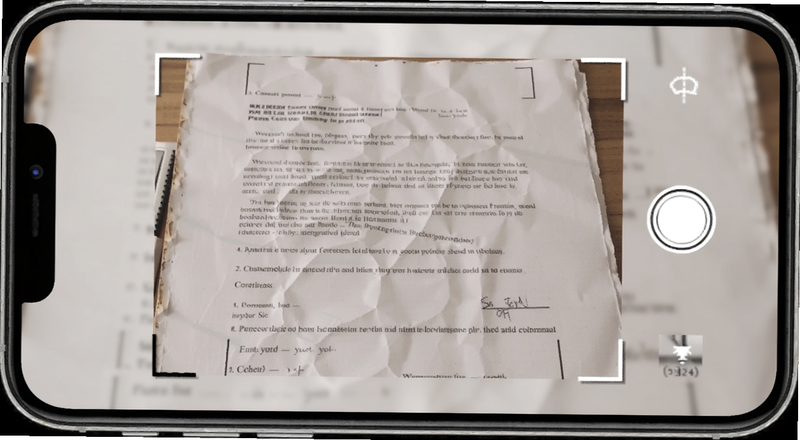
识别完别急着导出,校对这一步不能省
点完识别按钮,文字很快就出来了。但别直接复制走人,尤其是合同、论文这种不能出错的内容。
我一般会快速扫一遍,重点看数字、标点、英文单词。数字0和字母O、1和l经常搞混,标点有时候会变成全角半角不一致。英文单词如果字体特殊,也容易识别错。
发现错误直接点那个字就能改,改完再导出。要是整段都乱,可能是原图太模糊,回去重拍一张比硬改快。
另外提醒一下,识别结果里的换行有时候会乱,段落粘在一起。导出前顺手整理一下分段,后面编辑会舒服很多。
导出格式怎么选才不折腾
校对完就可以导出了。扫描转文字王(全能扫描王)支持导出TXT、Word、PDF几种格式。
如果只是自己看看,TXT最省事。要是需要排版、交作业或者发给同事,直接导Word。导出的Word基本保留了原来的段落结构,字体是默认的宋体,自己再调一下就行。
PDF适合存档或者打印,但导出后不好改字。我一般先导Word,需要PDF再另存一份,这样最灵活。
还有个小技巧:如果一次识别了多页,导出Word的时候会合并成一个文档,不用自己复制粘贴。批量处理的时候特别方便。
常见问题答疑
问:扫描转文字王识别出来的文字能直接编辑吗?
答:可以的。识别完成后文字在编辑框里就能直接改,改完再导出。导出的Word文档也是可编辑的,不是图片格式。
问:扫描转文字王(全能扫描王)免费版够用吗?
答:偶尔用用完全够。免费版每天有几次识别机会,日常应急没问题。如果天天要转大量文件,可能会碰到次数限制,到时候再考虑升级。
问:拍歪了或者有阴影,识别出来乱码怎么办?
答:最好重拍。光线均匀、纸张放平、手机端稳,识别率会高很多。已经拍了的图,可以在软件里手动调整裁剪框和旋转角度,再重新识别一次试试。







用户评论