最近老有人问我,无痕消除笔到底怎么用才不留痕迹,还有那个智能抠图消除笔效果好不好。说实话我自己一开始也是瞎涂,涂完一看,好家伙,原来水印的位置糊成一团,比不涂还难看。后来反复试了几十张图,才慢慢摸出点门道。下面就把我踩过的坑和总结出来的用法一股脑说清楚,都是实打实的操作感受,不整那些虚的。
相关下载: 无痕消除笔(智能抠图消除笔) v2.8.8.0 图片编辑工具大小:107.5M
无痕消除笔到底怎么用才不留痕迹
先说最关键的:别一上来就猛涂。很多人拿到消除笔,对着要去的目标一顿乱划,结果边缘全花了。正确的做法是先放大图片,把画笔大小调到刚好盖住目标区域多一点点的程度,然后顺着目标边缘慢慢蹭,别用力过猛。
我一般会分两三次涂。第一遍先去掉主体,第二遍再补边缘残留,第三遍看情况修一下过渡。一次涂太厚,算法采样范围变大,背景纹理就容易糊掉,这就是很多人说的“留痕”。
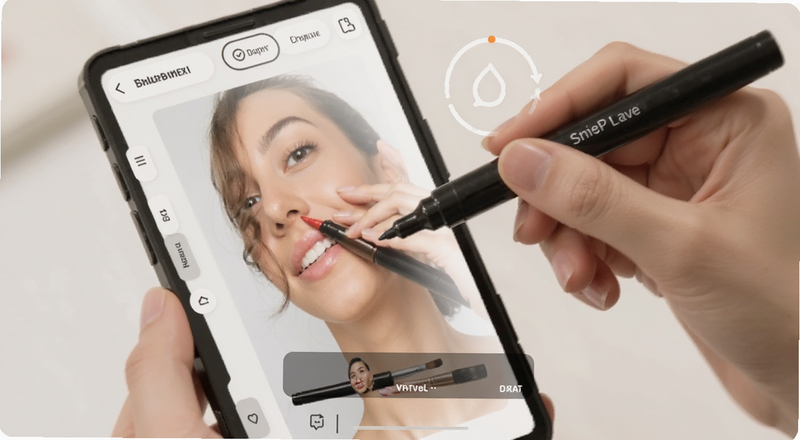
还有个小细节,背景越简单,消除越干净。纯色墙面、天空、草地这种,基本涂完看不出痕迹。但要是背景是格子衬衫、密集文字、复杂花纹,那就得慢一点,小笔刷一点点抠,别指望一笔带过。
另外涂的时候尽量避开明显的直线和交界线。比如桌子边缘、门框、文字行距,这些地方一旦涂歪,痕迹特别明显。我吃过亏,涂完一条桌边直接歪了,只能重来。
智能抠图消除笔效果好吗,实测说几句
再说智能抠图消除笔。这东西和普通消除笔的区别在于,它会先识别主体再处理,理论上更省事。我拿人物照试过,抠掉背景里的路人,边缘处理确实比手动涂要顺滑一些,头发丝那种地方也没有出现明显的锯齿。
但也不是万能的。遇到半透明物体、玻璃反光、细密网格这类,智能识别也会犯迷糊,抠完边缘会有一圈淡淡的残影。这种时候还得手动补几笔,别完全指望它自动搞定。
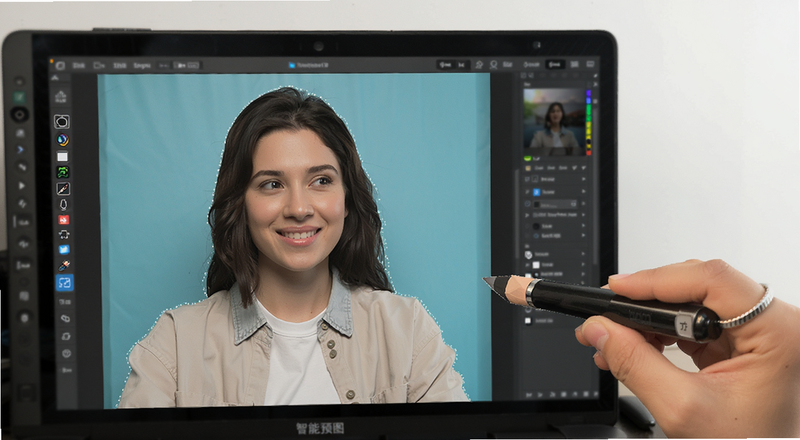
文字水印这块,智能抠图消除笔表现还行。横排文字、规整的logo,去掉之后背景补得比较自然。但要是文字压在复杂纹理上,比如木纹、石墙,补完还是能看出一点涂抹感,凑近看有轻微模糊。日常发朋友圈够用,要做印刷级的那就别想了。
整体来说,智能抠图消除笔适合图省事、背景不太复杂的情况。真要追求无痕,还是得手动微调,工具只是帮你省掉大半力气,剩下那点细节得自己盯。
几个容易翻车的细节,提前避坑
第一,别在压缩过的小图上硬涂。像素不够,涂完放大一看全是马赛克。尽量用原图或者高清图操作,效果差一大截。
第二,涂完记得检查过渡区。有时候当时看着还行,换个屏幕或者放大看,边缘会有一道浅浅的印子。我习惯涂完把图缩小再放大看一遍,有问题及时补。
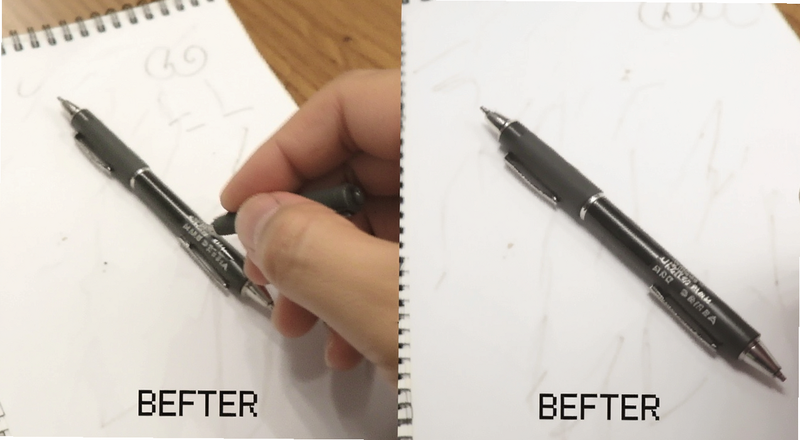
第三,无痕消除笔不是橡皮擦,它靠的是周围像素补全。所以涂的时候尽量让画笔覆盖的区域周围有可参考的干净背景,别贴着图片边缘死涂,边缘处算法没东西可采样,补出来容易发虚。
第四,多次少量永远比一次涂死强。这个道理跟修图磨皮一样,一点点来,痕迹才藏得住。
常见问题答疑
问:无痕消除笔涂完为什么还是有印子?
答:多半是画笔太大或者一次涂太厚,算法采样范围不够干净。试试缩小画笔、分次涂抹,背景复杂的地方慢一点抠。
问:智能抠图消除笔安全吗,会不会把原图改坏?
答:正常用不会,它只处理你涂抹选中的区域。但建议操作前备份原图,万一涂过头还能重来,别在一张图上反复覆盖保存。
问:无痕消除笔在哪儿能找到,手机上有吗?
答:不少修图软件里都带这个功能,手机端也有,具体看你在用的工具。找“消除笔”“修复”这类入口就行,名字叫法不太一样。








用户评论