最近不少人在问 MP Manager双面板文件管理器 到底怎么用,说实话我一开始也是摸不着头脑,装完之后看着左右两个窗口发呆,不知道从哪下手。后来折腾了大半天,慢慢摸出了一些门道,发现这东西一旦用顺了,整理文件确实比单窗口快不少。下面就把我自己的使用经验整理出来,包括双窗口的基本操作、几个实用的技巧,还有新手最容易踩的几个坑,希望能帮到刚接触的朋友。
相关下载: MP Manager双面板文件管理器 v1.1.1 VIP管理器大小:23.2M
先搞懂双面板到底是个啥逻辑
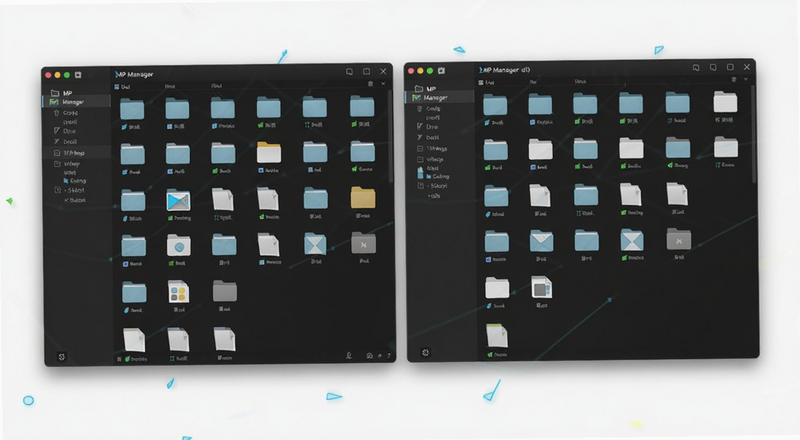
很多人第一次打开 MP Manager双面板文件管理器 会以为左边是目录右边是文件,其实不是。它是左右两个独立的面板,每个面板都能单独浏览任意路径,你可以左边放源文件夹,右边放目标文件夹,两边来回操作。
我刚开始用的时候习惯性只盯着左边看,结果右边一直空着,后来才反应过来要分别点两边的地址栏切换目录。这个设计的好处就是复制、移动文件不用来回跳转路径,省掉很多返回上一级的操作。
建议新手先把左边设成常用的下载目录,右边设成要整理过去的分类文件夹,这样一拖一放就完事,比单窗口来回切效率高出一截。
双窗口操作技巧,这几个最实用
说几个我平时用得最多的操作,都是实打实能省时间的。
第一,直接拖拽跨面板复制。选中左边文件,按住拖到右边面板松手,默认是复制。如果想移动而不是复制,按住 Shift 再拖,这个和系统资源管理器的逻辑一致,上手没难度。
第二,善用标签页。每个面板都能开多个标签,我一般左边开三个标签分别对应下载、桌面、U盘,右边开两个对应工作盘和备份盘,切换起来比反复输路径快多了。
第三,快捷键配合。F5 刷新、F6 切换焦点面板、Ctrl+C/V 照常能用,但跨面板粘贴的时候要注意先点一下目标面板让它获得焦点,不然容易粘错地方。我头一回就粘到了源文件夹里,白折腾一场。
第四,同步浏览。有些版本支持两边目录联动,进入子文件夹时另一边跟着走,适合对比两个相似目录的内容差异,找重复文件挺方便。
新手最容易遇到的几个问题
用下来发现几个高频疑问,集中说一下。
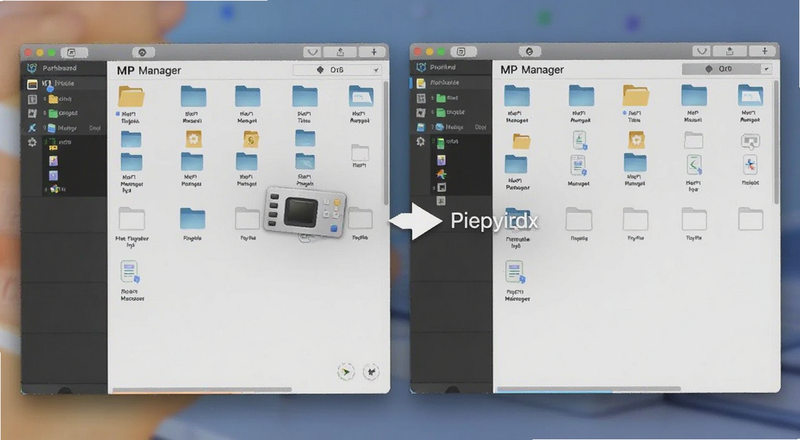
面板卡住不刷新怎么办?先按 F5,不行就切一下标签页再切回来,多数情况是缓存没跟上。实在不行重启软件,我遇到过一次是U盘接触不良导致的。
拖拽没反应是怎么回事?检查一下是不是两个面板都处于只读状态,或者目标文件夹没有写入权限。权限问题在系统盘里特别常见,换个目录试试就知道。
复制大文件中途断了能续吗?这个要看具体版本,部分版本支持断点续传,不支持的只能重来,建议大文件还是分批操作稳妥些。
双面板显示不一致正常吗?正常,两边是独立刷新的,一边改了另一边不会自动同步,手动刷新一下就好。
关于MP Manager双面板文件管理器的一些使用感受
整体用下来,这款工具适合经常整理大量文件的人,比如做素材归档、批量重命名、跨盘搬运这些场景。双窗口的设计确实能减少路径跳转的烦恼,但前提是你要先把两边的目录规划好,不然两个窗口乱切反而更乱。
另外提醒一句,操作重要文件前最好先备份,拖拽移动这种操作手滑一下就可能放错位置,养成习惯比事后找回强。新手建议先在测试文件夹里练几遍,熟悉了再处理正式文件。
下面整理了几个大家常问的问题,一并解答。
常见问题FAQ
MP Manager双面板文件管理器怎么设置左右面板同步浏览?
在视图菜单里找同步选项,勾选后两边目录会联动,具体位置不同版本略有差异,找不到可以看设置里的视图相关项。
双窗口拖拽复制和移动怎么区分?
直接拖是复制,按住 Shift 拖是移动,和系统操作习惯一致,多试两次就记住了。
这款工具安全吗,会不会误删文件?
正常操作不会自动删文件,但移动和覆盖操作要自己确认清楚,建议开启删除确认提示,重要资料提前备份更稳妥。








用户评论