说真的,一键自动点击器(有)这东西刚上手的时候,我也觉得挺简单,不就是点一下开始、点一下停嘛。结果真用起来才发现,误触才是最大的坑。有时候手指还没离开屏幕,它已经开始连点了;有时候间隔设得太短,页面直接卡住没反应。折腾了小半个月,我才慢慢摸清楚里面的门道,今天就把这些实打实的经验摊开讲讲,尤其是连点间隔怎么设置更稳定这块,新手看完基本能少走一大半弯路。
相关下载: 一键自动点击器(有) v1.1.0.F 自动连点录制大小:79.5M
误触到底是怎么来的,先搞明白再调
很多人一上来就怪软件不靠谱,其实大部分误触跟参数没关系,是触发方式没选对。一键自动点击器(有)一般会给几种启动方式,悬浮球、音量键、快捷键都有。我一开始图省事用悬浮球,结果手指划屏幕的时候老是蹭到,莫名其妙就开始连点,气得不行。
后来换成音量键触发,情况立刻好很多。音量键平时不怎么碰,误碰概率低,而且按下去有明确的物理反馈,不容易糊里糊涂就启动了。所以第一条经验:触发方式优先选物理按键,别贪悬浮球的方便。
还有一个容易被忽略的点,就是启动延迟。有些版本里可以设一个“按下后延迟多少毫秒开始”,这个值别设成0。我一般留个200到300毫秒,给自己一个松手的时间,手指离开屏幕之后它才开始点,误触基本就没了。
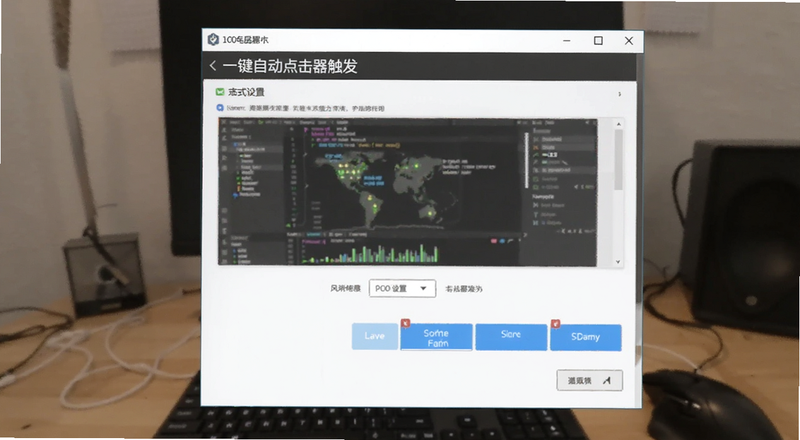
连点间隔设多少,别照搬别人的数字
网上很多人说间隔设100毫秒最好,我照着试了,结果在一些页面上点得太快,按钮根本没反应过来,点击全丢了。后来才想明白,连点间隔不是越短越好,得看目标页面吃不吃得消。
我的做法是分场景调。抢购、秒杀这种,页面按钮响应快,间隔可以压到150毫秒左右;普通签到、刷任务,200到300毫秒更稳,不容易漏点;要是页面本身加载慢、按钮有动画,那就得放到500毫秒甚至更长,不然点了也白点。
还有个细节,很多一键自动点击器(有)支持“随机间隔”,就是在设定值上下浮动一点。这个功能强烈建议打开,固定间隔点久了,有些页面会识别出来,随机一点反而更自然,也不容易被判定成异常操作。
点击位置和次数,这两个参数别乱填
位置这块,我吃过亏。手动拖准星的时候觉得自己对得很准,实际跑起来偏了几个像素,点在了按钮边缘,时灵时不灵。后来学乖了,先把目标按钮放大,或者用软件里的坐标微调,一点一点挪,确认点中的是按钮正中间再保存。
点击次数也别一上来就填个9999。先设个十几次跑一遍,看看效果对不对,没问题再往上加。次数设太多又没设停止条件,很容易点过头,把页面点乱。稳妥的做法是配合“检测到某元素就停止”,虽然设置麻烦点,但省心。
不同场景下的参数搭配,直接抄作业
游戏里刷日常,我一般间隔250毫秒,次数设50,随机浮动10%,基本不会误触也不会漏。签到类任务,间隔300毫秒,次数按按钮数量算,多留两三次余量。要是碰到需要长按的场景,那就别用连点,改用长按模式,间隔参数在这时候没意义。
还有个小提醒,跑之前先把屏幕亮度调稳,别开着自动亮度。亮度一变,有些识别方式会受影响,点击位置跟着飘,这也是很多人觉得一键自动点击器怎么用才不误触老是搞不定的隐藏原因。
常见疑问解答
问:一键自动点击器(有)连点间隔设多少才不会误触?
答:没有统一答案,普通任务200到300毫秒比较稳,响应快的页面可以压到150毫秒,页面慢就放到500毫秒以上,同时把随机浮动打开,误触会少很多。
问:为什么我设了间隔还是老误触?
答:多半是触发方式的问题,悬浮球容易被手指蹭到,换成音量键或快捷键,再加个200毫秒启动延迟,基本能解决。
问:连点间隔太短会有什么后果?
答:页面反应不过来,点击会丢,严重的还会卡住或者被判定异常,宁可慢一点也别一味求快。








用户评论