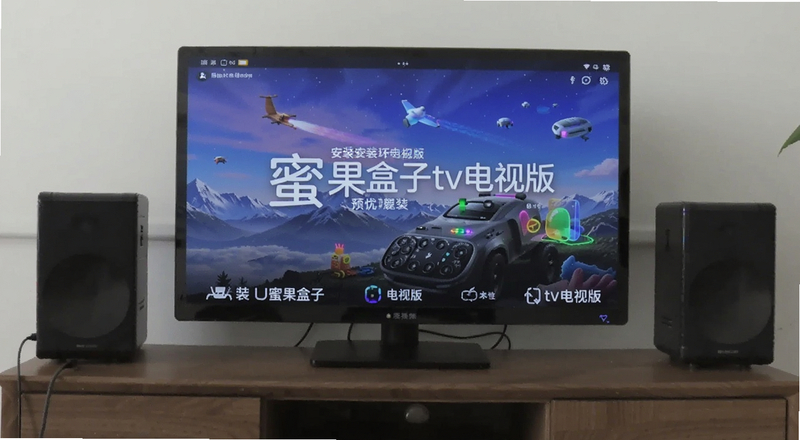
最近老有人问蜜果盒子tv电视版怎么装到电视上,还有人和普通版搞混,装完发现不对劲。我自己前阵子折腾了两台电视,一台老盒子一台新电视,踩了几个坑,干脆把安装过程和两个版本的区别一块说清楚,省得你们再走弯路。
相关下载: 蜜果盒子tv电视版 v6.2.3 安卓应用盒子大小:65.7M
蜜果盒子tv电视版到底是个啥,先弄明白再动手
说白了,蜜果盒子tv电视版就是专门给电视大屏用的那个版本,界面是横屏的,遥控器能直接点,不像手机版那样竖着滑来滑去。
我一开始也以为装个普通版凑合用,结果在电视上打开字体小得离谱,遥控器根本点不准,最后还是老老实实换了TV版。
所以这里先提醒一句,电视盒子安装软件这事,版本选错了后面全是白费劲,别嫌麻烦。

蜜果盒子tv电视版怎么安装,按这个顺序来
安装其实不复杂,关键是电视那边要先放开限制,不然U盘插上去也认不出来。
第一步,电脑上把蜜果盒子tv电视版的安装包下好,拷到U盘根目录,别塞太深的文件夹里,有的电视读不到。
第二步,U盘插电视USB口,打开电视的文件管理或者媒体中心,找到那个apk文件。
第三步,点安装之前,先去设置里把允许安装未知来源应用打开,这个开关藏得有点深,一般在安全或者账号安全里面。
我第一次装就卡在这,点了半天没反应,后来才发现是没开这个权限,白折腾半小时。
第四步,装完直接打开,第一次启动会慢一点,等它加载完就行,别急着按返回。
没有U盘怎么办,还有别的路子
手边没U盘也别慌,电视应用怎么安装其实还有别的办法。
有些电视自带应用商店,可以搜搜看有没有,不过TV版不一定上架,得看运气。
再一个就是用电视上的浏览器直接下,或者用手机推送安装,具体看你的电视支不支持投屏安装。
我个人还是推荐U盘,稳,不容易出幺蛾子,尤其是老电视。
蜜果盒子tv电视版和普通版有什么区别
这块是问得最多的,我掰开说。
界面不一样,TV版是横屏大图标,遥控器上下左右就能操作;普通版是竖屏的,适合手机戳。
操作逻辑不一样,TV版专门做了遥控器适配,焦点移动很顺;普通版在电视上你得拿鼠标或者一直按方向键,难受。
清晰度适配不一样,TV版对大屏做了优化,电视端播放清晰度看着更舒服,普通版放大之后有点糊。
还有就是TV版一般去掉了些手机端才用得到的功能,整体更轻,跑起来对盒子配置要求没那么高。

装完用起来咋样,说点真实感受
我这台是老盒子,配置一般,装蜜果盒子tv电视版之后启动大概五六秒,能接受。
换台和切菜单挺跟手的,没有那种按一下等半天的感觉。
不过片源加载还是看网速,我家宽带一般,偶尔要缓冲一下,这个跟版本没关系。
另外提醒下,装完最好重启一次电视,有时候不重启遥控器焦点会飘,我遇到过一次。
几个容易踩的坑,提前说下
安装包别下错,认准TV版,普通版装电视上能用但体验差一截。
U盘格式最好是FAT32,NTFS有的老电视不认。
权限开关记得开,不然点了安装没反应,别以为是包坏了。
装完如果打不开,先清一下缓存再试,实在不行卸载重装。
常见问题答疑
蜜果盒子tv电视版安装安全吗?只要安装包是从正规渠道下的,装的时候看清权限,一般没啥问题,别乱下来路不明的包就行。
蜜果盒子tv电视版和普通版能同时装吗?可以,但没必要,电视上留TV版就够了,装两个占地方还容易搞混。
装完在哪里打开?一般在电视的应用列表或者我的应用里,找不到就重启一下电视,图标就出来了。








用户评论