刚接触VVClass直播课堂的朋友,十有八九会卡在第一步:软件下好了,账号也注册了,结果进了教室不知道按钮在哪、麦克风怎么开、老师提问怎么举手。我自己头一回用的时候也折腾了半天,还差点错过点名。所以这篇就把VVClass直播课堂从安装到互动的完整流程捋一遍,都是实打实踩过坑的经验,新手照着做基本不会出岔子。
相关下载: VVClass直播课堂 v3.0.0在线教学大小:118.7M
先搞定安装和登录,别在这一步卡住
VVClass直播课堂有电脑端也有手机端,上课前先确认老师用的是哪个版本,别下错了。电脑端去官网下载安装包,双击一路下一步就行,安装路径建议别放C盘,后期缓存多了容易占空间。
装好之后打开,注册账号一般用手机号收验证码,密码设置别太随意,后面找回挺麻烦。登录进去第一件事是完善昵称和头像,很多课堂点名、分组都看昵称,随便填个“用户123”老师根本认不出你。
这里有个小坑提醒一下:VVClass直播课堂登录有时候会提示版本过低,别急着点忽略,直接去设置里检查更新,老版本进某些教室会闪退。手机端同理,应用商店更新到最新版再进课。
进课堂的正确姿势,别等上课才找入口
登录后首页会显示“我的课程”或者“待上课”列表,老师一般会提前把教室链接或课程码发到群里。有两种进法:一是直接点课程卡片进入,二是输入课堂邀请码。邀请码通常是一串数字,别手抖输错一位,不然会提示教室不存在。
建议提前十到十五分钟进教室,这时候可以测试设备。进去之后先看左下角或者底部的工具栏,麦克风、摄像头、扬声器三个开关先自查一遍。扬声器可以点“测试音频”听有没有声音,麦克风说话看电平条有没有跳动,摄像头预览能出画面就说明没问题。
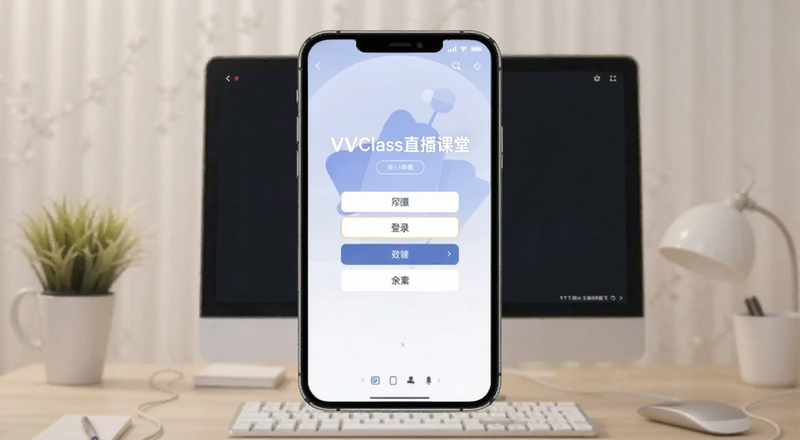
如果进教室后黑屏或者一直转圈,先别慌,多半是网络问题。切到手机热点试试,或者关掉后台占网速的软件。我遇到过一回是浏览器缓存闹的,清了缓存重新进就正常了。
课堂互动功能逐个拆,举手连麦最常用
VVClass直播课堂的互动功能算是它的强项,新手先把下面这几个用熟,上课体验会顺很多。
举手连麦:想发言就点工具栏里的“举手”按钮,老师那边会收到提示,同意之后你的麦克风自动打开。注意举手后别急着说话,等老师点名或者界面提示“已上麦”再开口,不然容易和老师声音撞一起。
弹幕和聊天区:文字提问走聊天区,简单附和或者抢答可以用弹幕。弹幕别刷屏,有的老师会开禁言。聊天区提问尽量一句话说清楚,别发“在吗”“老师”这种没信息量的内容。
屏幕共享:这个一般是老师用得多,但小组作业展示时学生也能申请。点“共享屏幕”选窗口或者整个桌面,共享前把无关窗口关掉,别把聊天记录或者私人页面投出去,那就尴尬了。
随堂测验和答题卡:老师发题后屏幕会弹出答题面板,选择题直接点选项提交,主观题在框里打字。注意答题有时间限制,倒计时结束自动交卷,别磨蹭。
文件和数据下载:课件一般挂在教室右侧的文件区,点下载就能存到本地。有的老师设置了下课才开放下载,上课时点不动别以为是坏了。
实测中容易踩的几个坑,提前避开
说几个我自己和身边同学真实遇到过的问题。第一,麦克风有回音,多半是外放声音被麦克风收进去了,戴耳机就能解决,别对着音箱说话。
第二,进教室提示“人数已满”,这不是你操作的问题,是教室容量到了,赶紧联系老师或者助教,看能不能开备用教室。
第三,手机端横屏竖屏切换时画面卡住,退出重进一般就好。还有VVClass直播课堂回放功能,不是所有课都自动录,想复习的话提前问老师开没开录制,别等下课才发现没回放。
另外提醒一句,上课前把手机静音或者开免打扰,电脑端把微信、QQ的通知关一关,弹窗跳出来不仅分心,共享屏幕时还可能露馅。
关于VVClass直播课堂,新手常问的几个问题
VVClass直播课堂怎么进教室?登录后在“我的课程”里点对应课程卡片,或者输入老师发的课堂邀请码,两种方式都能进,建议提前十几分钟进去调设备。
VVClass直播课堂的互动功能收费吗?举手连麦、弹幕、随堂测验这些基础互动功能不额外收费,跟着课程走就行,具体以老师开通的教室权限为准。
VVClass直播课堂回放在哪里看?如果老师开了录制,课程结束后在课程详情页或者“回放”入口能找到,没开录制的话就看不到,建议上课前问清楚。








用户评论