刚拿到ATool工具箱(ATool)的时候我也是一头雾水,界面看着东西不少,不知道先点哪儿。后来折腾了两天,把常用功能基本摸了一遍,今天就把我这套上手流程分享出来,给同样刚接触ATool工具箱(ATool)的朋友省点时间。下面说的都是我实际操作过的步骤,跟着走基本不会卡住。
相关下载: ATool工具箱(ATool) v1.20 安卓实用工具大小:23.2M
先搞清楚ATool工具箱(ATool)是干嘛的
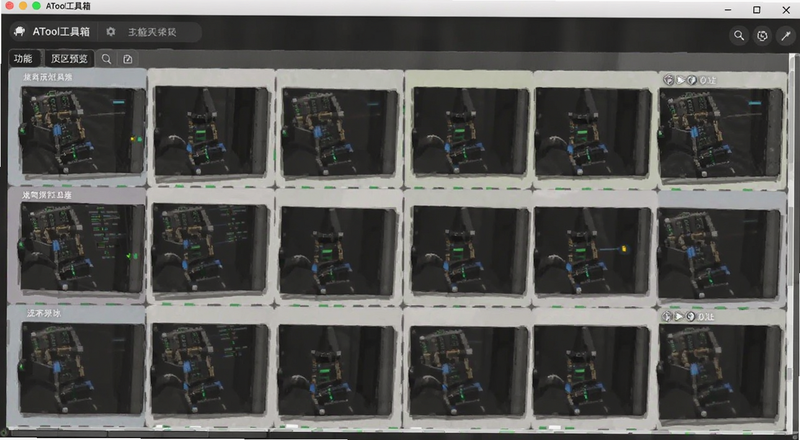
简单说它就是一个把各种小工具打包在一起的软件,日常用到的格式转换、文本处理、系统小功能都能在里面找到入口。别一上来就想着全学会,先把首页那几个常用模块认全就行。
我第一次打开的时候,习惯性把每个按钮都点了一遍,结果反而更乱。建议你先看首页分类,大致记住哪个功能区在哪个位置,用的时候能找得到就够。
另外提醒一句,ATool工具箱(ATool)的功能是按模块划分的,不是所有工具都堆在一个页面,找不到某个功能先看看左侧或顶部的分类栏,多半是藏在那儿了。
下载安装这一步别踩坑
下载渠道尽量走官方或者正规软件站,别随便点搜索结果里的高速下载按钮,那种捆绑安装包我吃过亏,装完桌面多出一堆没用的图标。
安装路径建议别放C盘默认目录,改到D盘或者单独建个文件夹,以后卸载或者备份都方便。安装过程中留意有没有勾选附加软件的选项,把不需要的勾去掉。
装好第一次启动可能会慢一点,属于正常现象,等它加载完再操作,别急着反复双击图标。
新手快速上手ATool工具箱(ATool)的实操顺序
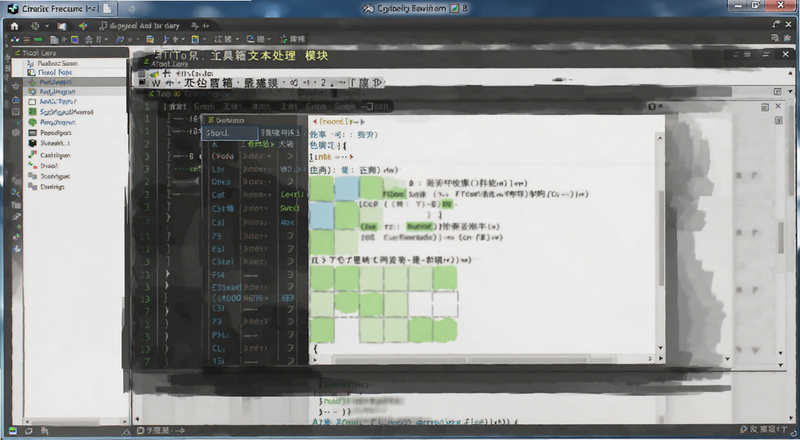
我的建议是先拿一个最常用的功能练手,比如文本处理或者格式转换,这类功能操作逻辑简单,容易建立信心。
第一步是选模块,在分类里点进去;第二步是导入文件或者输入内容,一般都有明显的添加按钮;第三步是设置参数,不懂的先保持默认;第四步点执行,等结果出来。
整个过程别怕点错,大多数操作都能撤销或者重新来一遍。我刚开始就是反复试,试两三次就熟了。
几个让我少走弯路的小细节
设置项里如果有“保存配置”之类的选项,调好一次就存下来,下次打开不用重新设。这个细节很多新手会忽略,每次重设挺烦的。
遇到功能报错先看提示文字,ATool工具箱(ATool)的报错一般写得比较直白,照着提示改基本能解决。实在不行就重启软件再试。
还有,批量处理前先拿一两个文件测试,确认效果没问题再全量跑,避免一次性搞坏一堆文件。
关于ATool工具箱(ATool)常见疑问解答
问:ATool工具箱(ATool)是不是免费能用?
答:基础功能可以直接用,部分进阶功能可能有条件限制,具体以软件内实际显示为准,下载前可以先看清楚说明。
问:新手用ATool工具箱(ATool)安全吗,会不会有捆绑?
答:从正规渠道下载、安装时留意勾选项,一般没什么问题。那些来路不明的第三方下载站才需要多留个心眼。
问:ATool工具箱(ATool)在哪儿能找到使用说明?
答:软件内一般有帮助入口,另外官网或者软件介绍页也会有基础说明,遇到不会的功能先去那儿翻翻。
用熟之后可以再挖的功能
基础功能玩顺了,可以回头看看那些之前没敢点的模块,很多其实没那么复杂。我现在常用的几个功能,一开始也觉得麻烦,用过一次就回不去了。
总之ATool工具箱(ATool)这类工具,上手门槛不高,关键是别贪多,一个个功能啃下来,很快就能用得顺手。








用户评论