刚下像素画工坊(Pixel Workshop)那会儿我也懵,界面一堆按钮不知道点哪个,画出来的东西糊成一团。后来断断续续折腾了小半个月,才算摸清这软件的门道。今天不整那些虚的,就把我自己踩过的坑和顺手的操作捋一遍,你要是刚上手,照着走能省不少时间。
相关下载: 像素画工坊(Pixel Workshop) v1.0 像素绘画工具大小:33KB
先把画布尺寸定死,别一上来就放大
很多人第一次打开像素画工坊(Pixel Workshop)就急着动笔,结果画布开成1920×1080,画一个像素点小得看不见。像素画的核心是一格一格,画布尺寸建议从32×32或者64×64起步,练手足够用。
建画布的时候把网格线打开,缩放调到800%左右,这样每个像素格子都清清楚楚。我一开始嫌网格碍眼给关了,画到一半发现线条歪得离谱,又灰溜溜开回来。
还有那个画布背景,别选纯白。纯白看久了眼睛累,换成浅灰或者淡蓝,画深色像素的时候对比更明显,这个细节很少有人提但真的有用。
图层别省,一个颜色一个层不丢人
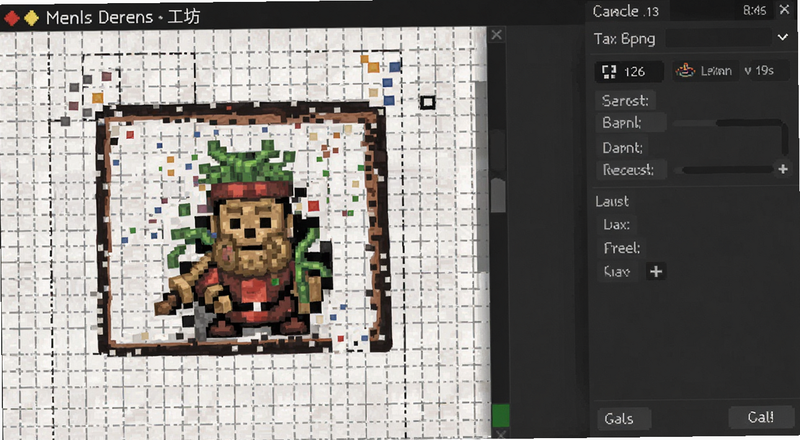
新手最容易犯的毛病就是所有东西画在一个图层上,改一笔全乱。像素画工坊(Pixel Workshop)的图层功能挺好用,建议线稿一层、底色一层、阴影一层,角色和背景也分开。
我画第一个小人就是全堆一层,后来想调个颜色发现连轮廓都跟着变了,只能重画。图层多看着乱,但改起来是真省心。
另外图层可以命名,别嫌麻烦。画到五六个图层的时候,"图层3""图层4"你根本分不清哪个是哪个,起个"头发""衣服"的名字,后面找起来快得多。
调色板自己攒,别用软件自带的
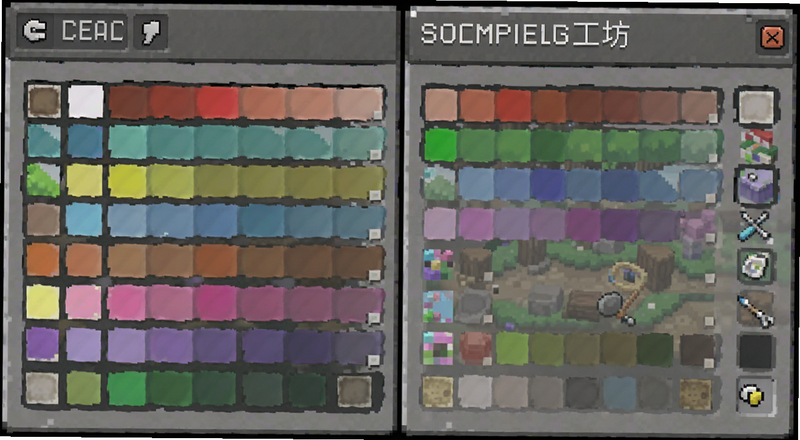
像素画工坊(Pixel Workshop)自带几套调色板,但说实话不太够用。精致的像素画讲究色彩过渡,同一个颜色要有明暗几个层次。
我的做法是每画一个主题就存一套自己的调色板,比如画草地就存深绿、中绿、浅绿、黄绿四个色。下次画类似的直接调出来用,颜色统一,画面看着就干净。
还有个笨办法但特别管用:找一张你喜欢的像素画,吸它的颜色存成调色板。偷色不丢人,新手阶段先把手感练出来再说。
画线用铅笔别用画笔,抗锯齿是精致感的敌人
这可能是像素画工坊(Pixel Workshop)里最容易被忽略的一点。软件里有铅笔和画笔两种工具,画像素一定用铅笔,画笔带柔边,画出来边缘是糊的,放大看全是半透明像素,一点都不精致。
抗锯齿功能也建议关掉,像素画要的就是硬边。我刚开始觉得边缘太生硬,开了抗锯齿,结果导出来一看整个画面像蒙了层雾,后来全关了重画。
画斜线的时候记得用像素完美模式,不然手一抖就画出双像素的粗线,那种线在低分辨率下特别明显,一眼就能看出是新手作品。
导出设置别乱选,放大倍数有讲究
画完了导出这一步也有坑。像素画工坊(Pixel Workshop)导出时可以选放大倍数,整数倍放大才不会糊,2倍、4倍、8倍都行,千万别选1.5倍这种,像素会被拉伸得大小不一。
格式选PNG,别选JPG。JPG压缩会破坏像素边缘,出现杂色块,辛辛苦苦画的图毁在最后一步太亏了。
如果要发到网上,建议导出时把背景设成透明,后面加什么底色都方便。我头几次导出忘了这茬,白底图放到深色网页上难看死了。
快速上手的练习路子
说了这么多操作,最后聊聊怎么练。别一上来就画复杂角色,先从16×16的小图标开始,苹果、爱心、小蘑菇这种,画十个八个手感就出来了。
然后临摹,找简单的像素画照着画,重点看人家怎么用两三个颜色表现立体感。像素画工坊(Pixel Workshop)里可以开参考图窗口,把原图放旁边对着画,比来回切窗口方便。
每天画半小时,坚持一周你就能明显感觉到进步。像素画这东西门槛不高,但手熟很重要,看再多教程不动笔都是白搭。
常见问题答疑
像素画工坊(Pixel Workshop)画布尺寸开多大合适?
新手建议32×32到64×64,画角色图标够用,画场景可以上到128×128。别超过256,太大了每个像素点太小不好控制。
画出来的线条总是歪歪扭扭怎么办?
先把缩放调到800%以上,网格打开,用铅笔工具一格一格点。斜线用像素完美模式,画的时候慢一点,别拖太快。
导出的图放大后变模糊是怎么回事?
多半是导出倍数选了非整数,或者格式存成了JPG。改成PNG格式,放大倍数选2、4、8这种整数倍就没问题了。








用户评论