手机用久了应用越装越多,桌面乱、空间紧、后台还偷偷跑,很多人第一反应是找个管理工具。Applix(安卓应用管理工具)就是干这个的,但说实话,装完打开随便点两下就关掉的人太多了,根本没发挥出它的作用。我自己用了一段时间,从一开始的瞎点到后面摸出点门道,这篇就把Applix怎么用才高效这件事掰开揉碎讲清楚,都是实际操作用得上的东西,不整虚的。
相关下载: Applix(安卓应用管理工具) v0.9.3 应用管理助手大小:41.3M
先把基础设置顺一遍,别急着上手
很多人装完Applix直接冲进应用列表开始卸东西,其实第一步该做的是把设置过一遍。打开Applix(安卓应用管理工具)之后,先去设置里看看扫描范围、排序方式这些选项,默认的不一定合你胃口。
我一般会把列表默认排序改成按占用空间从大到小,这样一进来最扎眼的几个大块头就在最上面,清理起来目标明确。另外通知栏那个常驻提醒,嫌烦可以关掉,不影响核心功能。
还有个小细节,首次使用建议给它必要的存储读取权限,不然扫描出来的数据不全,应用大小、缓存这些信息可能显示不准,后面判断就会跑偏。
批量卸载才是效率的核心
一个个点卸载太慢了,Applix的批量选择是真的省事。长按任意一个应用进入多选模式,然后按需勾选,一次性处理掉。安卓应用管理工具里这个功能我觉得是最实用的,尤其是换机之后一堆没用的预装软件。
不过这里有个坑得提醒,系统级应用别乱勾,有些看着没用其实牵扯到桌面或者短信功能,卸错了挺麻烦。我一般只批量处理自己装过的第三方应用,系统那栏基本不碰。
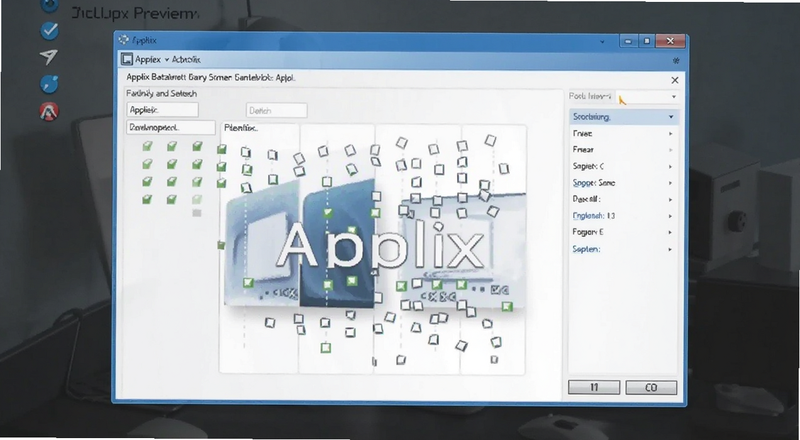
另外批量卸载前最好扫一眼有没有重要数据没备份的,比如某些记录类应用,卸了就找不回来了,这个亏我吃过一次。
权限和自启动,才是卡顿的根源
空间清完了手机还是卡?那问题多半不在存储,在后台。Applix里能看到每个应用的权限调用和自启动状态,这块才是真正影响流畅度的地方。
我的做法是先把不常用应用的自启动全部关掉,尤其是那些购物类、资讯类的,平时不打开却一直在后台待着,耗电又占内存。权限方面,位置、通讯录这些敏感权限按需给,别一装就全放开。
玩家点评:说真的,自启动这块比我预想的有用。之前手机待机一晚上掉十几个电,把几个不常用应用的自启动关了之后,第二天早上电量基本没怎么动,这个变化挺直观的。权限那块建议别一刀切,像地图类的位置权限关了反而影响使用,按实际需求来就行。
还有缓存清理,Applix能批量清各应用的缓存数据,但注意别把登录状态也清了,有些应用清缓存等于退出登录,得重新登,嫌麻烦的可以只清那几个占空间大的。
进阶玩法:分类管理和定期巡检
用熟了之后可以试试按分类管理,Applix支持把应用分组,游戏一堆、工具一堆、社交一堆,找起来快,也方便你判断哪类应用装得太多该精简了。
我习惯每个月抽十分钟做一次巡检,打开Applix(安卓应用管理工具)看一遍最近没打开过的应用,超过一个月没碰的基本可以考虑卸了。这个方法比凭感觉删靠谱多了,数据摆在那,不心疼。
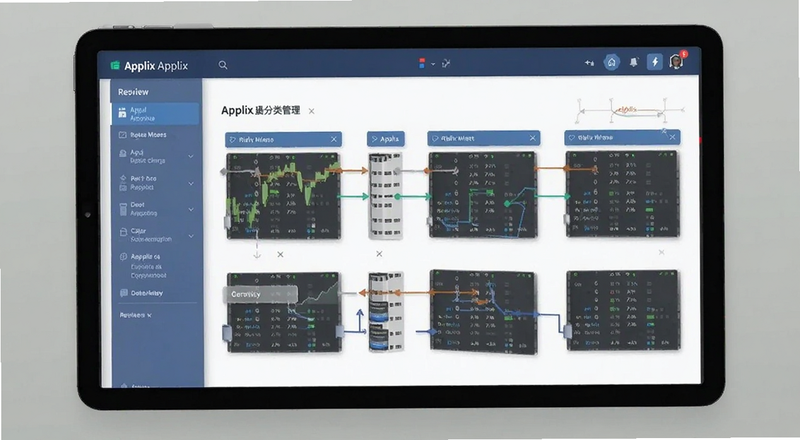
另外它还能看安装包残留,有些应用卸了但残留文件还在,定期扫一下能再挤出不少空间,这个细节很多人忽略。
常见问题答疑
问:Applix卸载应用安全吗,会不会误删系统东西?
答:正常使用是安全的,它调用的是系统卸载流程,但批量操作时自己要看清楚勾选的是哪些,系统应用别乱动就行。
问:Applix清理缓存会把聊天记录清掉吗?
答:一般不会,缓存和聊天记录是两回事,但个别应用清缓存可能影响登录状态,清之前心里有个数就好。
问:Applix在哪儿下载比较靠谱?
答:建议走正规应用市场或者官方渠道,别随便点来路不明的安装包,这类工具权限不小,来源得把住关。








用户评论