最近不少人在问 Pico管理器(Pico Manager) 到底怎么用,说实话我一开始也踩了不少坑。刚装上的时候以为点两下就能搞定,结果卡在设备识别那一步,折腾了快半小时。所以这篇不整那些官方套话,就把我自己用下来的流程、遇到的问题、还有几个挺省事的小技巧,按顺序说一遍,新手照着走基本能少走弯路。
相关下载: Pico管理器(Pico Manager) v0.1.6 文件管理器大小:14.3M
Pico管理器(Pico Manager)是干什么的,先搞清楚再动手
简单讲,它就是一个负责设备连接、文件传输、应用安装和状态查看的工具。你可以理解成手机助手那类东西,只不过管的是 Pico 设备。
我第一次打开的时候界面挺素的,左边是设备状态,右边是功能入口。别急着点安装,先把数据线插好,等它自己识别。识别成功会显示设备型号和电量,这一步没出来,后面全是白搭。
另外提醒一句,Pico管理器(Pico Manager) 的版本尽量跟设备固件对得上,版本差太多容易出现连上了但读不到内容的情况。我那次就是旧版本配新固件,折腾半天换了个新版本立马正常。
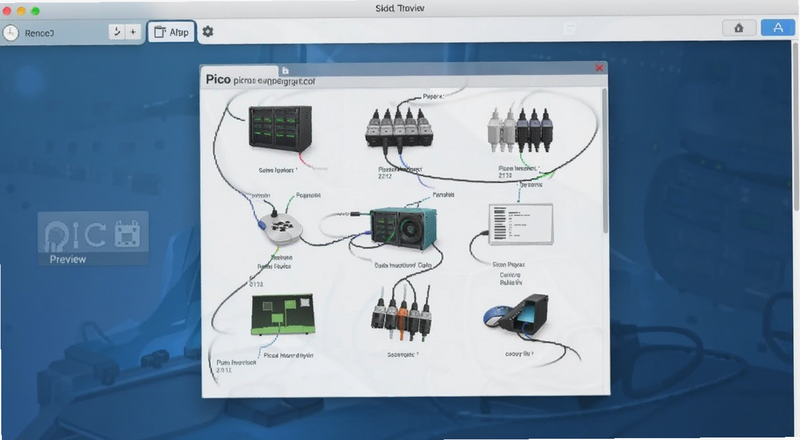
第一次使用怎么连设备,顺序别搞反
正确顺序是:先装好 Pico管理器,再插线,最后打开软件。很多人习惯先开软件再插线,有时候能识别,有时候不行,稳定性差一点。
插线之后设备上可能会弹一个授权提示,一定要点允许,不然电脑这边只能看到充电状态。这个弹窗有时候藏在通知栏里,容易漏掉,我第二次用的时候就因为没点它,以为线坏了。
连上之后建议先看一眼连接模式,传输文件选文件传输模式,只装应用的话普通模式也行。模式选错会出现“能看到设备但传不进去”的怪现象。
文件传输和应用安装,这两个用得最多
传文件这块没什么难度,拖进去就行。但有个细节,大文件尽量别一次拖太多,尤其是几个 G 的那种,中途断了还得重来。我一般分批传,稳一点。
装应用的话,Pico管理器(Pico Manager) 支持直接选安装包。这里要注意来源,不是所有 apk 都兼容,装完打不开或者闪退,大概率是包本身不适配,不是管理器的问题。我踩过一次,换了个版本就好了。
装完记得在设备里确认一下有没有出现在应用列表,有时候装成功了但没刷新,重启一下管理器就出来了。
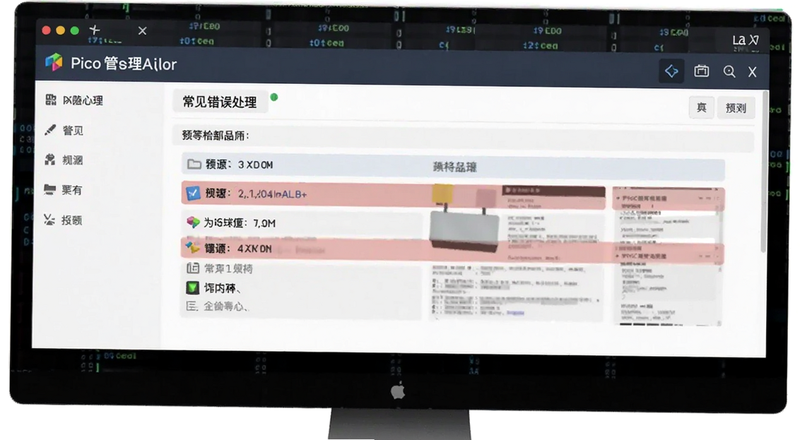
常见问题:识别不到设备、闪退、权限弹窗
识别不到设备是最常见的。先换线,再换 USB 口,最后看设备端有没有授权。三步走完基本能定位问题。
软件闪退多数是版本问题,卸载重装最新版,别装那种来路不明的修改版。我之前图省事装了个精简版,打开就崩,换回官方版一次没闪退过。
权限弹窗反复出现,去系统设置里把管理器的相关权限手动打开,尤其是文件访问权限,关了之后每次连都要重新授权,很烦。
几个用久了才发现的省事技巧
第一,固定用同一个 USB 口。换来换去容易让系统重新装驱动,反而慢。
第二,批量装应用之前先把安装包放同一个文件夹,管理器里按目录选,比一个个点快很多。
第三,定期清一下管理器里的传输记录缓存,攒多了打开会变卡,这个官方没怎么提,但实测有效。
第四,遇到莫名其妙的连接问题,先重启管理器再重启设备,比反复插拔线管用。
Pico管理器(Pico Manager)常见疑问快问快答
Pico管理器怎么安装?去官方渠道下安装包,双击按提示走就行,别装第三方打包的版本,装完先别急着连设备,打开确认能正常启动再说。
Pico管理器安全吗?从官方来源下载的正常版本是安全的,它主要做本地连接和传输,不涉及账号密码这类敏感操作。但网上那些改过的版本就不好说了,能不碰就不碰。
Pico管理器在哪里下载比较靠谱?优先官网,其次是有明确版本号和更新记录的正规软件站,下载前看一眼更新时间,太老的版本别用。
差不多就这些。Pico管理器(Pico Manager) 本身不算复杂,大部分问题都出在连接和版本上,把这两块弄明白,剩下的就是熟能生巧。你要是刚上手,按上面的顺序走一遍,基本不会卡太久。








用户评论