最近不少人在问百雀会议到底怎么用,还有人和百雀直播会议搞混,以为是一个东西换了个名字。我前后用了差不多两个月,开会、听课、帮朋友调试都折腾过,今天就把我踩过的坑和实际操作流程捋一遍。先说结论:百雀会议偏向日常开会协作,百雀直播会议更偏向单向直播加互动,两者入口和功能侧重不一样,选错了会觉得很别扭。下面按我自己的使用顺序来讲,尽量说人话。
相关下载: 百雀会议(百雀直播会议) v2.3.65 高清视频会议大小:85.8M
百雀会议怎么用?先从下载和登录说起
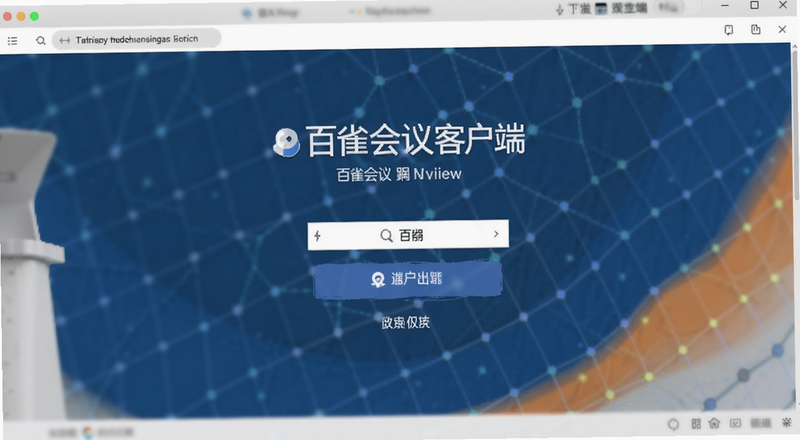
第一步别急着找功能,先把客户端装对。电脑端直接搜官网下载,手机端在应用商店搜百雀会议就行,认准图标别下到山寨的。装好之后用手机号注册,验证码登录,这一步没啥难度。
登录进去会看到主界面,左边是会议列表,右边是发起和加入按钮。我第一次用的时候找了半天“加入会议”在哪,其实就在首页右上角,点开输入会议号就能进。会议号一般是九位数字,主持人发你的时候别抄错,错一位就提示会议不存在。
还有个细节,第一次开会前建议先去设置里测一下麦克风和摄像头,不然进会议才发现没声音,场面挺尴尬。我就是这么干的,进去被同事提醒了半天。
发起会议和加入会议的实操细节
发起会议很简单,点“快速会议”直接开,系统自动分配会议号。如果要预约,就选“预约会议”,填好时间和主题,到时候会自动提醒。这里提醒一句,百雀会议的预约会议默认不开等候室,人多的时候建议手动打开,不然谁都能直接进来。
加入会议有两种方式,输会议号或者点别人分享的链接。链接进去会先让你选是否开摄像头,我一般先关着进,进去看看情况再开,省得一进去就是一张大脸。
玩家点评:说实话百雀会议的加入流程比我想的顺,会议号加链接两条路都能走,家里长辈用链接点一下也能进,不用教半天。唯一想吐槽的是会议号输入框有点小,手机上一不小心就点错位。
屏幕共享和会议管理,这几个地方容易踩坑
开会最常用的就是屏幕共享。点底部“共享屏幕”,选整个桌面或者某个窗口都行。我建议选窗口,不然整个桌面弹出来,聊天记录啥的都露出来了。共享的时候记得勾上“共享电脑声音”,放视频才有人声。
主持人这边,静音全体、移出成员、锁定会议这些都在“管理”里。有次开会进来个陌生人,我才发现会议没设密码,后来每次预约都顺手加个入会密码,省心不少。

另外百雀会议怎么用这个问题里,被问最多的还有录制。录制按钮在会议中底部,主持人点一下就开始,录完自动存到本地,路径在设置里能改。免费版录制有时长限制,开长会的话留意一下。
百雀直播会议和百雀会议到底差在哪
这是重点。我用下来的感受是,百雀会议是大家平起平坐开会,谁都能开麦说话;百雀直播会议更像主播开播,主讲人说话,观众举手连麦或者发弹幕。
具体区别看几个地方:一是入场方式,直播会议一般有观看链接,观众不用会议号;二是权限,直播会议里普通观众默认不能开摄像头和麦克风,得主持人给权限;三是互动,直播会议有聊天区、点赞、连麦申请,会议版就是普通聊天。
所以你要给几百人做培训、搞线上活动,选百雀直播会议更合适,场面不乱。要是部门十来个人讨论方案,用百雀会议就行,别拿直播会议开小会,权限设置反而麻烦。
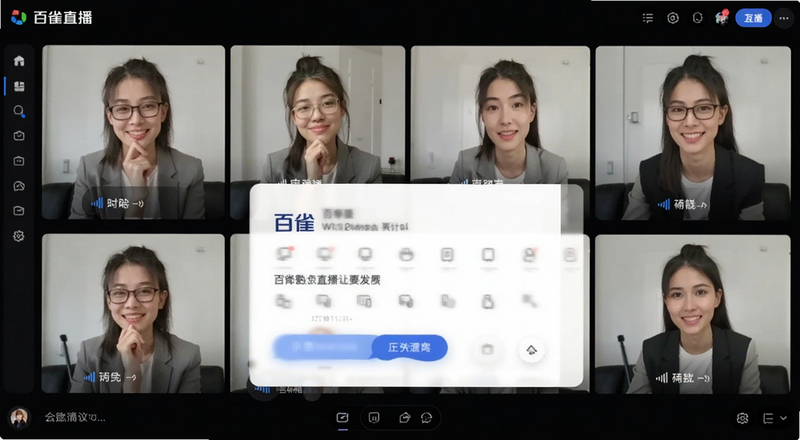
玩家点评:我一开始拿直播会议开组会,结果同事全在聊天区打字,没人开麦,气氛怪得很。后来换回百雀会议,大家直接说话,效率立马上来了。工具真得看场景选,别硬套。
常见问题,顺便说说我的使用感受
画质和网络方面,百雀会议会自动调清晰度,网差的时候会糊一点但不断线,这点还行。手机端和电脑端能互通,同一会议号哪边进都行。
还有个高频问题:百雀会议安全吗?我的看法是,会议设了密码、开了等候室,基本就没啥大问题,别把会议号随便发群里就行。
至于百雀直播会议怎么用,流程和会议版差不多,区别在开播前要选直播模式,设好观众权限,开播后分享链接。第一次用建议先自己开个测试直播走一遍,熟悉按钮位置。
FAQ 常见问答
问:百雀会议怎么加入别人的会议?
答:打开客户端首页点“加入会议”,输入九位会议号;或者直接点对方发的邀请链接,选好摄像头状态就能进。
问:百雀会议和百雀直播会议是同一个软件吗?
答:是同一家出的,但功能定位不同。会议版适合双向讨论,直播版适合单向宣讲加互动,按场景选就行。
问:百雀会议要收费吗?
答:基础开会功能免费,录制时长、参会人数上限这些有免费额度,超过要开会员,具体以客户端显示为准。








用户评论