最近不少人在问SysKit系统分析工具软件到底怎么用,说实话我一开始也折腾了好一阵子。这玩意儿功能确实多,但官方文档写得比较散,新手第一次打开界面容易懵。下面我就按自己实际用的流程,把功能、操作和踩过的坑捋一遍,尽量说人话,看完你照着做基本就能跑起来。
相关下载: SysKit系统分析工具软件 v2.28.55 系统监测分析大小:15.4M
先搞明白SysKit系统分析工具软件是干嘛的
简单说,这是一套偏系统层面的分析工具合集,能看硬件状态、查系统日志、监控资源占用,还能做一些服务器端的诊断。不是那种一键清理垃圾的傻瓜软件,定位更偏向运维和进阶用户。
我第一次装完打开,界面上一堆模块,差点以为下错了。后来才明白它把功能拆成了好几个独立小工具,系统分析工具只是其中一块。你得先知道自己要解决什么问题,再去找对应模块,别一股脑全点开。
如果你只是想看看CPU温度、内存占用这种,其实用不上它全部功能。但要是想深挖系统卡顿原因、查某些服务为啥起不来,那它的价值就出来了。
安装和首次配置,这几步别跳过
下载渠道尽量走正规来源,安装包不大,但安装过程中有几个选项要注意。它会问你要不要装附加组件,我个人建议先不装,等主程序跑通了再说,不然出问题不好排查。
装完之后第一次启动会提示你选工作模式,有轻量和完整两种。新手直接选轻量,加载快,界面也清爽。完整模式模块全开,配置项多,容易劝退。
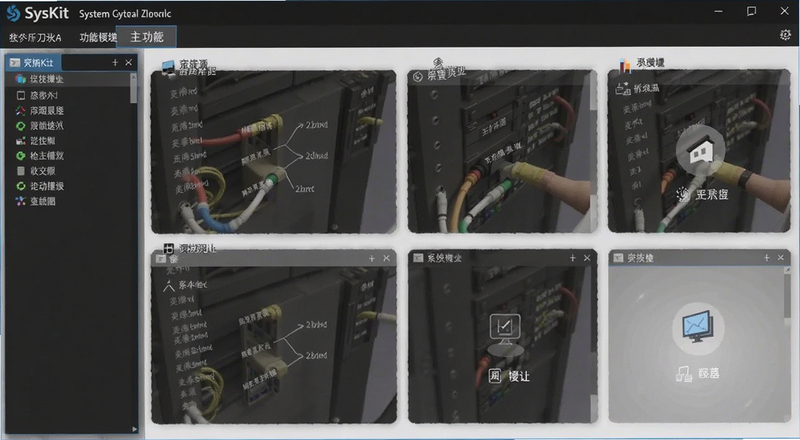
配置这块重点看两处:一是数据采集频率,默认值就行,调太高反而拖慢系统;二是日志存储路径,别放C盘,我吃过亏,日志攒多了把系统盘塞满,电脑直接卡成幻灯片。
核心功能实操:从哪开始上手
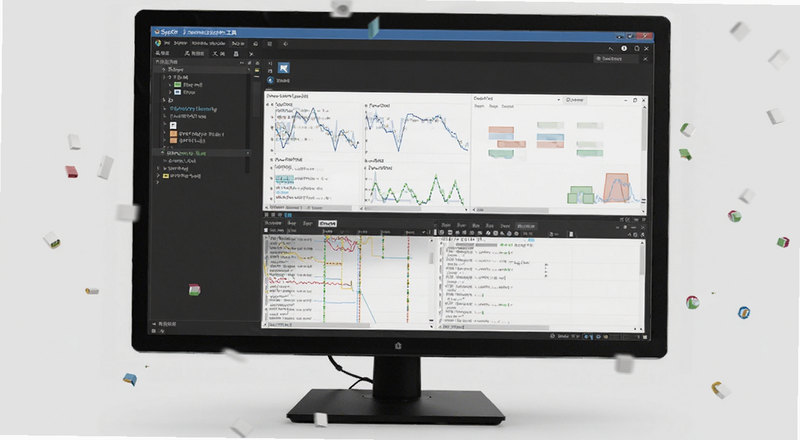
建议先从系统概览入手,这页能看到CPU、内存、磁盘、网络的实时数据,相当于给电脑做个体检。数字异常的地方会标色,一眼就能看出哪块不对劲。
接着用进程分析,这功能我觉得最实用。它能按资源占用排序,还能看每个进程的详细调用关系。之前我电脑风扇狂转,就是靠它揪出一个后台偷偷跑的服务。
再往下是日志分析模块,适合排查报错。不过日志这块对新手不太友好,术语多,建议先看它自带的示例解读,别硬啃原始日志。
玩家点评:我拿它查过一次开机慢的问题,进程分析里发现某个启动项反复重试,关掉之后开机快了十几秒。这工具不是万能的,但定位问题确实比任务管理器细。
几个高搜长尾场景,实测能不能搞定
很多人搜电脑系统卡顿怎么排查,用SysKit系统分析工具软件可以走资源监控加进程分析这条线,基本能锁定是内存不足还是磁盘占用高。实测下来比瞎猜强多了。
还有搜服务器资源占用监控工具的,它确实支持远程连接监控,但配置稍微麻烦点,要填地址和凭据。我试过一次,局域网内没问题,跨网段得注意防火墙设置。
另外系统日志分析软件哪个好用这种问题,它的日志模块算中上水平,胜在整合在一起不用来回切工具。但要说多专业,跟专门的日志平台比还是有差距,日常排查够用。
常见问题集中答疑
问得最多的几个,我统一说下。安装后打不开,大概率是缺少运行库,去装一下对应的组件包就行。数据不刷新,检查采集服务有没有启动,这服务有时候会被安全软件拦。
还有问会不会拖慢系统的,轻量模式下影响很小,完整模式全开确实占点资源,老机器建议只开需要的模块。数据准不准这个,跟采集频率和系统本身有关,别指望它比专业仪器还精确。
最后提醒一句,别把它当清理软件用,它不干那活儿。定位清楚,用起来才顺手。
怎么快速上手不踩坑
总结下我的经验:先轻量模式跑通,再按需开模块;配置别乱改,默认值先观察一阵;遇到问题先看自带帮助文档,比网上瞎搜靠谱。SysKit系统分析工具软件上手门槛不算低,但摸清套路之后,排查系统问题确实能省不少时间。
新手最容易犯的错就是一上来全功能开满,结果自己都看晕了。慢慢来,先用好一两个模块,比什么都强。
FAQ 常见问答
问:SysKit系统分析工具软件安全吗,会不会有捆绑?
答:走正规渠道下载一般没问题,安装时留意附加组件选项,取消勾选就行。装完可以扫一遍,心里踏实。
问:这工具在哪儿下载比较靠谱?
答:优先官网或可信的软件站,别点那些来路不明的下载按钮,容易下到改过的版本。
问:新手用SysKit系统分析工具怎么快速入门?
答:先看系统概览熟悉界面,再用进程分析练手,日志模块最后碰。按这个顺序来,不容易劝退。








用户评论