最近问百雀会议怎么用的人是真不少,有的是公司突然通知开会,有的是自己想做场小直播,反正都被这个软件卡在第一步。我前后用了小半个月,踩过几个小坑,也摸清了它到底适合谁。今天不整虚的,就把百雀直播会议从下载到散会的流程掰开揉碎讲一遍,顺带说说直播会议软件哪个好用这件事,看完你基本能自己判断。
相关下载: 百雀会议(百雀直播会议) v2.3.65 高清视频会议大小:85.8M
先把百雀会议装明白,别一上来就卡住
百雀会议的入口不算难找,官网和各大应用市场都能下。手机端直接在应用商店搜“百雀会议”,认准图标别下错山寨的,我头一回就差点点进一个名字差一个字的。
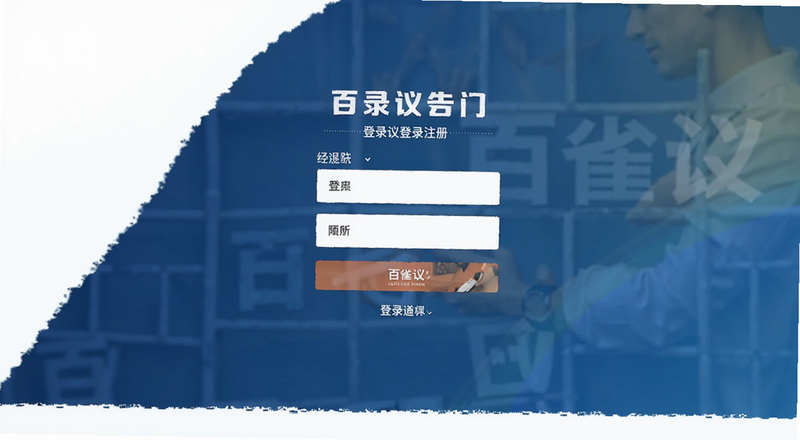
电脑端建议去官网下安装包,装完打开会提示你注册登录。手机号验证码最省事,微信登录也行,看你习惯。登录之后界面挺干净,主要就三个地方:发起会议、加入会议、我的。
这里提醒一句,第一次用最好先把麦克风和摄像头权限给开好,不然进会议了发现自己没声音,手忙脚乱找设置,那场面挺尴尬的。
发起一场百雀直播会议,其实就几步
点“发起会议”,会让你选是普通会议还是直播模式。百雀直播会议这个模式适合人多、需要旁听的场景,比如培训、公开课那种。
选好之后设置一下会议主题、开会时间,要不要密码你自己定。我一般会加个密码,防止陌生人乱进。然后点确认,会议号就出来了。
把会议号或者邀请链接发给同事朋友,他们打开百雀会议输入号就能进。邀请方式支持复制链接、微信分享,挺顺手。
说句实在的,百雀会议发起会议这块做得比不少同类软件清爽,没有一堆花里胡哨的弹窗,新手点两下就明白。唯一想吐槽的是会议号有时候记不住,建议直接复制链接发群里,省得一个个报数字。
进去之后这些功能得会用,不然白开
进了会议界面,底下那排按钮是核心。静音、开摄像头、共享屏幕、聊天,这几个是高频操作。
共享屏幕在讲课和演示的时候特别好使,点一下选要共享的窗口就行。我试过共享整个桌面,也试过只共享一个PPT窗口,后者更稳,不容易把私人消息露出去。
聊天区可以发文字,也能传文件。主持人还能设置全体静音,人多的会议必备,不然背景音能吵翻天。

直播会议软件哪个好用,得看你要干啥
这个问题没有标准答案,得看场景。你要是公司内部开会,百雀会议这种够用,稳定不掉线,功能也齐。
要是想做对外直播、带货那种,可能得考虑带推流、带美颜的软件。百雀直播会议更偏会议场景,直播功能有但不是主打。
我对比过几款,有的免费版限时长,有的共享屏幕卡成幻灯片。百雀会议免费版日常开会基本没卡过,这点挺加分。选软件别光看广告,自己开个小会试十分钟最实在。
几个容易踩的坑,提前说一声
第一个坑是网络。百雀会议对网速有点要求,WiFi不稳的时候画面会糊,建议开会前测一下网。
第二个坑是设备权限,前面提过了,安卓手机有时候会默认关掉麦克风权限,进去得手动开。
第三个是会议记录。重要会议记得开录制,不过免费版录制可能有条件限制,开会前确认一下,别等散了才发现没录上。
用下来觉得百雀会议最适合那种十几二十人的日常沟通,操作门槛低,长辈同事也能快速上手。但要是上百人的大型直播,还是建议提前测试,人多的时候任何软件都可能出状况,别把宝全押在一个工具上。
散会和会后,别漏了这一步
会开完直接点红色挂断就行。主持人可以选“结束会议”让所有人退出,也可以自己先走让会议继续。
会后如果想回看,去“我的会议”里找录制文件。百雀会议会把历史会议列出来,找起来不费劲。
对了,桌面端和手机端的数据是同步的,你在电脑上开的会,手机上也能看到记录,这点挺方便。
常见问题答疑
百雀会议怎么加入别人的会议?
打开软件点“加入会议”,输入对方给的会议号就行,有密码的话再填密码,一步到位。
百雀会议安全吗,会不会泄露信息?
正常使用问题不大,会议可以设密码,共享屏幕时注意别把私人窗口露出来,自己多留个心眼最靠谱。
百雀直播会议收费吗?
基础功能免费能用,高级功能比如更长时长、更多人数可能涉及付费,具体看官方说明,日常小会免费版够使。







用户评论