最近老有人问我,智能体工作台到底怎么用,新手能不能自己搭一个。说实话我一开始也一头雾水,点进去满屏的配置项,差点直接关掉。后来硬着头皮摸了两天,发现其实没那么玄乎。这篇就把我自己的实操过程捋一遍,从注册到跑通第一个智能体,尽量说人话,少整术语。你照着做,大概率能少走我走过的弯路。
相关下载: Agent Workspace(智能体工作台) v4.2.1 智能体协作工具大小:17.7M
先搞清楚 Agent Workspace(智能体工作台) 到底是个啥
别被名字唬住,说白了它就是一个让你拼装智能体的网页后台。你不用写代码,把模型、提示词、工具、知识库这几块像搭积木一样拼起来,就能做出一个能对话、能查资料、能调接口的小助手。
我一开始以为要装一堆环境,结果打开浏览器登录就能用,这点对新手挺友好。Agent Workspace(智能体工作台) 的核心就是“可视化编排”,你看到什么就能改什么。
它跟直接聊天最大的区别是:聊天是临时的,工作台搭出来的是能反复用、能分享、能接进业务里的东西。想明白这一点,后面配置就不容易乱。
新手搭建前,这几样东西先备好
别急着点新建,先把材料凑齐,不然配到一半卡住很烦。我自己第一次就是提示词没想清楚,来回改了好几遍。
第一,想清楚你的智能体要干嘛,一句话说清,比如“帮我整理会议纪要”。第二,准备一段像样的提示词模板,写清角色、任务、输出格式。第三,如果要查资料,先把文档或网址准备好。第四,想好它要不要调外部工具,比如搜索、计算。
这些东西看着琐碎,但真能省时间。我第一次没准备知识库,结果智能体一问三不知,白折腾。
玩家点评:我踩过最大的坑就是提示词写得太随意。后来按“你是谁、做什么、怎么输出”三段式改了一遍,同一个智能体回答质量肉眼可见地变好,新手真别省这一步。
手把手:在智能体工作台里搭出第一个智能体
登录后找到新建入口,一般叫“创建智能体”或者“新建应用”。名字随便起,但建议写清楚用途,后面好找。
第一步选模型。新手先用默认的就行,别一上来纠结参数。第二步填提示词,把你准备好的那段粘进去,注意把输出格式写死,比如“分三点回答”。第三步挂知识库,上传文档后记得点一下解析,等它跑完再测试。
第四步配工具。要用搜索就开搜索,要用计算就开计算,用不上的别乱开,开多了反而容易乱。智能体工作台搭建的关键就是“够用就好”,别贪多。
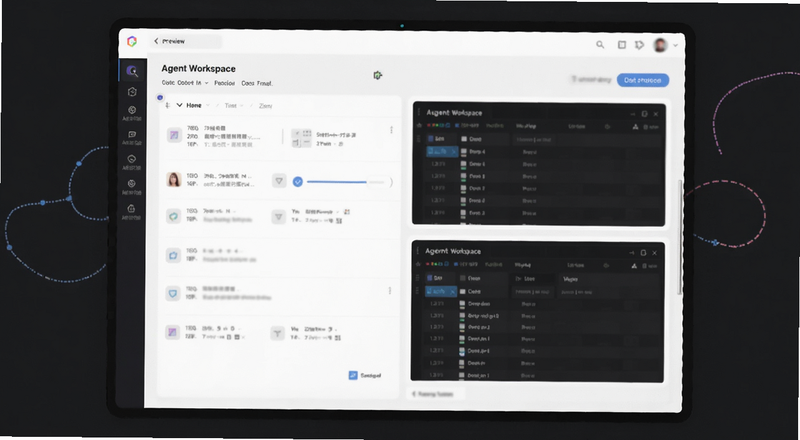
第五步调试。右边一般有预览窗口,直接问几个问题看回答。不对劲就回去改提示词,别怀疑平台,多半是提示词没写明白。
调试阶段最容易翻车的几个点
我调试时遇到过智能体答非所问,排查半天发现是知识库没解析完就测试了。所以上传完文档,一定等状态变成“已完成”再动手。
还有一个常见问题是回答太长或者太嗦。解决办法是在提示词里加限制,比如“不超过一百字”“用短句”。这招很管用,智能体工作台使用技巧里这条最实用。
如果开了工具但智能体不调用,检查一下工具描述写清楚没有。描述太模糊,模型不知道啥时候该用,自然就不调。
玩家心得:调试别一次改一堆地方,改一处测一处。我有次同时改了提示词和知识库,结果好了也不知道是哪个起的作用,后面再出问题又得重来,血泪教训。
搭好之后怎么用起来、怎么分享
调试满意后,一般可以发布成链接或者嵌到网页里。工作台里通常有分享按钮,生成一个地址,发给同事就能用。
如果是团队用,注意看下权限设置,别把内部文档的智能体公开出去。这点很多人容易忽略,Agent Workspace(智能体工作台) 的权限项建议发布前过一遍。
想接进自己的网站或者公众号,一般有 API 或者嵌入代码,照着文档复制就行。新手先用分享链接跑通,再折腾嵌入。
新手常问的几个问题,一次说清
问答部分我整理了几个被问最多的,都是实操里真会碰到的。
智能体工作台怎么用才不踩坑?先把提示词和知识库准备好,再动手配置,调试时一次只改一处。
新手搭建智能体工作台难不难?不难,全程可视化,不用写代码,会填表就能上手,难的是把需求想清楚。
智能体工作台安全吗、靠谱吗?正规平台一般有权限和审核机制,但涉及敏感数据,发布前务必检查分享范围和知识库权限,别图省事。
最后唠两句实在的
智能体工作台这东西,看十篇教程不如自己动手搭一个。哪怕搭得糙,跑通一遍你就明白各块是干嘛的了。
别追求一步到位,先做能用的,再慢慢加知识库、加工具。我第一个智能体就只会回答固定问题,但跑通那一刻还是挺有成就感的。
真要提醒一句,Agent Workspace(智能体工作台) 只是工具,想清楚要解决什么问题,比堆配置重要得多。剩下的,边用边调就行。








用户评论