平时整理素材、发文章、传图片,最烦的就是格式不兼容。JPG传上去变模糊,HEIC在电脑上打不开,PNG又太大传不动。我最近一直在用转转大师图片格式转换(图片格式转换器)处理这些破事,批量转格式确实省心。今天就把我自己摸索出来的完整用法写清楚,从安装到批量输出一步步来,新手照着做基本不会卡壳。
相关下载: 转转大师图片格式转换(图片格式转换器) v1.5.9 图片格式转换大小:112.3M
转转大师图片格式转换(图片格式转换器)到底能干啥
说白了它就是个专门处理图片格式的工具,支持JPG、PNG、BMP、GIF、HEIC、WebP这些常见格式互转。我平时用得最多的场景是手机拍的HEIC照片导到电脑上,直接批量转成JPG,省得一张张改。
另外像做自媒体的朋友,批量转换图片格式之后统一成WebP,网页加载能快不少。它还能顺带调一下尺寸和画质,不用再开别的软件来回倒腾。
有一点要提前说清楚,这工具是本地运行的,图片不上传服务器,处理私密照片心里踏实点。不过免费版有数量限制,批量转几十张以上就得考虑会员了,这个后面细说。
下载安装和第一次打开要注意啥
官网下载安装包,双击一路下一步就行,没什么捆绑套路,这点我比较满意。装完桌面会有快捷方式,打开速度挺快,界面不花哨,功能按钮都摆在明面上。
第一次用建议先别急着批量导,拿两三张图试试水。我当初就是一口气拖了五十多张进去,结果输出路径没设对,全堆在C盘默认文件夹里,找起来费劲。转转大师图片格式转换(图片格式转换器)的默认输出目录在设置里能改,进去先改成自己常用的文件夹,后面省事。
还有个小细节,安装的时候留意一下有没有勾选“创建桌面图标”,有些人装完找不到入口,其实就是没勾。
批量导入图片的几种方式和实操细节
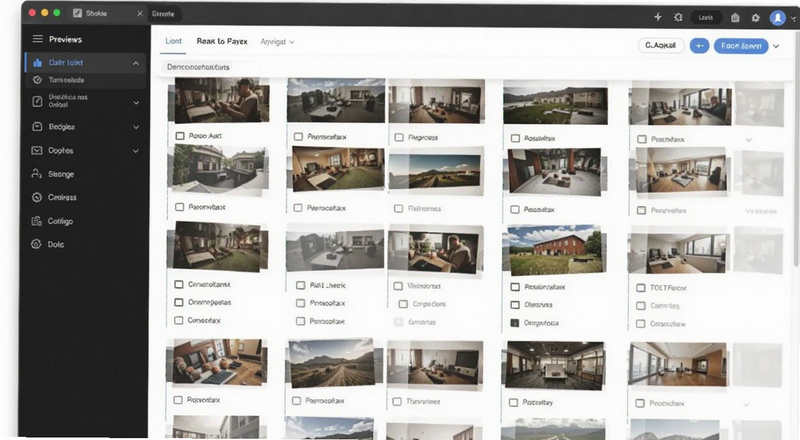
导入方式有三种:点“添加文件”一个个选、点“添加文件夹”整目录导、或者直接把图片拖进窗口。我最常用拖拽,快。文件夹导入适合整个相册转格式,一次几百张也扛得住。
导入之后列表里会显示文件名、原格式、尺寸这些信息,想删掉某张点右上角小叉就行。这里提醒一句,文件名带中文或者特殊符号的,转完最好检查一下有没有乱码,我遇到过一次,后来把文件名改成英文就没事了。
如果图片特别多,导入的时候软件会稍微卡一下,属于正常现象,等进度条走完再操作,别狂点。
选输出格式和参数怎么设置才不翻车
列表下方有“输出格式”下拉框,点开选目标格式。常用组合我列一下:HEIC转JPG适合发朋友圈和传文档;PNG转JPG能压体积,但透明背景会变白底,这个坑我踩过,转之前想清楚;JPG转WebP适合做网页素材。
画质滑块默认是100,图片格式转换器转JPG的时候建议拉到85到90之间,体积和清晰度平衡得比较好。拉到100文件会偏大,传到某些平台反而被二次压缩,得不偿失。
尺寸那栏如果不需要改就保持原尺寸,别手痒去缩放,批量缩放容易把长图压变形。输出目录再确认一遍,别又堆到默认路径去了。
开始转换和转换后检查的小经验
点“开始转换”之后进度条跑得挺快,几十张图一般十几秒完事。转完会弹提示,点“打开目录”直接跳到输出文件夹。
检查环节别省:随机抽几张打开看看清晰度、透明背景有没有丢、动图还动不动。我有次转PNG到JPG忘了透明背景的事,一批图标全变白底,只能重来。批量转换图片格式之前先想好用途,能少走弯路。
如果转出来发现某张有问题,单独把它删了重新导一次就行,不用整批重来。
常见格式转换场景和我的实际感受
HEIC转JPG是问得最多的,苹果手机用户基本都绕不开。转转大师图片格式转换(图片格式转换器)处理HEIC速度可以,颜色也没明显偏。JPG转PNG适合需要透明底的场景,比如做LOGO素材。
WebP转JPG也常用,有些网站存的图是WebP,老软件打不开,转一下就好了。GIF转MP4它不支持,别指望,那是视频工具干的活。
整体用下来,这工具胜在批量处理和格式覆盖全,界面不绕弯子。缺点也有,免费版单次数量有限制,大批量得开会员;另外没有图片编辑功能,裁剪调色得另找工具。
大家常问的几个问题
转转大师图片格式转换靠谱吗,安全吗?本地处理不上传,这点相对放心。建议从官网下安装包,别在乱七八糟的下载站拿,避免捆绑。免费版够轻度用,重度批量再考虑付费。
批量转换图片格式怎么设置输出路径?在主界面输出目录那一栏点浏览选文件夹,或者进设置里改默认路径,改完再导入图片,转完直接去那个文件夹拿就行。
HEIC转JPG之后画质会变差吗?正常设置下肉眼基本看不出差别,画质滑块别拉到最低就行。如果特别在意,输出选高质量JPG,体积大一点但细节保留更好。








用户评论