前阵子帮朋友挑二手手机,验机的时候他掏出个图吧工具箱手机助手(图吧工具箱移动版),我一开始还以为是那种满屏广告的野鸡软件,结果用下来发现还真挺能干活的。回来自己装了一个研究了两天,把里面能点的功能基本都摸了一遍,今天就把怎么用、能测什么、哪些地方要注意,一次性说清楚,省得你们再走弯路。
相关下载: 图吧工具箱手机助手(图吧工具箱移动版) v1.9.0 手机远程掌控大小:10.6M
先搞定安装:别在乱七八糟的站点下
这软件名字里带“图吧”,老玩家应该都懂,就是当年贴吧那帮折腾硬件的哥们搞出来的东西。PC 版口碑一直不错,手机版算是把检测思路搬到了移动端。
下载的时候认准官方渠道或者应用商店里的正版,别图省事在那种“高速下载”站点点,装一堆全家桶不说,检测结果都可能给你动手脚。图吧工具箱手机助手(图吧工具箱移动版)安装包本身不大,装完打开会要几个权限,存储、电话状态这些,主要是读硬件信息用的,不给的话部分检测项会直接灰掉。
第一次进去建议先让它跑一遍基础信息,型号、处理器、内存、屏幕分辨率这些,几秒钟就出来了,跟手机设置里对一对,对不上就说明有猫腻。
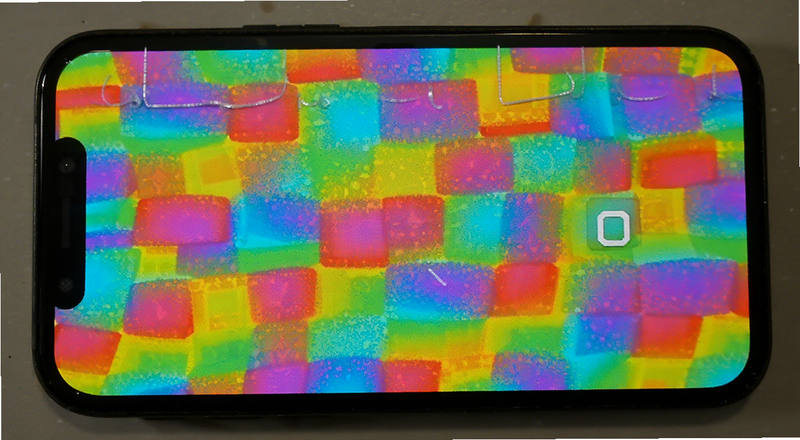
屏幕检测:坏点、漏光、触控一次看完
买二手手机最怕屏幕有暗病,这功能我觉得是整个工具箱里最实用的。
进到屏幕检测,会依次给你纯色画面,红绿蓝白黑轮着来,你就盯着看有没有不亮的点、发白的斑。黑色那页尤其要看,漏光和烧屏在这页最明显,OLED 用久了多少有点残影,轻微能接受,一大片就别要了。
触控测试是画格子,手指划过去格子变绿就说明那块响应正常,边缘和四角多划两下,有些机器边角触控不灵,平时用不明显,打游戏就露馅了。
玩家点评:屏幕这关我真踩过坑,之前收的一台看着挺好,黑色页面一开,右上角一块发绿的印子,卖家还说“都这样”,直接拜拜。所以别嫌麻烦,纯色页一张张看完,比什么都强。
电池健康:别只看百分比
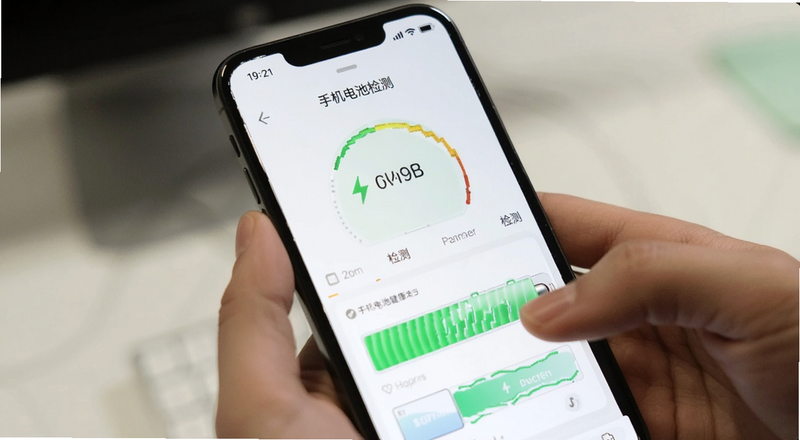
电池检测这块,软件会读设计容量和当前容量,算个损耗出来。但说实话,手机电池健康度检测这玩意儿参考就行,不同系统读出来的数有出入,有些机型干脆读不全。
我的经验是结合循环次数一起看,循环大几百次、容量掉到八成以下,那基本就是该换电池的节奏了。要是软件显示 100% 但手机用半天就没电,别信软件,信你自己的手感。
另外充电的时候可以顺手看看充电功率和温度,发热异常的话心里有个数。
传感器和硬件:验机时最容易被忽略的部分
这一块包含的东西挺杂,重力感应、陀螺仪、光线传感器、距离传感器、指南针,还有扬声器、麦克风、振动马达这些。
验二手的时候我一般重点看三个:距离传感器(打电话贴脸会不会黑屏,不黑屏就是坏的)、重力感应(转屏跟不跟手)、扬声器(左右声道有没有一边没声)。这几项坏了平时用着膈应,修起来还不便宜。
麦克风测试就对着说话看波形动不动,振动测试点一下感受强度,都挺直白。
性能与跑分:看看就好,别太当真
软件里也有跑分和硬件参数读取,处理器型号、GPU、运存大小这些读得挺准,拿来核对卖家描述有没有虚标很管用。
但跑分成绩就别太较真了,手机端跑分受温度、后台、电量影响太大,同一台机器两次跑出来能差一截。手机硬件参数查询才是它真正靠谱的地方,跑分当个乐子看。
想测流畅度,不如自己开几个常用 App 来回切,卡不卡一下就有数了。
网络和其他小工具
还有 WiFi 信号强度、网络延迟测试这些小功能,搬家测路由覆盖、判断是不是宽带问题的时候挺方便。
另外像 GPS 搜星、蓝牙扫描这类也都有,属于平时想不起来用、真需要的时候能救急的功能。
几个实际使用的小提醒
第一,检测前把后台清一清,电量别太低,不然数据容易飘。
第二,不同品牌手机权限管得严,读不到某项别急着说软件不行,先去设置里把权限放开再试。
第三,图吧工具箱手机助手(图吧工具箱移动版)本质是个辅助工具,验机结论还得结合自己上手体验,别把它当判决书。
第四,装完记得关掉不必要的后台自启,这类工具类软件常驻没必要。
常见问题
图吧工具箱手机助手怎么用?装好打开先跑基础信息,再按屏幕、电池、传感器顺序逐项测,每项都有引导,跟着点就行,不用看说明书。
图吧工具箱手机助手检测结果靠谱吗?硬件参数和屏幕、传感器这类检测比较可信,电池健康度和跑分受系统和环境影响,当参考值看更合适。
图吧工具箱移动版在哪儿下载安全?优先官方渠道和应用商店正版,别在带“高速下载”字样的站点下,避免装到改包版本。








用户评论