最近老有人问GIF豆豆怎么制作动图,说实话这工具上手不难,但真要做出不糊、不卡、体积还小的动图,里面还是有点门道的。我自己前前后后折腾了小半个月,踩了不少坑,今天就把GIF豆豆动图制作的完整流程捋一遍,顺便把新手最容易卡住的地方说清楚,看完你基本能自己动手了。
相关下载: GIF豆豆动图制作 v2.1.2大小:178.3M
先搞明白GIF豆豆能干啥,别一上来就乱点
GIF豆豆本质上是个偏轻量的动图制作工具,主打的就是把图片、视频片段或者手绘帧拼成GIF。它不像专业软件那么重,胜在操作直白,适合做表情包、做简单演示动图这类需求。
我第一次用的时候没看说明,直接拖了个视频进去,结果导出发现帧率乱掉,画面一顿一顿的。后来才明白,GIF豆豆动图制作最关键的一步其实是导入前的素材处理,素材没弄好,后面怎么调都白搭。
建议你动手前先想清楚用途:是发微信表情,还是放网页里当装饰图。用途不同,尺寸和帧数的取舍完全不一样。
GIF豆豆动图制作的具体步骤,照着做就行
第一步,准备素材。图片的话尽量统一尺寸,别一张大一张小,不然合成出来边缘会跳。视频素材建议先截成几秒的短片段,太长的话导入后帧数爆炸,后面压缩很头疼。
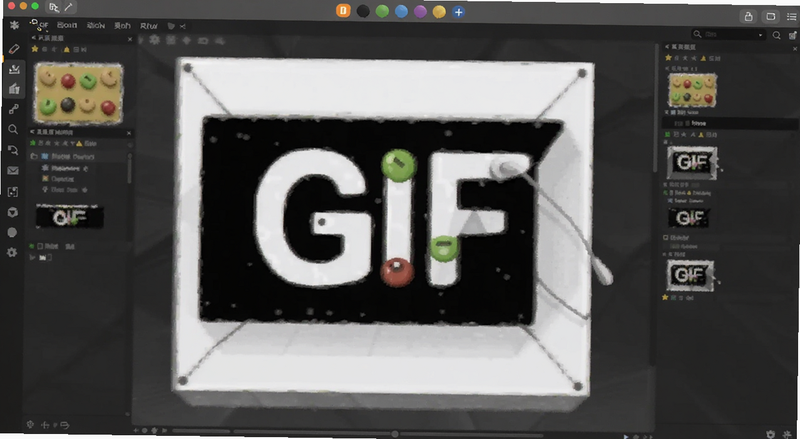
第二步,导入并排帧。打开GIF豆豆,把素材按顺序拖进时间轴,注意看每一帧的停留时间。这里有个小技巧,动作快的帧时间调短一点,动作慢的调长一点,看起来才自然。
第三步,调参数。帧率一般选12到15帧每秒就够用了,太高文件大,太低像幻灯片。画布尺寸按用途来,做表情包200到300像素宽基本够。
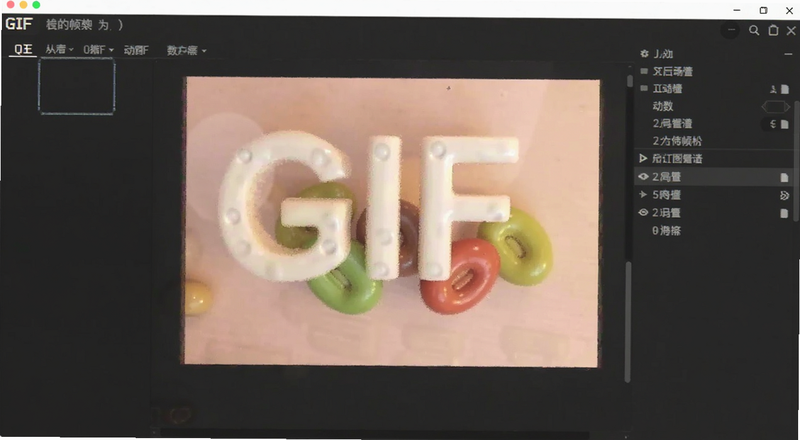
第四步,导出。导出前一定预览一遍,重点看循环衔接处有没有跳帧。GIF豆豆动图制作导出时会有个压缩选项,体积大的话适当降点颜色数,画质损失其实肉眼不太看得出来。
这些坑我替你踩过了,别再重复
说几个我自己翻车的地方。一是颜色数调太低,导出后人物脸部出现色块,特别明显,后来老老实实保持在128色以上。
二是循环次数没设置对,做出来的动图只播一次就停,发出去别人还以为图坏了。做表情包记得设成无限循环。
三是素材背景太杂,合成后边缘一圈毛刺。后来我养成习惯,导入前先把背景抠干净或者统一成纯色,效果好太多。
玩家点评:我一开始图省事,直接把一整段视频丢进去,结果导出的GIF有十几兆,微信根本发不出去。后来学乖了,先截取关键两三秒,再把帧率压到12,体积直接降到几百K,画质还能看。所以别贪多,短而精才是GIF豆豆动图制作的正解。
关于帧数和体积,怎么平衡才不翻车
很多人做GIF动图制作时最纠结的就是这个。帧数高画面顺,但体积蹭蹭涨;帧数低体积小,可动作就发涩。
我的经验是,动作幅度小的(比如眨眼、点头),10到12帧足够;动作幅度大的(比如挥手、转身),怎么也得15帧往上。实在拿不准,就导出两个版本对比一下,哪个顺眼用哪个。
另外提醒一句,GIF格式本身就不擅长表现渐变和半透明,遇到这类画面别硬做,换个思路用视频或者APNG可能更合适。
新手常问的几个问题,一次说清
问:GIF豆豆动图制作出来的图为什么在手机上看着糊?
答:多半是画布尺寸太小又被放大了,或者导出时颜色数压得太狠。把尺寸调到300像素以上,颜色数别低于128,基本能解决。
问:做好的GIF体积太大,怎么压缩不损画质?
答:优先减帧数和裁尺寸,这两招最有效;其次才是降颜色数。顺序别搞反,不然画质先崩了体积还没降下来。
问:GIF豆豆动图制作支持批量处理吗?
答:简单批量导帧是可以的,但每张参数最好单独确认,批量套用容易出岔子,尤其是尺寸不统一的素材。
问:导出的GIF循环播放不正常怎么办?
答:检查导出设置里的循环次数,选无限循环;另外看看首尾帧内容是否重复,重复的话删掉一帧衔接会更顺。
问:GIF豆豆动图制作对电脑配置要求高吗?
答:普通办公本就能跑,帧数特别多或者尺寸特别大的时候会卡一下,耐心等它处理完就行,别中途强退。
最后唠两句实用的
说到底,GIF豆豆动图制作这事没有多玄乎,工具只是工具,关键还是素材选得干不干净、参数调得合不合理。多试几次,心里就有数了。
建议你第一次做的时候别追求完美,先跑通整个流程,导出看看效果,再回头一点点调。做上三五个,速度自然就上来了。遇到问题也别急,上面那些问答基本覆盖了新手九成的疑问,实在不行就回到素材本身找原因。







用户评论