抠图换背景这事儿,说难不难,说简单也真不简单。很多人第一次用专业抠图换背景(抠图换背景助手)把人物抠出来换个底色,远看还行,一放大就露馅头发丝发灰、衣服边缘一圈白边、轮廓像被狗啃过。我自己也是从这种翻车现场一路摸过来的,今天就把边缘怎么处理才自然的实操细节摊开讲讲,都是踩过坑之后留下来的干货。
相关下载: 专业抠图换背景(抠图换背景助手) v1.0.2 一键AI抠图大小:23.3M
先搞清楚边缘为什么会不自然
不少人上来就猛调参数,其实得先明白问题出在哪。边缘发虚、发白、发毛,无非三种原因:选区没选准、羽化给多了或者给少了、原图和背景色反差太大导致半透明像素被污染。
尤其是拍浅色衣服配白墙那种图,抠出来边缘自带一圈灰,这不是工具不行,是半透明边缘像素没处理好。专业抠图换背景(抠图换背景助手)里那个边缘收缩和净化功能,就是专门治这个的,可惜很多人直接跳过。
还有一种情况是发丝,细软头发在纯色背景下本来就不容易分离,硬抠必然断。这时候别死磕自动识别,手动补几笔反而更快。
玩家点评:我一开始也以为点一下自动抠图就完事了,结果证件照换蓝底,肩膀那块总有一道白边,后来发现是羽化半径默认值偏大,调到1到2像素再配合边缘净化,白边基本就没了,真不是工具的问题,是参数没喂对。
选区这一步,别贪快
自动选区适合主体清晰、背景干净的图,比如纯色背景的产品图。但凡是带头发、毛绒、纱质衣料的,建议自动选区打底之后再手动修。
我一般的顺序是:先让抠图换背景助手自动识别主体,然后把画笔调小,沿着发丝外围一点点补。别怕慢,这一步省下来的时间,后面调边缘要加倍还回去。
还有个小细节,选区边缘不要贴着主体画,稍微往外放一两个像素,给后面的收缩留余地,不然一收缩主体就被啃掉一块。
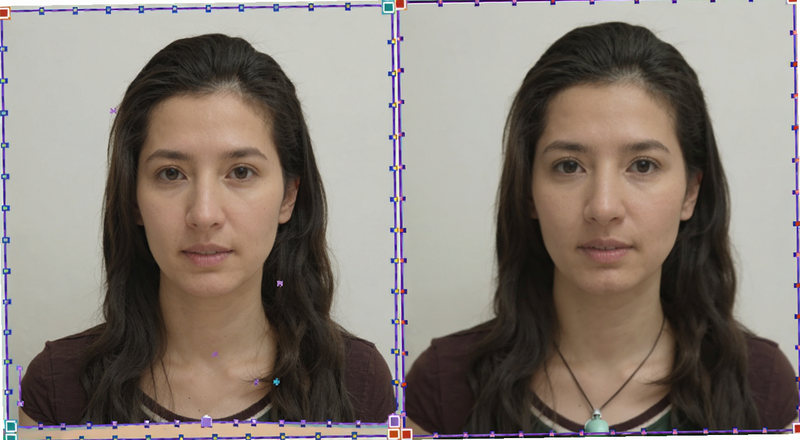
羽化和收缩,顺序和数值都有讲究
这俩参数是边缘自然与否的关键。羽化是让边缘过渡柔和,收缩是把选区往里收,去掉多余背景色。顺序上先收缩再羽化,效果更稳。
数值上别迷信教程里的固定值。分辨率高的图,羽化1到2像素就够;低分辨率小图,0.5像素都可能糊。收缩一般1到3像素,看白边严重程度来。
调的时候把图放大到200%看边缘,别在缩略图上判断,缩略图会骗人。
换背景颜色也有讲究,深色背景配浅色边缘最容易暴露瑕疵,所以换完背景记得再检查一遍轮廓。
蒙版微调,最后一道保险
前面都做完还有小瑕疵怎么办?上蒙版。用柔边画笔在黑蒙版上轻轻擦,把多余的部分盖掉,把该透出来的发丝补回来。
这一步考验耐心,但效果最真实。专业抠图换背景(抠图换背景助手)里蒙版和选区是联动的,改完能实时看效果,比反复撤销重来舒服多了。
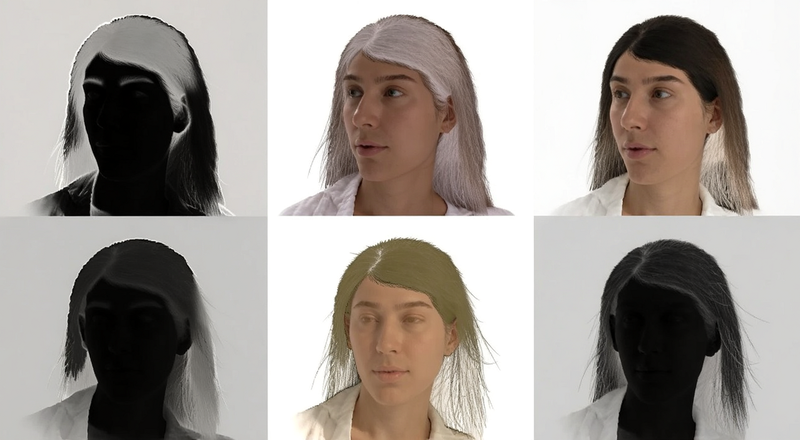
换背景之后别忘了整体融合
边缘干净了,人物和新背景色调不搭也会显得假。稍微调一下色温、加一点点环境光,人物就“站”进背景里了,不是贴上去的。
还有个笨办法但很管用:把成品缩小到50%看一眼,再缩小到25%看一眼,远看自然才是真的自然。
心得分享:换完背景别急着导出,先在新背景上叠一层很淡的原背景色,透明度拉到10%左右,边缘过渡会顺眼很多,这招在电商主图上特别吃香,客户基本看不出是抠的。
几个常见问题顺手答一下
抠图换背景边缘发白是不是工具不行?多数是羽化偏大或没做边缘净化,先调参数再换工具。
发丝怎么抠才不断?自动选区打底,小画笔手动补,别指望一步到位。
换背景后边缘有锯齿怎么办?多半是原图分辨率低,适当羽化0.5到1像素能缓解。
专业抠图换背景(抠图换背景助手)适合新手吗?基础功能上手快,边缘微调需要练几次,熟了就顺手。






用户评论