手机桌面看久了是真的会腻,尤其是那种自带图标风格不统一,有的圆有的方,颜色还花里胡哨。我之前也是忍了好久,后来自己摸索着折腾快捷换图标,前后换了不下几十次,踩过的坑也不少。今天就把我自己的实操经验掏出来,从安卓到iPhone都说说,顺便聊聊怎么换完不显乱,让桌面真的变好看而不是越弄越糟。
先搞清楚:快捷换图标到底是个啥原理
很多人以为换图标是直接把App的图标给改了,其实不是。绝大多数情况下,快捷换图标用的是系统自带的"快捷方式"功能,说白了就是在桌面上放一个指向原App的快捷入口,然后把这个入口的图标换成你喜欢的图片。
原App还在,只是桌面上的"脸"换了。所以你会发现换完之后点进去还是原来的应用,功能一点没少,这也是为啥这招安全、不折腾手机。
安卓这边一般叫"添加到主屏幕"或者"创建快捷方式",iPhone那边就是"快捷指令"里的"添加到主屏幕"。名字不一样,思路是一回事。
安卓手机快捷换图标,其实比想象中简单
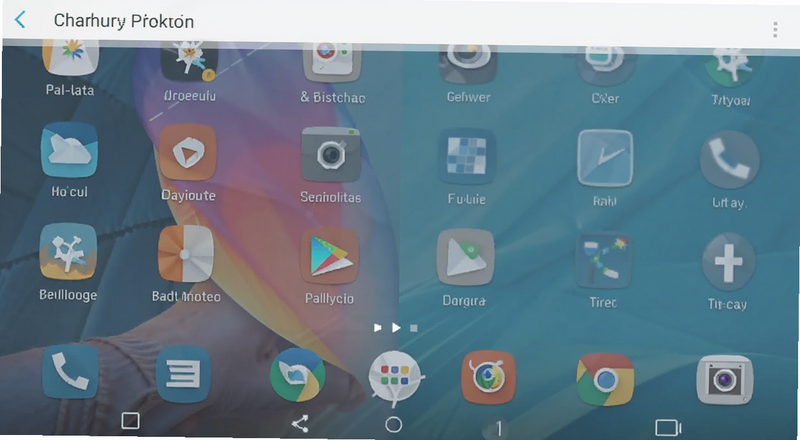
先说安卓,我手上这台是国产UI,操作路径大概是这样:长按桌面空白处,找到"小部件"或者"快捷方式",有的系统直接叫"图标"。不同品牌位置不太一样,但大体都在桌面编辑里。
更省事的办法是用第三方启动器或者图标包App,这类工具能批量快捷换图标,一次换一整套,风格统一。我自己试过几个,优点是快,缺点是有些启动器会拖慢系统,老机型慎重。
还有个坑得提醒:部分定制系统会把"创建快捷方式"藏得比较深,你在应用列表里长按App图标,看看有没有"添加到桌面"或者"快捷方式"的选项,有的话直接点,然后选自定义图标就行。
iPhone换图标,别被"捷径"绕晕
iPhone用户想快捷换图标,基本都得走"快捷指令"这条路。打开快捷指令,新建一个,添加"打开App"的操作,选好你要换图标的那个应用,然后点分享,选"添加到主屏幕",这时候就能自定义名称和图标图片了。
听起来步骤多,实际做两三个就熟了。我第一次弄的时候卡在图片尺寸上,后来发现正方形图片最稳,别用太长的图,不然会被裁得很难看。
另外提醒一句,用这种方式换出来的图标,点开时可能会先闪一下快捷指令的界面,这是正常的,不是手机出问题。介意这个体验的话,就挑几个最常看的App换,别全换。
想让桌面更好看,图标搭配才是关键
换图标这事,操作只是入门,真正决定好不好看的是搭配。我总结了几条自己踩出来的经验:
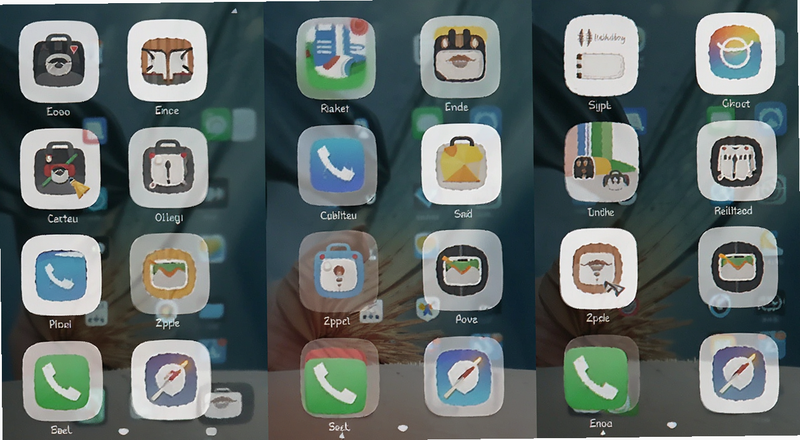
风格统一最要紧。要么全走扁平简约,要么全走复古像素,别一半卡通一半商务,那样换完比不换还乱。
颜色别超过三种主色。桌面背景是一套色,图标再花,视觉上就散了。我一般会按色系分组,社交类一个色,工具类一个色,看着清爽。
还有图标和壁纸要搭。浅色壁纸配深色图标,或者反过来,对比出来才好看。这个没有标准答案,自己看着舒服就行。
这些坑我替你踩过了,能避就避
第一个坑:图标图片分辨率太低。换上去糊成一片,白折腾。建议找清晰点的图,正方形,尺寸别太小。
第二个坑:换完找不到原App。快捷方式只是入口,原App还在应用列表里,别以为删了。想恢复原样,把快捷方式删掉就行,原App不受影响。
第三个坑:批量换图标后桌面卡顿。尤其是用第三方启动器的,图标多了确实会拖性能,老手机建议少换点,或者换完观察几天再决定留不留。
第四个坑:iOS更新后快捷指令图标失效。这个偶尔会遇到,重新添加一次就好,不算大问题,但心里要有数。
常见问题答疑
快捷换图标安全吗?会不会影响手机?
安全。它只是创建一个桌面快捷方式,不修改App本身,也不动系统文件。不想要了删掉快捷方式就恢复原样,对手机没影响。
快捷换图标之后原App还在吗?
在的。快捷方式只是个"门牌",原应用还在手机里,应用列表里能找到。你换的只是桌面上显示的那个图标样子。
iPhone快捷换图标为什么点开要闪一下?
因为它是通过快捷指令跳转打开的,中间会过一下快捷指令的界面,属于正常现象。介意的话少换几个,或者只换不常点的App。
最后说两句实在的
快捷换图标这事门槛真不高,难的是搭配和克制。别一上来就把整屏全换,先挑几个试试水,觉得顺手再慢慢铺开。桌面是天天要看的东西,弄得顺眼点,心情确实会不一样。按照上面这些步骤走一遍,你也能把手机桌面收拾得又好看又好用。







用户评论