最近不少人问我,本机AI助手到底怎么用才不翻车。说实话我一开始也踩过坑,模型下了一堆,结果电脑卡成幻灯片,还担心后台偷偷联网传数据。后来折腾了小半个月,才算摸清门道。今天就把我自己的实操经验摊开聊聊,从选模型、断网跑、权限设置到硬件占用,尽量说人话,看完你照着做基本能少走弯路。
相关下载: 本机(本地AI助手) v0.8.3 本地模型运行大小:16.0M
先搞清楚你的本机AI助手到底跑在哪儿
很多人以为装个客户端就叫本地AI助手了,其实不是。真正的本机AI助手,模型文件是放在你自己硬盘里的,推理过程不依赖云端。你拔了网线它照样能回答问题,这才算数。
我最早用的是一个网页版套壳,断网直接白屏,那根本不算本地。后来换成本机部署的方案,把模型权重下载到本地目录,才真正体会到离线AI工具的好处。判断方法很简单:任务管理器里看有没有持续的网络上传,或者直接断网测试,能跑就是本机。
这里提醒一句,有些软件打着本地旗号,其实首次启动要联网验证,之后才离线。这种勉强算半本地,敏感内容别往里放。
模型别贪大,先看自己电脑吃不吃得下
我一开始上来就下70亿参数的模型,结果8G内存的笔记本直接跪了,风扇狂转,回答一个字卡三秒。后来换成30亿参数以下的量化版本,流畅多了。
经验就是:内存8G选3B以下,16G可以试试7B量化版,32G以上再考虑大一点的。本机AI助手的体验好坏,一半看模型大小,一半看量化等级。Q4量化的7B模型,普通轻薄本也能跑,回答质量日常够用。
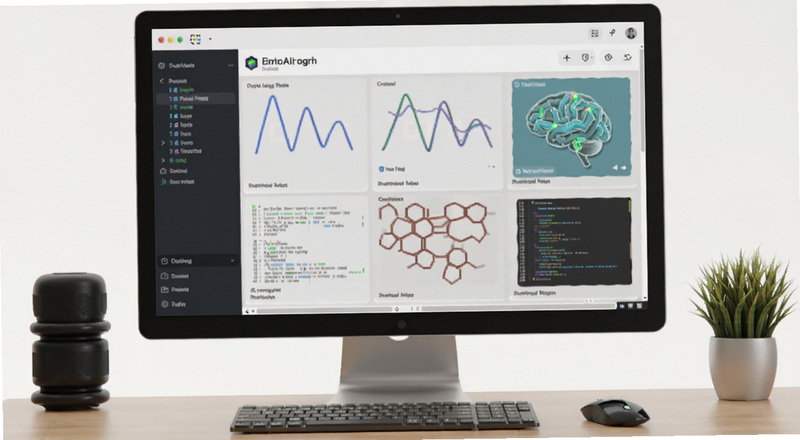
还有个小细节,模型存放的硬盘最好是固态,机械硬盘加载慢得让人怀疑人生。我第一次放机械盘,光加载就等了两分钟。
断网运行才是真安全,但也别完全撒手
说到安全,最实在的一招就是跑的时候直接断网。我习惯把无线关掉,插网线也不连,这样本地AI助手物理上就没法往外传东西。
但别以为断网就万事大吉。有些本机工具会偷偷写日志文件,里面可能有你输入的敏感内容。我一般会去设置里把对话记录和遥测开关全关掉,日志目录定期清。
玩家点评:我拿抓包工具看过几个热门本机AI软件,有的启动时会悄悄请求一个统计接口,虽然没传对话内容,但心里还是膈应。后来只留了开源可查代码的那几个,图个踏实。建议大家装完先断网跑一遍,再开防火墙看看有没有异常外连。
另外权限别给太满,安装时那些“访问所有文件”的选项能关就关,本地AI助手只需要读模型目录和临时文件夹就够了。
高效使用的几个小习惯
第一,别让它同时开一堆会话。我试过开五个窗口问不同问题,内存直接爆,系统开始用虚拟内存,慢得想砸键盘。一次专注一个任务,用完关掉释放内存。
第二,提示词写短点。本机模型上下文有限,你塞一大段背景资料进去,它反而抓不住重点。我一般控制在两三句话,把要求说清楚就行。
第三,善用系统自带的性能模式。Windows的电源计划调到高性能,本机AI助手的响应速度肉眼可见变快,尤其是笔记本插电的时候。
还有个偏方,模型加载完后先把输入法切到英文再切回来,有时候能解决首字卡顿的毛病,不知道什么原理但确实管用。
常见坑点我帮你踩过了
坑一:下了带壳的“绿色版”,结果捆绑了一堆推广软件。本机AI助手尽量去官方仓库或可信社区下,别图省事。
坑二:模型格式不匹配。不同软件吃的格式不一样,下之前看清楚是GGUF还是别的,我下错过一次,白等半小时下载。
坑三:以为本地就绝对隐私。前面说了日志和遥测,还有剪贴板读取权限,装完花五分钟翻一遍设置,能关的全关。
坑四:散热没跟上。轻薄本跑大模型,C面烫手不说,还会降频变慢。垫个散热支架,或者限制一下CPU功耗,体验稳不少。
到底值不值得折腾本机AI助手
如果你经常处理敏感内容,或者网络环境不稳定,那本机AI助手确实值得。断网可用、数据不出门,这两点云端方案比不了。
但如果你只是偶尔问问天气、写写简单文案,云端工具更省事,没必要折腾本地部署。本机方案适合愿意花点时间调设置、对隐私有要求的人。
我现在的用法是:敏感资料用本机跑,日常查询用云端,两边互补。电脑配置一般的朋友,先从3B小模型试水,觉得顺手再往上加,别一上来就冲大的。
关于本机AI助手,大家常问的几个问题
本机AI助手断网了还能用吗?
能,前提是模型已经完整下载到本地。首次加载可能需要联网校验的软件除外,建议装完先断网测一次,确认能正常回答再放心用。
本机AI助手安全吗,会不会偷偷传数据?
正规开源方案相对靠谱,但部分软件带统计和日志功能。最稳的做法是运行时断网,再把遥测和对话记录开关关掉,日志目录定期清理,基本就没啥隐患。
老电脑能跑本机AI助手吗?
看内存。8G内存跑3B以下的量化模型问题不大,就是速度慢点。4G内存的老机器建议别折腾了,体验会很差。固态硬盘是加分项,机械盘加载会很煎熬。








用户评论