出去玩拍张照,回来一看背景里杵着好几个路人,删了可惜留着闹心,这种事儿谁没遇到过。修图P图去路人其实没想象中那么玄乎,手机和电脑上都有对应的法子,难的是去完之后那块背景怎么补得自然,不仔细看挑不出毛病。下面就把我自己平时用的套路捋一遍,从怎么圈选路人到补背景的细节处理,都是踩过坑之后总结出来的。
相关下载: 修图P图 v20.2.3012 全能修图工具大小:85.7M
先搞清楚:哪些路人能去,哪些去了也白搭
不是所有路人都值得动手。站在纯色墙面、天空、草地前面的,去起来最省事,补背景基本一键搞定。要是路人正好压在你身上,或者背后是栏杆、台阶、密集树叶这种有规律的纹理,那就得多花点功夫。
我个人的判断标准很简单:路人占画面比例越小、背景越干净,修图P图去路人的成功率越高。那种半张脸挡在主角旁边的,硬去容易把主角的轮廓也啃掉一块,不如直接换张照片。
还有个细节,拍的时候如果路人离主体远、对焦在主体上,路人本身是虚的,去起来边缘过渡会更自然。所以前期拍摄稍微注意一下,后期能省不少事。
手机端去路人:手指涂一涂就完事
现在大部分修图P图软件都带了AI消除功能,操作逻辑都差不多:打开图片,找到消除或者修复的入口,用手指把路人涂满,松手等它算。等个两三秒,路人就没了,背景自动补上。
这里有个小坑得提醒一句,涂抹的时候别抠抠搜搜只涂人脸,要把路人的影子、脚底那一圈也带上,不然去完人还在原地留个黑影,比不去还难受。我第一次用的时候就吃了这个亏,人没了影子还在,看着跟灵异照片似的。
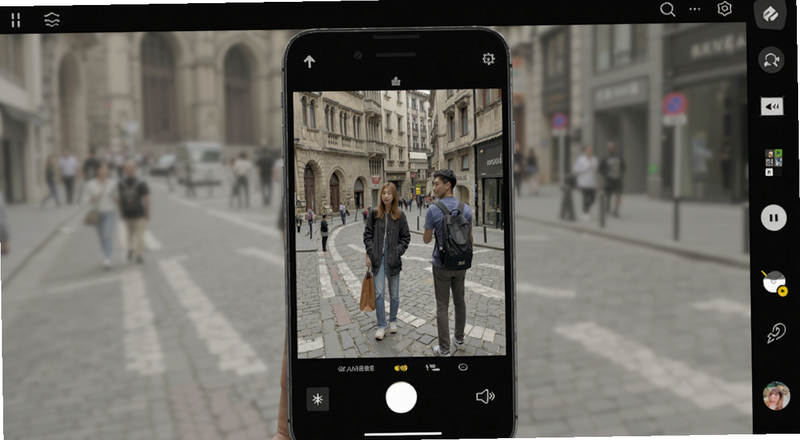
另外涂抹范围稍微比路人大一圈,让软件有足够的背景信息去参考。涂太小它不知道该拿什么补,补出来就是一团糊。
电脑端精细活:仿制图章和内容识别填充
要求高一点的话还是得上电脑。PS里的内容识别填充适合大面积、背景简单的场景,圈住路人按一下,它自己找周围的像素来填。缺点是遇到复杂纹理容易糊,得手动再修。
仿制图章就靠手艺了,按住Alt取样,一点点盖过去。听着麻烦,但处理栏杆、砖墙这种重复纹理的时候,仿制图章出来的效果最经得起放大看。我一般先用内容识别填充打个底,再用图章修边角,两样配合着来。
说个实测感受,内容识别填充在天空、水面这种渐变背景上表现很稳,但一到有明确线条的地方就开始犯迷糊,线条会断、会歪。所以别指望一个功能通吃,该手动还得手动。
去完路人,背景怎么补才不穿帮
这才是真正的难点。很多人修图P图去路人之后,人是不见了,可那块背景一看就是补过的,颜色对不上、纹理接不上、边缘发虚,一眼假。
补背景的核心思路是让软件有足够多的正确参考信息。圈选路人的时候,选区边缘尽量贴着背景的纹理走向,别横七竖八地切。补完之后放大到百分之两百,看接缝处的颗粒感、明暗过渡跟周围一不一致。
玩家点评:我自己的习惯是补完背景别急着保存,先把图缩小到正常看照片的尺寸扫一眼,再放大看细节。很多时候小图看着天衣无缝,一放大全是破绽。反过来也有小图明显别扭、放大反而看不出问题的,两种尺寸都过一遍才踏实。
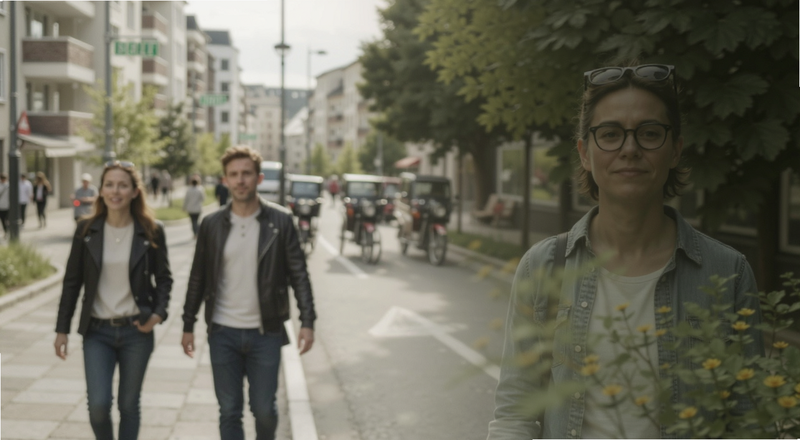
颜色对不上是最常见的问题。补上去的那块往往偏亮或者偏暗,用曲线或者色阶单独调一下那块区域,让它跟周围的亮度咬合上。纹理接不上就用图章顺着纹理方向再补几笔,别逆着纹路盖。
几个让补背景更自然的小习惯
第一,分块处理比一次性圈一大片靠谱。路人面积大的时候,拆成两三块分别去,每块补出来的背景都能单独检查,出问题也好回退。
第二,补完背景加一点点噪点或者纹理。数码照片本身有颗粒,补上去的那块太干净反而突兀,加一层轻微噪点能把它跟原图融到一块儿去。
第三,边缘别追求刀切一样的锐利。真实照片里主体和背景交界处本来就有轻微过渡,补得太干净利落反而不像真的。
还有就是光线方向要对。路人原来站的地方如果有影子,补背景的时候得考虑那个位置本来该不该有阴影,别把一块亮堂堂的地面硬塞进背光区域里。
常见问题答疑
修图P图去路人之后背景补得不自然怎么办?
先检查选区是不是切断了背景纹理,再对比补上去那块和周围的亮度、色温。多数不自然都是明暗没接上,单独调一下那块区域的曲线基本能救回来。
手机上的修图P图软件去路人靠谱吗?
背景干净、路人小的情况下完全够用,一键就完事。复杂背景还是建议上电脑精细处理,手机端胜在方便,别对它要求太高。
去路人会不会把原图弄坏,能恢复吗?
动手之前先复制一层图层或者存个副本,这是基本习惯。修图P图过程中每一步都留个备份,补坏了随时能退回去重来,比事后想办法补救强得多。






用户评论