前阵子帮朋友看配电柜发热,拍了一堆红外图,结果导进电脑傻眼了不知道用啥软件打开,随便下了个看图工具,温度信息全丢了。后来折腾了一圈才摸到Raythink TI Studio(红外热像分析)的门道。这篇就把我自己踩过的坑、以及软件里那些不太显眼但很好用的操作,一次性说清楚,给刚上手的朋友省点时间。
相关下载: Raythink TI Studio(红外热像分析) v2.2.2 红外图像分析大小:227.5M
先搞懂:Raythink TI Studio到底能干啥
说白了,它就是一个专门处理红外热像图的桌面工具。普通看图软件只能看到一张花花绿绿的图,而Raythink TI Studio(红外热像分析)能把图里每个像素对应的温度读出来,还能画测温框、画线、看最高最低温,最后导出一份能交差的报告。
我第一次用的时候以为它跟PS差不多,结果发现逻辑完全不一样。它不是修图软件,是测温分析软件,重点在数据不在好看。所以别一上来就调颜色,先把温度读准了再说。
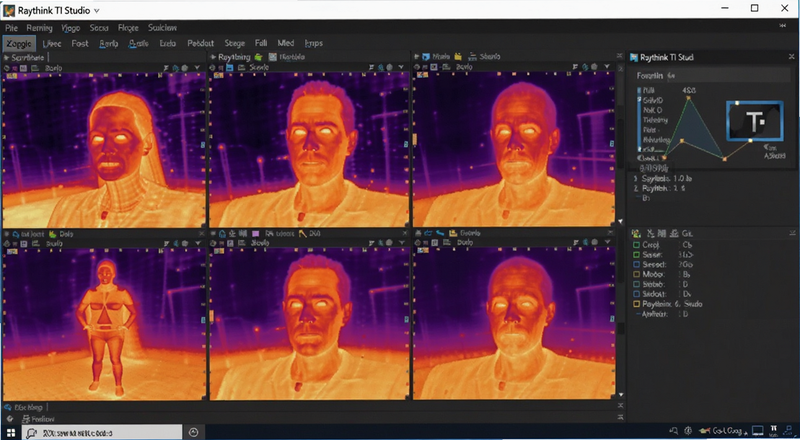
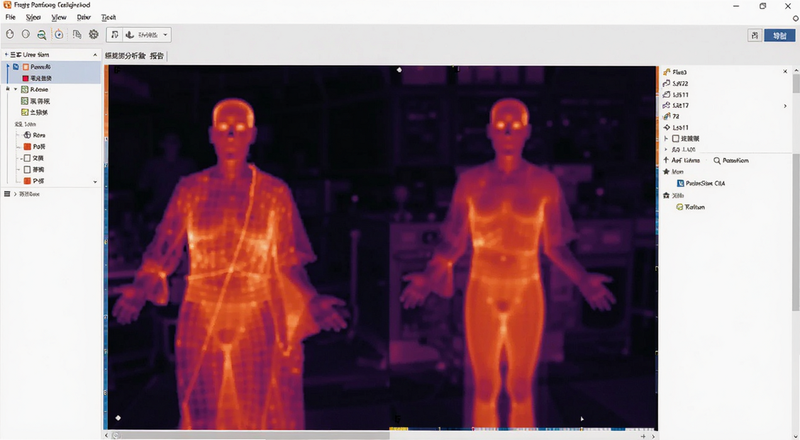
它支持导入常见热像仪拍出来的带温度数据的图片格式,导入之后左侧是文件列表,中间是图像区,右侧是温度和工具面板。界面不算花哨,但该有的都有,熟悉半小时基本能上手。
导入图片这一步,格式不对全白搭
这是新手最容易翻车的地方。很多人把热像图用微信传一遍,或者截图保存,再导进软件,结果提示读不到温度数据。原因很简单截图和转发会丢掉原始温度信息。
正确的做法是从热像仪里直接拷原始文件,或者用官方App导出带数据的图。Raythink TI Studio(红外热像分析)只认带温度矩阵的文件,JPG截图它也没辙。
还有个小细节:导入前先建个项目文件夹,把同一次检测的图放一起。软件里可以批量导入,一次拉进来十几张,比一张张点快多了。我一开始不知道,傻乎乎一张张导,浪费不少时间。
调色板别乱选,测温准不准跟它有关系
图像区右边有个调色板选项,铁红、彩虹、灰度好几种。很多人凭喜好选,其实这里有个门道:调色板影响的是显示,不影响原始温度数据,但会影响你对温差的判断。
比如看电机发热,用铁红对比更明显;看细微温差,灰度反而更清楚。我的习惯是先切到灰度扫一遍,找到可疑点再换铁红确认。Raythink TI Studio(红外热像分析)支持实时切换,不用重新导入,这点挺方便。
另外温标范围也能手动调。默认是自动的,但有时候自动范围拉得太宽,热点看着不明显。手动把上下限收窄到目标区域附近,问题点一下就跳出来了。
玩家点评:我拿它看过一次家里的配电箱,自动温标下啥都正常,手动把范围收到30到50度,发现有个空开接线端明显偏亮,后来拧紧螺丝就好了。这软件真正好用的地方不是花哨功能,是能让你把温差看出来。
测温框和测温线,画对位置才有意义
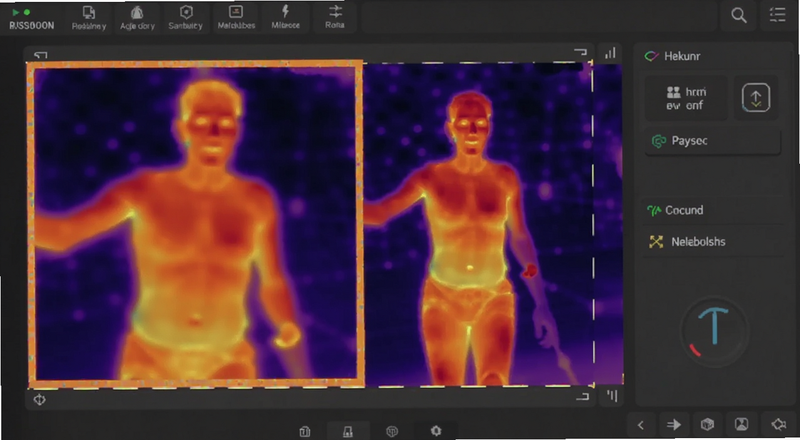
工具栏里有矩形、椭圆、线段几种测温工具。画上去之后右侧会显示该区域的最高温、最低温、平均温。听着简单,但画哪儿很讲究。
测接线端子,框要套住整个端子,别只框亮点,不然平均温失真。测管道,线要顺着走向画,横着画容易跨到背景上。Raythink TI Studio(红外热像分析)的测温框可以拖动调整,画歪了不用删了重来。
还有个隐藏技巧:多个测温框可以分别命名。做报告的时候一眼就知道哪个框对应哪个部位,不用回头翻记录。这个功能我是用了两个月才发现的,之前全靠脑子记,经常对不上号。
常见问题:温度读数和现场对不上怎么办
有人问,软件里读出来60度,手持测温枪打出来只有45度,是不是软件不准?先别急着下结论。红外测温受发射率、距离、环境温度影响很大。
Raythink TI Studio(红外热像分析)里可以改发射率参数,金属表面默认值往往偏高,实际测金属要调低。还有拍摄距离太远、镜头有灰尘,都会让读数偏低。软件只是如实反映图里的数据,源头没拍好,后期救不回来。
所以我的建议是,拍的时候就把参数设对,别指望后期修。软件里能调发射率、环境温度、湿度这些,但调完要重新看图,别调一半忘了。
报告导出,别等最后才想起来
分析完要出报告,软件里可以直接生成带图带数据的文档。但有个坑:报告模板要提前选好,导出后再改排版很麻烦。
我的做法是先把所有测温框命名好,再统一导出。Raythink TI Studio(红外热像分析)支持把多张图放进同一份报告,适合一次检测多个点位的情况。导出格式常见的有PDF和Word,交差用PDF不容易乱版。
另外记得保存项目文件,别只存导出的报告。项目文件里保留了原始温度数据,以后要复查还能重新分析。只存报告的话,数据就锁死了。
几个让效率翻倍的小操作
第一,善用快捷键切换图片,左右方向键就行,比点鼠标快。第二,测温框可以复制粘贴,测一排端子的时候复制一个改改位置,省得一个个画。第三,图像可以放大到像素级看,找细微热点很有用。
还有,软件里的等温线功能挺好使,设定一个温度阈值,超过的地方会高亮显示。查大面积发热区域的时候,比一个个画框快多了。这功能藏得有点深,在显示设置里,第一次找了好一会儿。
总的来说,Raythink TI Studio(红外热像分析)不算难,难的是把测温逻辑搞明白。软件是工具,参数设对了、位置画对了,数据才有参考价值。新手别贪多,先把导入、调色板、测温框这三步练熟,剩下的慢慢摸索就行。
FAQ 常见问答
问:Raythink TI Studio(红外热像分析)支持哪些图片格式?
答:主要支持热像仪导出的带温度数据的原始格式,普通JPG截图读不出温度。导入前确认文件是从设备直接拷出来的,别经过聊天软件压缩。
问:软件里温度读数和测温枪差很多,是软件问题吗?
答:大概率不是。先检查发射率设置、拍摄距离和环境温度参数,金属表面发射率要调低。源头参数不对,软件读数自然偏。
问:分析完的项目怎么保存才能以后复查?
答:保存项目文件,别只存导出的报告。项目文件保留原始温度数据,报告只是结果展示,两者都留一份最稳妥。








用户评论