提了小米YU7之后,很多车主第一反应是研究车机大屏能玩出什么花样,结果忽略了最实用的小功能之一截图。群里天天有人问YU7车主截图(小米YU7专属截图工具)到底藏在哪里、怎么按、截完存哪去了。我自己这台车开了两个多月,截图功能基本摸熟了,中间也踩过几次坑,下面就把用法和几个专属功能一次说清楚,新手看完直接上手。
相关下载: YU7车主截图(小米YU7车机截图工具) v1.0 车机画面截取大小:4.6M
小米YU7截图工具怎么打开,入口其实就两个
先说最直接的。小米YU7截图工具没有单独的App图标,它挂在车机的控制中心和快捷手势里。
第一种,从屏幕顶部往下拉,呼出控制中心,找到截图那个方形小图标,点一下就是全屏截图,跟手机逻辑一样。
第二种,三指从屏幕中间往下滑,这个手势默认开启,适合开车前顺手截个导航路线。我第一次找的时候翻了半天设置,其实人家就在明面上,属实有点尴尬。
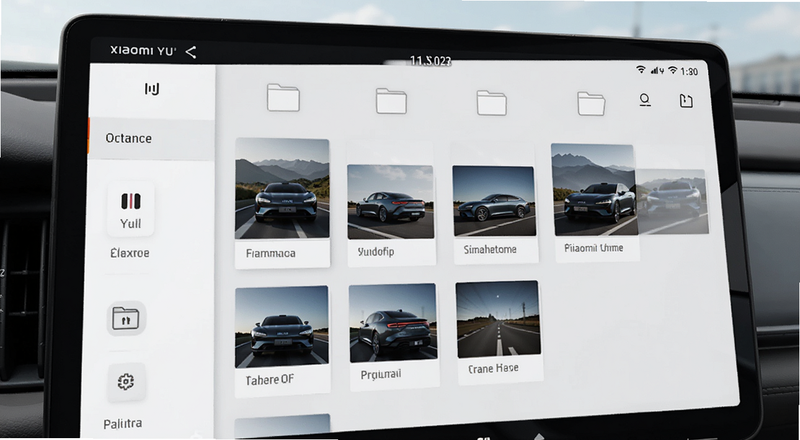
截完的图会存在车机相册里,路径是文件管理-图片-Screenshots,插U盘或者用小米互传能导出来。
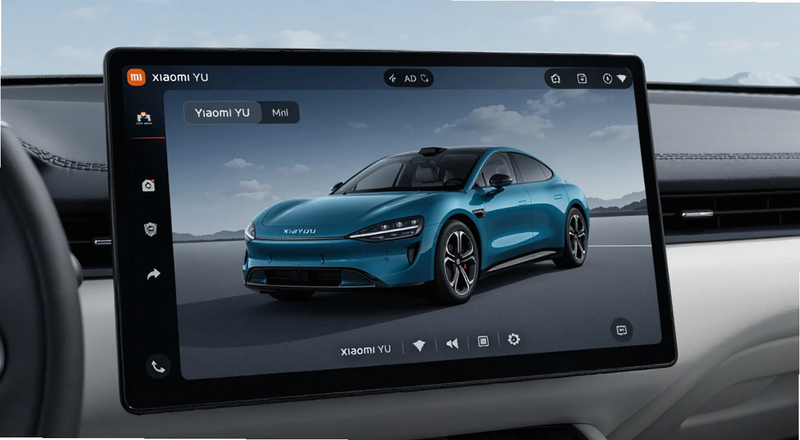
专属截图功能有哪些,这几个别浪费
普通截图哪台车都能做,YU7这套工具真正值钱的是下面几个延伸功能,用熟了效率差很多。
长截图:截完图之后右下角会弹出预览小窗,点进去选"长截屏",适合截那种一长串的充电记录或者行程列表。不过要注意,车机里能滚动长截的页面有限,地图界面不支持,别硬试。
涂鸦打码:预览页直接进编辑,能画笔圈重点、加箭头,还能马赛克掉车牌和手机号。发群里晒能耗之前记得把车牌糊了,这个我吃过亏,被朋友调侃了半天。
延时截图:设置里有三秒延时选项,主要是给你留时间切到想截的页面,比如刚弹出的OTA更新提示,手慢就没了。
快捷分享:截完图可以直接生成分享卡片,扫二维码就能把图存到手机上,比找U盘方便太多。
玩家点评:说实话这几个功能里我最常用的还是涂鸦打码,车友群里晒续航截图,车牌不糊一下真不敢发。长截图用得少,因为车机页面大多一屏就到底了,反倒延时截图在抢OTA推送截图的时候挺救命。
三指截屏不灵?先排查这几个地方
不少人反馈三指下滑没反应,别急着说车机有bug,大概率是设置问题。
去设置-系统-手势与快捷操作里确认"三指截屏"开关是打开的。有些车主提车后恢复过出厂设置,这个开关会被重置。
还有一种情况是页面本身拦截了手势,比如全屏视频或者某些第三方应用,这时候老老实实用控制中心按钮。我一开始也以为是屏幕坏了,后来发现是在看视频,闹了个乌龙。
另外贴了厚钢化膜的车主注意,三指手势的识别灵敏度会受一点影响,按压稍微实一点就行。
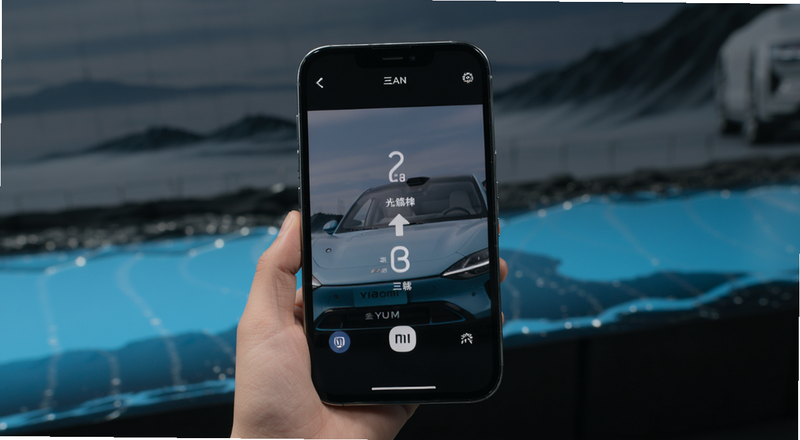
截图存哪、怎么传到手机,一条链路讲明白
车机截图默认存本地,容量不用担心,单张图就几百KB。导出方式有三种:
小米互传最快,手机和车机登录同一账号,相册里选中图片直接传,几秒钟的事。
U盘拷贝适合批量导,插上扶手箱里的接口,文件管理里复制粘贴就行。
分享二维码适合临时发一两张,扫码即存,不用折腾。
顺带提一句,车机相册不会自动清理截图,攒多了自己定期删一删,不然翻起来挺乱。
几个容易忽略的小细节
截图的时候如果中控屏正在导航,截出来的图会带上路线信息,发朋友圈之前想清楚要不要打码。
车机系统升级之后,截图入口的位置偶尔会微调,找不到就去控制中心编辑里翻一翻,别死记位置。
还有,YU7车主截图(小米YU7专属截图工具)目前不支持截副驾娱乐屏的独立画面,只能截主屏,这点官方没明说,实测是这样。
常见问题答疑
问:小米YU7截图工具怎么用最简单?
答:下拉控制中心点截图图标,或者三指下滑,两步就能截,截完在相册Screenshots文件夹里找。
问:YU7车主截图(小米YU7专属截图工具)真的支持长截图吗?
答:支持,但只对部分可滚动页面生效,地图和视频界面不行,属于正常限制不是故障。
问:车机截图安全吗,会不会占用很多存储?
答:单张图体积很小,存在本地不外传,定期清理即可,不用担心占空间。








用户评论