电脑里堆了几百个文件,名字乱得像乱码,一个一个改到手酸?其实用批量文件命名助手(批量重命名工具)就能几分钟搞定。这篇文章不整虚的,就按我平时整理素材、照片、文档的顺序,把怎么用、哪里容易踩坑、哪些设置别乱动,一条条说清楚,看完你基本能直接上手操作。
相关下载: 批量文件命名助手(批量重命名工具) v3.15 批量改名工具大小:1.3M
先搞明白:批量文件命名助手到底能干什么
很多人第一次听到批量文件命名助手(批量重命名工具),以为只是加个序号。实际用下来,它能做的事比想象多:批量替换文字、统一加前缀后缀、按拍摄日期重命名、按规则插入序号、改扩展名、甚至把文件名里的空格和特殊符号清掉。
我最早是整理相机照片,几百张名字全是IMG_开头,想按日期排序根本没法看。后来用批量改名工具套了个“日期+序号”的规则,两分钟全部理顺,找图效率直接翻倍。
需要提醒一句,不同工具的入口位置不太一样,但核心逻辑都是三步:选文件、定规则、看预览再执行。别一上来就点确定,预览这一步能救你很多次。
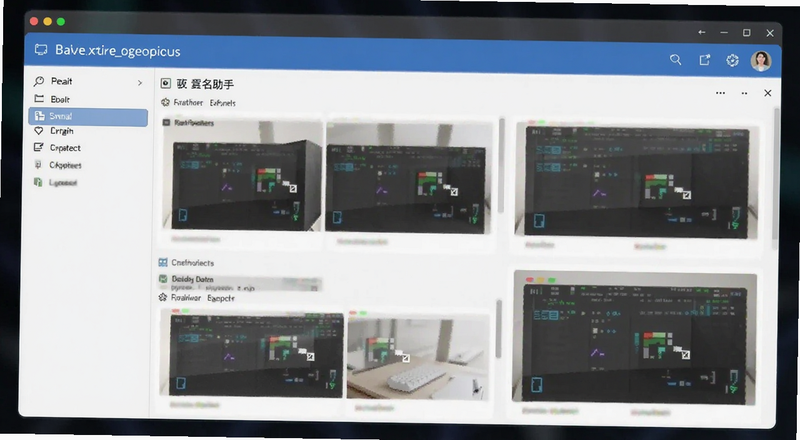
批量重命名工具怎么选文件、怎么定规则
先说选文件。大部分批量文件命名助手(批量重命名工具)支持拖拽文件夹,也可以手动勾选。我的习惯是先复制一份到临时文件夹再操作,尤其是重要资料,别拿原文件直接试。
规则这块是重点。常见的有几种:
查找替换适合清理文件名里的乱码前缀;添加序号适合给一堆素材排序;插入日期适合照片和截图;正则替换适合老手,能一次清掉多余字符。新手建议先用前三种,够用了。
这里插一句我的真实感受:规则别一次叠太多。我有次又加前缀又替换又插序号,结果名字长得看不下去,还得重来。分两步走反而更稳。
玩家点评:我一开始也贪心,一条规则里塞了四五种操作,结果文件名乱成一锅粥。后来学乖了,先只改一个规则,预览没问题再加第二个,虽然多点几下,但基本不会翻车,比事后补救省心多了。
高效修改文件名的实操步骤,照着做就行
第一步,打开批量文件命名助手(批量重命名工具),把目标文件夹拖进去,确认文件数量对不对。
第二步,在规则区选一种方式,比如“添加序号”,设置起始数字和位数,建议位数选3位,这样1会变成001,排序更整齐。
第三步,看右侧或下方的预览列表。重点看有没有重名冲突,工具一般会标红提示,看到红字就先改规则。
第四步,确认没问题再点执行。执行完最好随手打开文件夹抽查两三个,确认名字和内容对得上。
另外提个细节,改扩展名要格外小心。有些工具默认勾选“包含扩展名”,一不小心把jpg改成png,文件就打不开了。这个坑我踩过,大家留意下。
这些长尾场景,批量改名工具也能派上用场
除了照片,批量文件命名助手(批量重命名工具)在几个场景特别实用:整理下载的资料,把一堆乱名PDF统一成“课程名+章节”;做自媒体素材,把视频按“日期+主题”排好;还有整理发票、合同这类文档,加个客户名前缀,找起来快很多。
像文件批量改名按日期排序、批量修改文件扩展名、批量替换文件名中的文字这几个搜索需求,其实都能用同一个工具搞定,不用装好几个软件。
说白了,工具是死的,规则怎么定看你的使用习惯。先想清楚你要什么样的命名结果,再倒推规则,比瞎试快得多。
常见问题答疑,看完少走弯路
问:批量文件命名助手改错了能恢复吗?
大部分工具有撤销功能,但别全指望它。稳妥做法是操作前备份原文件夹,尤其是重要文件,多花一分钟复制,能省很多麻烦。
问:批量重命名工具安全吗,会不会有毒?
从正规渠道下载的常见工具一般没问题,别去乱七八糟的下载站下破解版。装之前看下文件大小和数字签名,太小的安装包反而要警惕。
问:几百上千个文件一起改会不会卡死?
一般不会,但建议分批操作,一次几百个比较稳。文件特别多的时候先拿十几个试规则,确认没问题再全量执行,这样最靠谱。
问:在哪儿能找到好用的批量改名工具?
系统自带的文件管理器有些就支持基础批量改名,功能不够再找专门的工具。按自己需求选,别为了用工具而用工具。








用户评论