最近后台老有人问安卓调色工具怎么用才自然,说实话我一开始也踩了不少坑,调出来不是脸发灰就是天蓝得离谱。后来拿ColorAOSP(安卓调色工具)断断续续试了小半个月,从随手拍到刻意对比,总算摸出点门道。这篇就把我自己的实操过程摊开讲,参数怎么动、哪里容易翻车、成片到底自不自然,都按真实体验说,不整虚的。
相关下载: ColorAOSP(安卓调色工具) v1.0.1 主题调色助手大小:5.1M
先搞明白ColorAOSP到底调的是什么
很多人一打开就奔着滤镜去,其实ColorAOSP(安卓调色工具)的底子是手动参数那套,色温、色调、饱和度、对比度这几项才是决定自然不自然的关键。滤镜只是套壳,套完还得回头微调。
我第一遍用的时候图省事直接拉满滤镜,结果人脸像涂了层蜡。后来改成先把滤镜强度压到三成左右,再手动补一点色温,观感立马正常不少。
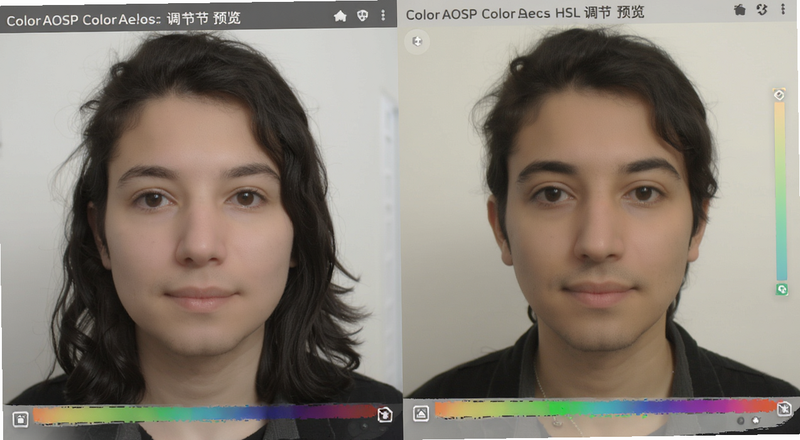
它的HSL分通道做得比较细,橙色管肤色、绿色管植物、蓝色管天空,想调得自然就得学会单独拎出来动,而不是全局一把抓。
玩家点评:我拿它跟另外两款热门调色App对比过,ColorAOSP的优势是参数回弹比较跟手,滑过头了往回拉不会突然跳变,这点对新手挺友好,缺点是预设偏少,想偷懒的人可能觉得不够用。
自然调色的第一步:先把白平衡稳住
不管拍人还是拍景,白平衡歪了后面全白搭。我的习惯是进ColorAOSP先看色温滑块,室内暖光往冷拉一点,阴天往暖推一点,幅度别大,一次挪两三个刻度就够。
色调那块绿色和洋红容易打架,肤色发青就往洋红方向轻推,发红就反着来。别一次性拉太多,我吃过亏,脸直接变关公。
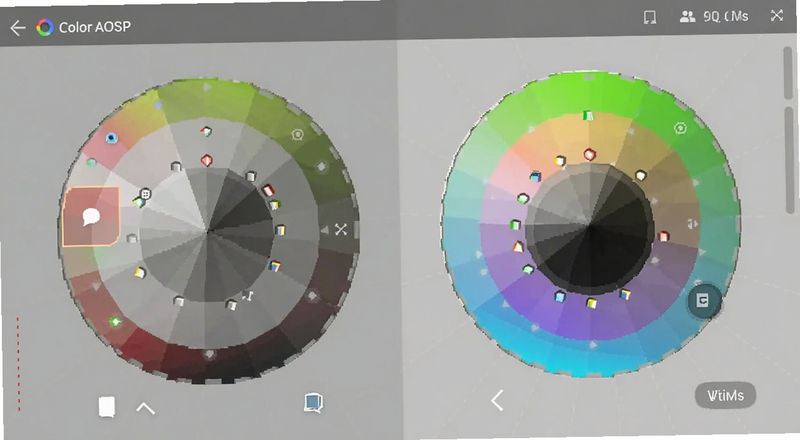
调完白平衡先别急着往下走,退出来看一眼整体,感觉“像眼睛看到的”再继续,这一步稳住了后面省心一半。
饱和度和对比度,收着点反而更耐看
自然感这东西,说白了就是别用力过猛。饱和度我一般只加5到10,超过15画面就开始发艳,尤其是绿色和红色最先崩。
对比度也是,稍微提一点让画面通透就行,拉太高暗部死黑、亮部死白,细节全丢。我试过把对比度顶到顶,树叶直接糊成一团。
ColorAOSP里那个自然饱和度选项更温和,优先动它,普通饱和度当微调用,这个顺序别搞反。
肤色是检验自然与否的照妖镜
拍人像的话,橙色通道的饱和度和明度基本决定成败。我的做法是橙色饱和度降一点、明度提一点,脸会显得干净但不假白。
红色通道顺手压一压,嘴唇和脸颊不会红得发烫。HSL里动肤色要小步走,一次一两个点,边调边看,别图快。
心得分享:我发现很多人调肤色失败是因为只盯着脸看,其实把画面缩小到全屏比例再判断更准,局部放大容易越调越偏,等导出来一看整体就露馅了。
锐化和降噪别同时拉满
这俩是死对头。锐化提上去噪点跟着冒,降噪拉狠了画面又发糊。我的经验是锐化控制在20以内,降噪看光线,白天基本不动,夜景稍微给一点。
ColorAOSP的锐化带一点边缘保护,比纯堆数值的温和,但还是别贪。
实测成片对比,自然感到底差在哪
同一张阴天拍的街景,原图灰蒙蒙,按上面思路调完,天空没被硬拉成假蓝,墙面也没偏色,整体就是“亮了一点、清楚了一点”,不仔细看还以为没调过。
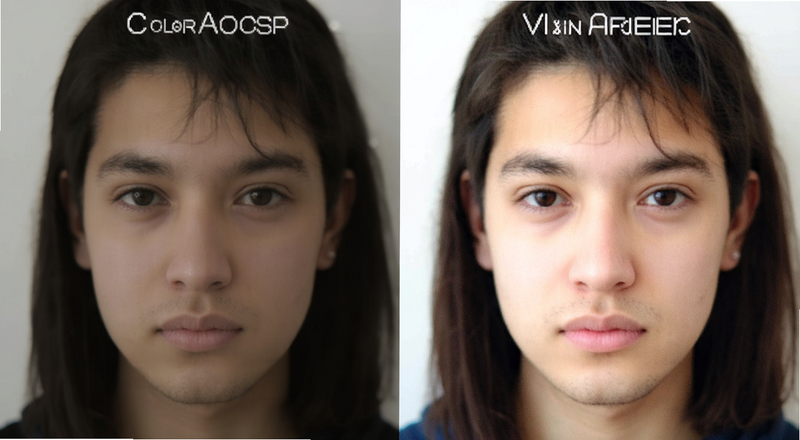
人像那张更明显,肤色没发灰也没假白,背景绿植饱和度只加了一点点,观感接近肉眼。反过来我故意把参数拉满做对照,那叫一个塑料。
几个容易忽略的小细节
调完记得看一眼直方图,两端别顶死;导出前把画质选项确认一下,别默认压缩太狠;同一场景多拍几张一起调,参数能复用,效率高不少。
还有,ColorAOSP(安卓调色工具)的预设可以自己存,调顺手的参数存下来,下次同类场景直接套,再微调就行。
常见问题答疑
问:ColorAOSP调色安全吗,会不会上传照片?
答:我用的这段时间看设置里是本地处理为主,没强制联网,导出也没水印,日常用着放心,具体权限可以在系统里自己核一下。
问:新手怎么快速调出自然效果?
答:先稳白平衡,再小幅度动自然饱和度,肤色单独在HSL里微调,锐化降噪别同时拉满,按这个顺序走基本不会翻车。
问:ColorAOSP和系统自带相册编辑哪个更靠谱?
答:自带的功能偏基础,ColorAOSP的分通道调节更细,想要自然又有点质感的成片,它更合适一些。






用户评论