最近后台老有人问视野无界(全景解锁)到底怎么用,说开了之后感觉跟没开一样,画面还是那个画面。说实话我一开始也踩过这坑,以为点一下开关就完事,结果折腾半天才发现里面门道不少。今天就把我自己用下来的一套流程捋一遍,从怎么开、在哪调、不同场景怎么设,到那些容易翻车的细节,全给你说清楚,照着弄基本不会白忙活。
相关下载: 视野无界(全景解锁) v2.0 全景视野解锁大小:17.5M
先搞清楚全景解锁到底解锁了啥
很多人一上来就找开关,但连它改了什么都不清楚。视野无界(全景解锁)说白了就是把原本被裁掉的边缘画面放出来,让可视范围变大,不是简单拉个广角滤镜。
我实测下来,开之前画面两侧明显有被切掉的感觉,开之后横向信息多了不少。尤其在需要余光扫场景的时候,差别挺直观。
要注意的是,有些版本把它藏在二级菜单里,首页那个大开关只是总闸,细项还得进去调,别点完就以为完事了。
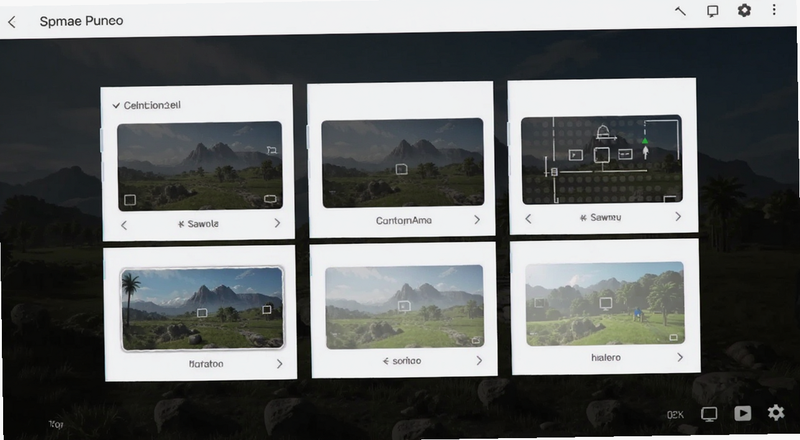
全景解锁怎么用:手把手走一遍
第一步先进设置,找到显示或者画面相关的分类,别在账号设置里瞎翻,我第一次就翻错地方了。
第二步把总开关打开,这时候画面会闪一下,属于正常现象。第三步进高级选项,把视野无界(全景解锁)的强度拉到中间偏上,别一上来就拉满。
拉满容易出现边缘拉伸,看久了眼睛累。我一般先调到六成左右,再根据实际观感微调,这个度自己舒服最重要。
调完记得保存并重启一次,有些设备不重启不生效,这点特别容易被忽略。
不同场景下的调节思路
看风景、跑图这类场景,可以把强度稍微拉高,横向视野开阔,代入感强不少。
但如果是需要精准操作的时候,比如瞄准、走位,建议降回中等,不然边缘信息太多反而分心。
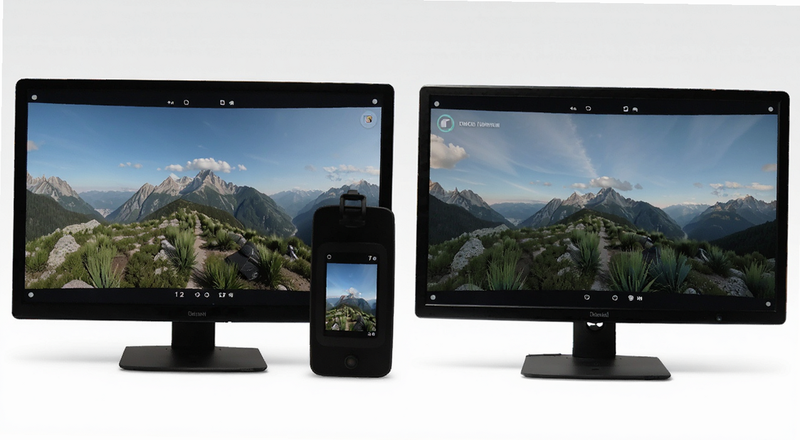
手机端和电脑端表现也不一样,小屏拉太满边缘压缩更明显,我手机上基本只开到五成。全景解锁的适配得看设备,别一套参数走天下。
几个容易踩的坑,提前避开
第一个坑是只开总闸不调细项,等于开了个寂寞。第二个坑是调完不重启,白调。
第三个坑是强度拉满导致边缘模糊,尤其低配设备更明显,这时候降强度比换设备管用。
还有就是别在电量告急的时候折腾,部分机型会自动降画质,你调半天以为是设置问题,其实是省电模式在捣乱。
关于视野无界(全景解锁)常见疑问
问:全景解锁怎么用才不会边缘变形?答:强度别拉满,先六成再微调,调完重启一次。
问:开了视野无界是真的吗,为啥我感觉没变化?答:多半是只开了总闸没进细项,或者没重启,按步骤再走一遍。
问:全景解锁安全吗,会不会影响设备?答:正常设置内调节没问题,别乱改来源不明的参数就行。






用户评论