最近不少朋友在问 DFM画质助手怎么调画质,还有画质工坊到底能不能提升游戏画质。我自己用 DFM画质工坊(DFM画质助手) 也有一段时间了,从一开始瞎调把画面搞得更糊,到后来慢慢摸出门道,中间踩的坑不算少。今天就把我自己的调节思路和实测感受写出来,给同样想改善画面又怕手机扛不住的朋友一个参考,尽量说人话,不整那些看不懂的参数名词。
相关下载: DFM画质工坊(DFM画质助手) v2.8 画质调节工具大小:57KB
DFM画质工坊到底是个啥,先弄明白再动手
简单说,DFM画质工坊(DFM画质助手) 就是一个给游戏画面做微调的工具,能改分辨率、帧率、抗锯齿这些选项。它不是外挂,也不是什么神奇加速器,本质上是把游戏里藏起来或者默认不给调的画质选项开放出来。DFM画质助手 的定位更像是一个画质调节面板,你调成什么样,画面就呈现什么样。
我第一次打开的时候有点懵,选项比想象中多。后来才明白,不用每个都动,抓住几个关键的就行。分辨率、帧率、阴影质量这三项,基本决定了你看到的画面和手机的发热程度。
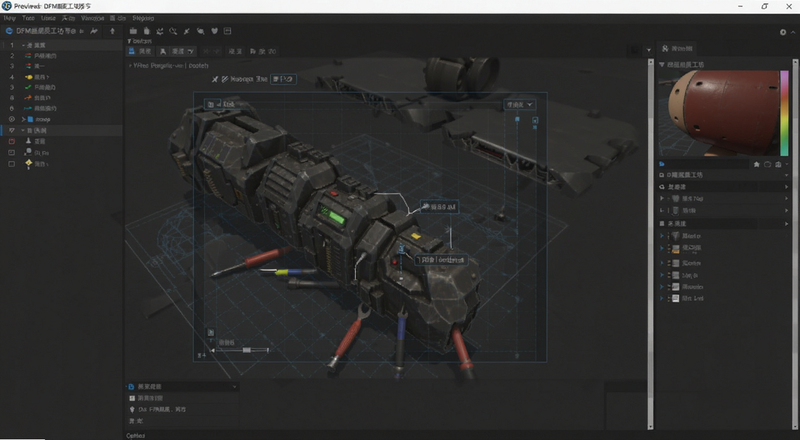
DFM画质助手怎么调画质,按这个顺序来不容易翻车
先说结论:别一上来就全拉满。我当初就是贪心,分辨率帧率全开最高,结果进游戏三分钟手机烫得能煎蛋,帧率反而掉得更厉害。正确的做法是一步一步来。
第一步,先定分辨率。 手机屏幕小,2K 和 1080P 肉眼差别真没那么大,但性能差距明显。我一般建议先选中间档,觉得画面不够锐再往上加一档,别直接顶到头。
第二步,调帧率。 这个对流畅度影响最直接。能稳 60 帧就别硬追 90 帧,除非你的机器确实扛得住。DFM画质工坊(DFM画质助手) 里帧率选项旁边一般有说明,照着机器档次选就行。
第三步,处理阴影和特效。 这两项是吃性能的大户。阴影调低一点,画面不会差太多,但帧率能稳不少。特效同理,中等档位足够看,没必要拉满。
第四步,抗锯齿最后微调。 前面都稳了,再动这个。开太高画面会有点糊,开太低边缘锯齿明显,找个自己看着舒服的档位就行。
另外提醒一句,调完记得保存配置再进游戏,不然白忙活。我第一次就是没保存,进去一看还是老样子,还以为是工具坏了。
玩家点评:调画质这事真不能急,我身边好几个朋友都是一键最高然后抱怨手机卡,其实按顺序一点点试,找到自己机器能稳住的那个点,体验反而最好。DFM画质助手的好处就是能让你自己试,而不是被动接受默认设置。
画质工坊能提升游戏画质吗,实测说点实在的
这个问题问的人最多。我的实测结论是:能提升,但有前提,也有上限。 它不是把低画质硬生生变成电影级,而是在你手机性能允许的范围内,把画面潜力榨出来。
拿我自己常玩的一款游戏来说,默认设置下远处建筑有点糊,草地细节也少。用 DFM画质工坊(DFM画质助手) 把分辨率和纹理质量往上提了一档,画面确实清楚了一些,远景轮廓更利落。但前提是我把阴影和特效降了,整体帧率才没崩。
反过来,如果你手机本身性能一般,硬拉高画质只会让帧率掉得更惨,画面反而更难受。所以画质工坊提升画质 这件事,关键在平衡,不是无脑拉满。它更像是一个让你自己找平衡点的工具,而不是一键变强的魔法按钮。
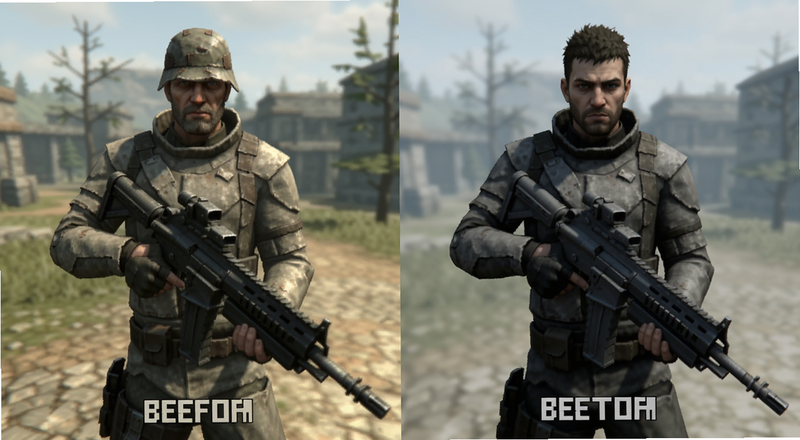
几个容易忽略的小细节,调之前看一眼
第一,调之前最好把游戏后台清一下,不然工具读不到准确的配置。我有次没清后台,调完进游戏发现没生效,折腾半天才发现是这个原因。
第二,不同游戏对画质选项的敏感度不一样,别拿一套配置套所有游戏。DFM画质助手 里可以存多套方案,按游戏切换,这点挺实用。
第三,调完先玩一局看看发热和耗电,别光看画面。有些设置画面好看但耗电猛,长期用下来体验并不好。
第四,如果调完出现闪退或者黑屏,别慌,把配置恢复默认再重新调,一般是某一项开太高了。
玩家心得:我现在习惯给每个常玩的游戏单独存一套配置,竞技类的偏向帧率,单机类的偏向画面,切着用很省事。DFM画质工坊(DFM画质助手) 这个多方案功能算是被我用到极致了。
常见问题答疑,看完少走弯路
问:DFM画质助手怎么调画质才不卡?
答:先降阴影和特效,再定分辨率和帧率,按这个顺序调,一般不会卡。别一上来全拉满。
问:画质工坊能提升游戏画质是真的吗?
答:是真的,但提升幅度看你手机性能和设置搭配,合理调节能看清更多细节,无脑拉满反而更糟。
问:DFM画质工坊安全吗,会不会封号?
答:它只是调画质选项,不修改游戏数据,正常使用一般没问题,但建议从正规渠道获取,别用来路不明的版本。
问:调完画质在哪里保存配置?
答:在工具里调完点保存,进游戏前确认配置已应用,不同游戏可以分别存方案。
问:手机配置一般,画质怎么调比较靠谱?
答:分辨率选中间档,帧率锁定 60,阴影特效调低,优先保证流畅,画面细节够看就行。








用户评论