刚接触Web代码编辑器(Web Code)的朋友,十有八九都经历过这个阶段:打开界面一脸懵,写两行代码就冒红波浪线,保存之后预览又白屏。其实这东西没那么玄乎,说白了就是一个跑在浏览器里的写代码工具,不用装环境、不用配依赖,打开就能敲。下面我按自己踩坑的顺序,把上手流程和最常见的几个报错掰开揉碎讲一遍,看完你至少能少折腾两小时。
相关下载: Web代码编辑器(Web Code) v1.0.7 手机写码工具大小:33.0M
先把界面摸熟,别急着敲代码
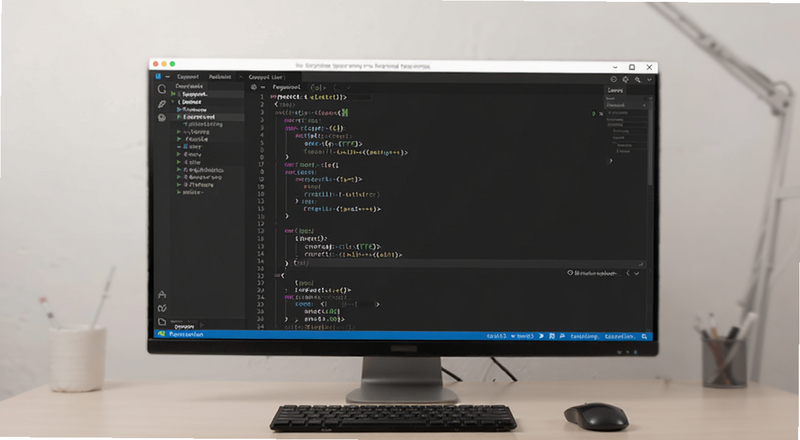
很多人一进来就直奔编辑区,结果找不到运行按钮、找不到文件树,心态先崩一半。Web代码编辑器(Web Code)的布局基本就三块:左边文件列表、中间代码区、右边或下方预览区。
先花两分钟做三件事:新建一个 index.html、在文件树里确认它被选中、找到那个像播放键一样的运行按钮。这三步走完,你后面所有操作才有落脚点。
另外留意顶部菜单里的设置项,字体大小、自动保存、主题这些顺手调一下,写着舒服才坐得住。别小看这一步,我见过太多人用默认小字体硬扛,眼睛先抗议了。
第一段代码怎么写才不出岔子
新手最容易翻车的地方是标签没闭合、引号用了中文的。Web代码编辑器(Web Code)虽然会给你标红提示,但它不会替你把错改对。
建议第一段就写最朴素的 HTML 骨架,先保证结构完整再往里塞内容。写完立刻点运行,看到页面有东西出来,说明链路是通的,后面加样式加脚本心里才有底。
有个小细节:复制网上代码时特别容易带进全角符号,比如中文引号、中文分号。这类问题编辑器不一定报错,但页面就是不动,排查起来很烦。养成粘贴后扫一眼符号的习惯,能省不少事。
常见报错一:语法错误怎么快速定位
报错面板里最常见的就是 SyntaxError,翻译过来就是“你写的格式它看不懂”。别慌,这类问题九成出在括号、引号、分号上。
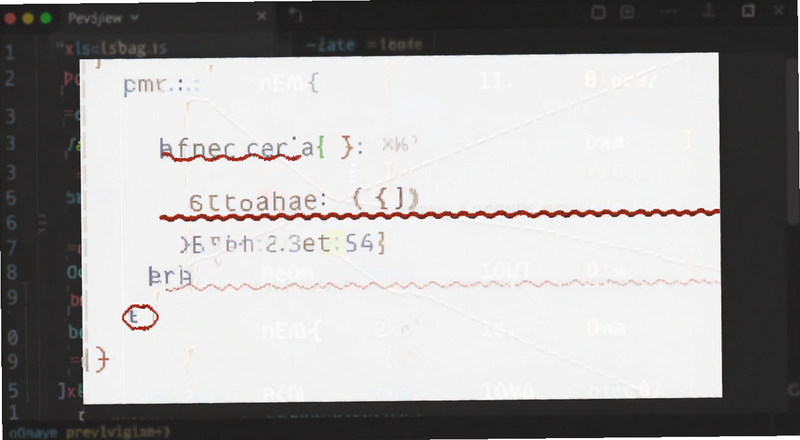
我的做法是从报错提示的行号往上找两行,重点看那一行有没有漏掉闭合符号。编辑器一般会用红波浪线标出来,鼠标悬停还能看到具体描述,虽然有时候描述不太说人话,但行号基本靠谱。
还有一种情况是标签嵌套乱了,比如 div 套在 p 里面又忘了关。这种不一定会立刻报错,但页面结构会歪,预览区一眼就能看出来。遇到布局莫名其妙错位,先回头检查标签闭合。
常见报错二:文件路径和资源加载失败
图片不显示、样式没生效、脚本没反应,这三个现象背后往往是同一个原因:路径写错了。
Web代码编辑器(Web Code)里的路径是相对当前文件算的,你把 css 放在子文件夹里,引用时就得带上文件夹名。很多人习惯写绝对路径,结果一换环境就失效。
排查方法很土但有效:打开浏览器控制台看 Network 那一栏,哪个资源标红就是哪个没找到,顺着它看请求地址,跟你实际文件位置一对比,问题基本就现形了。控制台这个技能,早晚得会。
常见报错三:中文乱码和编码问题
页面打开一片问号或者方块字,基本是编码没对上。现在主流都用 UTF-8,在 HTML 的 head 里加一行 meta 声明字符集,绝大多数情况就能解决。
如果加了还乱,检查一下文件本身保存的编码是不是 UTF-8,有些从别处拷来的文件是 GBK,两边不一致就会打架。统一成 UTF-8 是最省心的做法,别在这上面纠结太久。
提效的几个小习惯,老用户都在用
上手之后想让 Web代码编辑器(Web Code) 用得更顺,可以试试这几招。
一是善用代码折叠和搜索替换,文件一长全靠肉眼找太费劲。二是把常用片段存成模板,新建文件直接套,省得每次重敲骨架。三是分屏对照,左边写右边看效果,改一点看一点,比写完一大段再调试轻松得多。
还有就是别怕报错。报错信息看着吓人,其实它就是编辑器在告诉你哪儿不对劲,读懂了反而省时间。刚开始可以逐字读,熟练之后扫一眼行号和类型就有数了。
关于Web代码编辑器,大家还常问这些
Web代码编辑器怎么保存代码才不会丢? 大部分在线编辑器支持自动保存到浏览器本地,但换设备或清缓存就没了,重要代码建议手动导出或者存到云端仓库,别全指望它。
Web代码编辑器报错但代码看着没问题,是真的吗? 不一定是代码错,也可能是文件没保存、路径不对或者缓存没刷新。先保存、再刷新、最后看控制台,三步走完再下结论。
新手用Web代码编辑器安全吗,会不会有毒? 正规平台的在线编辑器本身是安全的,但别随便往里粘贴来路不明的脚本,跑之前心里要有数,涉及账号密码的代码更别在公共环境里试。








用户评论