家里有娃的都懂,电视一开就收不住,说好看一集结果磨到第三集,关了就哭闹。我家之前也是这样,后来用上家长守护(PlanYourTV),才算把看电视这事管明白了。这篇就把我自己的设置过程完整写一遍,包括怎么绑定、怎么限时间、怎么远程操作,还有中间踩过的坑,照着做基本能上手。家长守护(PlanYourTV)说白了就是给电视加一道"家长闸门",手机上一键控制,不用天天跟孩子拉锯。
相关下载: 家长守护(PlanYourTV) v1.2.2 远程管控电视大小:3.9M
先把家长守护(PlanYourTV)和孩子设备绑上,这步别偷懒
不管后面怎么设置,第一步都是绑定。打开家长守护(PlanYourTV),用手机号注册登录,然后在首页点添加设备,它会给你一个绑定码或者二维码。
接着到电视端,在应用里找到家长守护的配对入口,输入绑定码,或者直接扫码。两边网络最好在同一个WiFi下,我第一次用流量试,配对一直转圈,换成家里WiFi秒成功。
绑定成功后,手机端会显示电视在线状态,这一步很关键,后面远程管理全靠它。要是显示离线,先检查电视是不是待机、网络断没断。
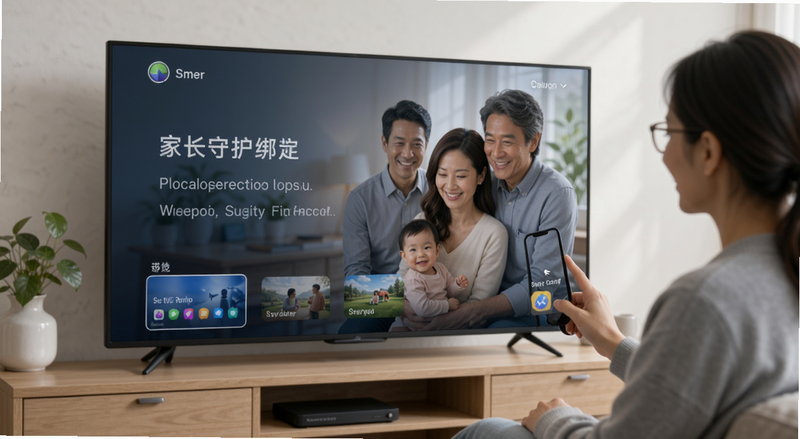
还有个细节,家里要是有两台电视,建议一台一台绑,绑完在设备列表里改个名字,比如"客厅电视""卧室电视",不然远程操作时容易点错。我一开始没改名,结果把卧室的锁了,孩子在客厅看得正欢,白忙一场。
设置孩子看电视时间,核心就这几项
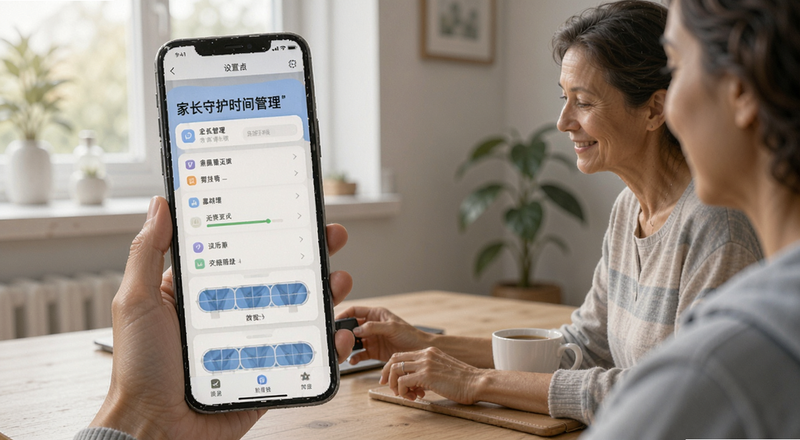
绑定完进入设备详情,找到时间管理,这里就是管看电视时间的核心区域。家长守护(PlanYourTV)的时间设置分得挺细,我按自己用下来的顺序说。
先设每日总时长。比如工作日给40分钟,周末给1小时,直接拖滑块或者手动输入。这个总时长是硬上限,到点自动锁,孩子自己关不掉。
再设可用时段。我设的是晚上6点到8点,其他时间电视打不开娱乐应用。这样孩子放学回来不会一进门就开电视,写完作业正好到点。
然后还有个单次时长,防止一口气看太久,我设的20分钟,到点会提示休息。几项配合起来,比单纯限总时长管用得多。
远程管理怎么用,出门在外也能管
远程管理是我最看重的功能。有次加班到八点,孩子在家的电视还开着,手机点开家长守护(PlanYourTV),看到在线状态,直接一键锁屏,电视那边立刻弹出休息提示,孩子也没法再开。
除了锁屏,远程还能临时加时长。比如周末表现好,我在外面点一下奖励10分钟,孩子那边马上收到,比打电话喊管用。
远程关机和一键暂停也常用,尤其孩子看着看着跑去做别的,电视空放浪费电,手机点一下暂停就行。
要注意的是,远程操作依赖电视联网,电视断网或者拔电源,手机端就控制不了。所以家里路由器别随便关,这算个前提条件。
几个容易踩的坑,提前说清楚
第一个坑是权限。电视端家长守护得给足后台运行权限,不然时间到了锁不住。我在电视设置里把它加到自启动白名单,才稳定。
第二个坑是多个孩子。家里俩娃的话,建议分别建档案,各自设时间,别共用一个,不然时长算混了。
第三个坑是密码。管理密码别设成孩子能猜到的,我邻居家娃把密码试出来了,自己把限制改了,家长还纳闷怎么不管用了。
另外提醒一句,家长守护(PlanYourTV)管的是应用层的使用时间,不是直接断电视信号,所以孩子要是看有线电视直播,得看具体机型和版本支持情况,这点提前心里有数。
FAQ 常见问题
问:家长守护(PlanYourTV)设置孩子看电视时间安全吗,会不会影响电视正常使用?
答:正常用没问题,它只是在应用层做限制,不影响电视本身系统。设置的时候别把管理密码告诉孩子就行。
问:远程管理在哪儿操作,出门没WiFi能管吗?
答:在家长守护(PlanYourTV)手机端设备详情里操作,手机有网就行,不要求和电视同一个WiFi,但电视那边必须联网在线。
问:时间到了孩子自己能不能改回去?
答:改不了,时间限制到点自动生效,需要管理密码才能调整。所以密码一定设复杂点,别用生日这种。



用户评论