最近不少朋友在问 UniEmu MuMu(安卓模拟器) 到底怎么用,装完了要么开不了机,要么玩着玩着就卡成PPT,还有人直接闪退回桌面。我自己前后折腾过好几台电脑,从老笔记本到新台式都试过,今天就把使用流程和卡顿闪退的处理办法一次性说清楚,照着做基本能少走很多弯路。
相关下载: UniEmu MuMu(安卓模拟器) v1.0.4 安卓模拟工具大小:32.1M
先搞清楚 UniEmu MuMu(安卓模拟器) 是干嘛的
说白了它就是一个能在电脑上跑安卓应用的软件,装好之后你能在电脑上刷短视频、玩手游、挂机做日常。和手机比,屏幕大、键鼠操作顺手,多开也方便。
但很多人第一步就卡住了,下载完不知道点哪里,或者安装过程报错。其实流程很简单:官网下安装包 → 双击安装 → 选安装路径 → 等它自动配置环境 → 打开模拟器 → 登录应用商店或直接拖APK进去。
安装路径尽量别放C盘,也别放中文名字的文件夹,这两个小细节后面能省掉一堆莫名其妙的报错。
UniEmu MuMu(安卓模拟器) 怎么用:从开机到装应用
第一次打开会稍微慢一点,因为要在后台初始化安卓系统,耐心等个一两分钟,别急着反复点。
进去之后界面跟一台平板差不多,自带应用中心。想装游戏直接在里搜名字,或者把下载好的 apk文件 拖进窗口,它会自动安装。
键鼠映射这块建议花几分钟调一下,尤其是玩射击、MOBA类的,默认按键未必顺手。在设置里找到按键方案,把移动、技能、开镜拖到你觉得舒服的位置,调完再玩体验完全不一样。
另外记得在设置里开一下VT虚拟化,这个是决定流畅度的关键,后面卡顿部分会细说。
玩家点评:我一开始也嫌调按键麻烦,结果用默认配置打了两把被队友骂惨,后来自己拖了十分钟键位,命中率肉眼可见地涨。真心建议大家别跳过这一步,磨刀不误砍柴工。
卡顿是重灾区,先查这三个地方
说到卡顿,八成以上不是模拟器本身的问题,而是电脑没喂饱它。按顺序排查基本能定位。
第一,VT有没有开。进BIOS把虚拟化技术打开,没开的话模拟器只能软件模拟,卡是必然的。开完任务管理器里看虚拟化那一栏是不是“已启用”。
第二,内存和CPU分配。在模拟器设置里把性能调成自定义,内存给到4G以上,CPU核心给2到4个。给太少跑不动,给太多把电脑本身拖死,适度就行。
第三,显卡渲染模式。独显机器优先选独立显卡渲染,核显或者老机器可以试试兼容模式,哪个不卡用哪个,这个得自己试。
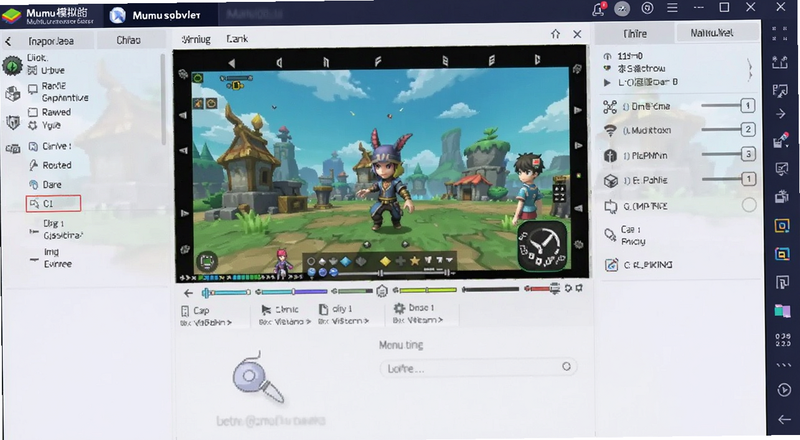
还有个小坑,后台同时开着浏览器一堆标签页、下载软件、录屏工具,都会抢资源。玩之前关一关,帧数能稳不少。
闪退黑屏怎么办,按这个顺序试
闪退比卡顿更烦人,刚进游戏就没了。我遇到的情况大概分几类:
安装包本身有问题,重新下一遍官网的完整包,别用来路不明的精简版。显卡驱动太老也常见,去更新一下驱动再试。
如果是打开就黑屏,先换渲染模式,再把模拟器的分辨率调低一档试试。有些游戏对特定分辨率兼容不好,降一档就正常了。
实在不行就重建一个模拟器实例,相当于换台干净的“新手机”,把原来的数据备份一下再操作。多开用户尤其注意,别几个实例同时抢资源。
心得分享:我之前一个游戏怎么都闪退,换驱动、重装全试了没用,最后发现是那个游戏的安装包版本太新,模拟器还没适配。退回上一个版本立马就好了。所以别死磕,换个版本有时候比修模拟器快。
多开和挂机的实用小技巧
需要同时挂几个号的,用多开器新建实例,每个实例单独分配内存,别一股脑全给满。开三四个的情况下,每个给2G内存、2核CPU通常够用。
挂机的话把模拟器窗口最小化不影响运行,但电脑别休眠,电源设置里把睡眠关掉。长时间挂机记得偶尔看一眼,有些游戏检测到异常会踢下线。
另外模拟器版本别追新追太勤,稳定能用就先别升,新版本偶尔会有兼容问题,等社区反馈稳定了再更新也不迟。
常见问题 FAQ
UniEmu MuMu(安卓模拟器) 安全吗,会不会有毒?
从官网下的安装包是安全的,别去第三方下载站下那种捆绑一堆东西的版本就行。装完留意一下有没有被顺带装上别的软件。
模拟器卡顿是不是电脑配置不够,怎样判断?
先看任务管理器里CPU和内存占用,如果玩的时候一直顶到90%以上,那确实是配置吃紧,降低画质和分辨率能缓解;如果占用不高还卡,多半是VT没开或者渲染模式没选对。
UniEmu MuMu(安卓模拟器) 在哪儿下载靠谱?
认准官方网站,搜的时候注意看域名,别点进广告位的山寨站。下载完可以看下文件大小和版本号对不对得上。








用户评论