搜 esxi8.0安装w11,先把结论摆在前面:Windows 11 在 ESXi 8.0 上装不装得上,跟 ISO 关系不大,卡点几乎都在虚拟 TPM。微软要求 Win11 有 TPM 2.0,虚拟机里对应的是 vTPM,而 vTPM 又必须先有密钥提供程序;这台 ESXi 若没接 vCenter,向导里那一步直接灰掉。宿主机镜像用 2na 的 ESXi 8.0U3m 原版 ISO(664,614,912 字节,633.83 MiB),密钥提供程序那头还得有 vCenter,全量 ISO 是 12.33 GiB。先把这两样备齐,再谈装 Win11。
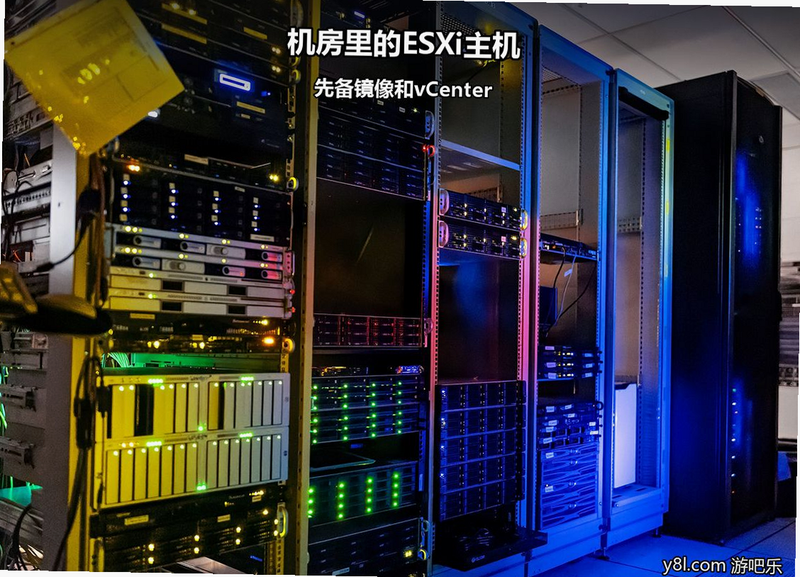
图 1 装 Win11 前先看宿主机与 vCenter 的镜像
一、提示 TPM 2.0,不一定是硬件缺芯片
最常见的报错是安装程序里那句「这台电脑必须支持 TPM 2.0」。很多人看到就去找主板上的 TPM 插针,方向其实反了。VMware 官方的 Windows 11 Support on vSphere 文档写得清楚:vTPM 并不需要宿主机上真有一颗物理 TPM 2.0 芯片,它是在虚拟机这一层用软件提供的。换句话说,一台普通服务器、甚至迷你主机,只要系统版本到位,都能给 Win11 虚拟机配上 TPM。
真正的拦路条件是密钥提供程序。文档原话是,vTPM 设备要求 vSphere 配置好 Key Provider,这是创建带 vTPM 虚拟机之前的前置条件;vSphere 7 和 8 里可以用 Native Key Provider,而且它要 7 Update 2 或更高。这一步是在 vCenter 里点出来的,不是在一台独立 ESXi 主机上能完成的。所以卡在这里的人,往往不是镜像下错了,是把「装 ESXi」和「装 vCenter」当成了一件事。
二、密钥提供程序得在 vCenter 里配
具体路径是登录 vSphere Client,选中 vCenter 对象,进入配置、安全、密钥提供程序,点添加并选 Native Key Provider,起个名字建好,然后务必点备份把备份文件存好。建好之后,新建虚拟机向导里选「Microsoft Windows 11(64 位)」才会默认带上 TPM 设备;没配密钥提供程序时,向导会给出那句熟悉警告,说环境未配置密钥提供程序,无法添加 vTPM。
这就是 2na 的 vCenter 8.0U3m 全量镜像 派上用场的地方。它挂的 VMware-VCSA-all-8.0.3-25934264.iso 是 13,234,241,536 字节,按 1024 进制折 12.33 GiB,构建号 25934264。页面还挂着 patch-FP 补丁线和 updaterepo 仓库线,全量 ISO 比补丁大出好几个 GiB;第一次搭环境、要给 Win11 配密钥提供程序,直接用全量 ISO 省得再补版本。配完把密钥提供程序的备份文件单独存好,密钥丢了,那台虚拟机的加密数据就打不开了。
图 2 板载网卡看集成镜像
三、虚拟机的几个硬选项一次设对
除了 TPM,还有三处要一次设对。第一是兼容性,新建虚拟机时硬件版本要选 ESXi 8.0 及以后,也就是硬件版本20;guest OS 选 Microsoft Windows 11 64 位。第二是固件,vTPM 要求 EFI 固件,BIOS 模式不支持安全启动和 TPM,进 VM 选项里的引导选项把固件设成 EFI,并打开安全启动。第三是 CPU,微软对 Win11 有 Skylake 或更新架构的门槛,老平台即使能装 ESXi,虚拟机里也可能过不了这一关。
还有一个容易反复折腾的点:vTPM 只能在虚拟机关机状态下添加。已经建好并装过系统的虚拟机,得先关机,再在「添加新设备」里选「受信任的平台模块」,改完再开机。把它和固件、安全启动放在同一次改动里做完,比重装三遍省时间。
如果是在旧虚拟机上补装 Win11,还要注意加密相关的开关。主机侧加密要开着,vTPM 才能把密钥交给密钥提供程序保管;有的环境里 VM 加密策略是默认关的,直接在向导里加设备会被拦下来。遇到提示,先到虚拟机的策略项里核对加密设置,再回头看 vTPM,比在 BIOS 里翻来翻去有用。装好之后第一次进系统,进设备管理器看安全处理器那一栏,TPM 2.0 正常显示,才算这一步真的过了。
四、宿主机镜像按网卡挑,不按习惯挑
虚拟机这头理清了,再看宿主机。2na 的 ESXi 8.0U3m 原版 ISO 在 ESXi 8.0U3m 原版安装 ISO,文件名 VMware-VMvisor-Installer-8.0U3m-25926933.x86_64.iso,664,614,912 字节即 633.83 MiB,构建号 25926933。这是最干净的一支,适合网卡在原生驱动清单里的机器。如果主板是板载 Realtek 或老一点的 NVMe,装完大概率提示没有网络适配器,这时换 8.0U3m 集成驱动镜像 的集成驱动镜像更省事:同页的 ESXi-8.0U3m-25926924-NVMe-USB-RTL-Inte-www.2na.com.iso 是 665,317,376 字节,634.50 MiB,把 RTL 和 NVMe 驱动一起打进去了。
注意两支镜像的构建号不一样,集成页是 25926924,原版页和仓库页是 25926933。做 Win11 这类对底层驱动和 TPM 都敏感的实验,宿主机版本尽量和后续要打的补丁对齐;要离线升级就用 ESXi 8.0 离线升级仓库 的 VMware-ESXi-8.0U3m-25926933-depot.zip,1,030,650,641 字节即 982.91 MiB,比 ISO 大出三成多,那是它装着全套 vib 的缘故。给 Realtek 卡补驱动可以看 Realtek 螃蟹卡驱动页,但那页明说只提供基础连网,不支持 TSO、LRO、WOL,别把它当成能开高级网络功能的包。
图 3 镜像构建号要对齐
五、装之前把这两件事记下来
第一件,启动盘留够空间。ESXi 8.0 要求至少 32 GB 持久存储做启动盘,U 盘和 SD 卡只放引导区,ESX OSData 分区建议另找一块盘,这块留不够,装到一半就会给警告。第二件,把 vCenter 那台机器的密钥提供程序备份文件、以及宿主机用的版本号一起记在纸上。Win11 虚拟机装成之后,哪天要迁移或重建,靠的就是这两条信息。
esxi8.0安装w11 这件事,顺序应该是先备镜像和 vCenter,配好密钥提供程序,再把硬件版本 20、EFI、安全启动三项一次设对,最后挂 Win11 安装盘。把 TPM 当成第一步而不是最后一步,返工会少很多。另一点也别忽略:不同构建号的 ISO 混着用,装的时候不一定报错,等打补丁时才会暴露驱动和密钥对不上的问题,建虚拟机之前就把版本号抄进运维记录里。







用户评论