最近整理了工作资料,里面有合同截图、客户电话,还有一些私人照片,直接发压缩包总觉得不踏实。试了几次之后,7z加密盒(7z压缩包加密工具)算是比较省心的选择。它主要解决的就是一件事:把文件打包时顺手加密码,收到的人按密码解压,步骤不绕。下面按我自己操作的顺序说,顺便把压缩包加密安全吗、7z加密盒好用吗这些疑问一起聊清楚。
相关下载: 7z加密盒(7z压缩包加密工具) v1.5 压缩包加密管理大小:11.2M
先说下我为啥会把文件做成加密压缩包
以前我也是图省事,文件丢进压缩包就发。后来有一次把一堆资料发到群里,里面夹着带手机号的表,才发现这种操作真有点悬。
普通压缩只是把文件变小,不等于藏起来。谁拿到包都能打开,里面内容一眼看光。
加了密码以后,压缩包就像上了一道门。没有密码,别人就算拿到文件,也不容易直接看里面是什么。
像身份证照片、合同、账号记录、课程资料、备份聊天记录,这些我都建议加个密码再传。
尤其是要过网盘、邮箱、聊天软件的文件,中间转发次数一多,自己根本控制不了。
用户点评:我最常见的情况是临时发资料给同事,如果只发普通包,后面群里谁保存了都不知道。用7z加密盒加密码后,我会把密码单独发一遍,心里踏实不少。
7z加密盒怎么加密文件?按这个顺序来就行
新手别被“加密”两个字吓住,实际操作没那么复杂。我第一次用也就花了两分钟。
第一步,先把要加密的文件整理到一个文件夹。名字别乱,后面解压的人也要能看懂。
第二步,打开7z加密盒(7z压缩包加密工具),找到添加文件或者新建压缩包的入口。
第三步,把文件拖进去,确认格式选到 7z。日常加密我更建议用 7z,别只为了省事用普通压缩模式。
第四步,找到设置密码、添加密码这一类按钮。别急下一步,先把密码想好。
第五步,输入密码和确认密码,勾上加密文件名会更稳。这样别人连压缩包里有什么文件名都不容易看到。
重点提醒:密码不要写在同一个文档里,也别直接贴在压缩包旁边。最好用另一条消息发给对方。
第六步,点开始压缩,等进度跑完。别中途关掉窗口,文件多的时候容易生成不完整。
做好以后,先自己解一次,确认密码能对上,文件能正常打开,再发出去。
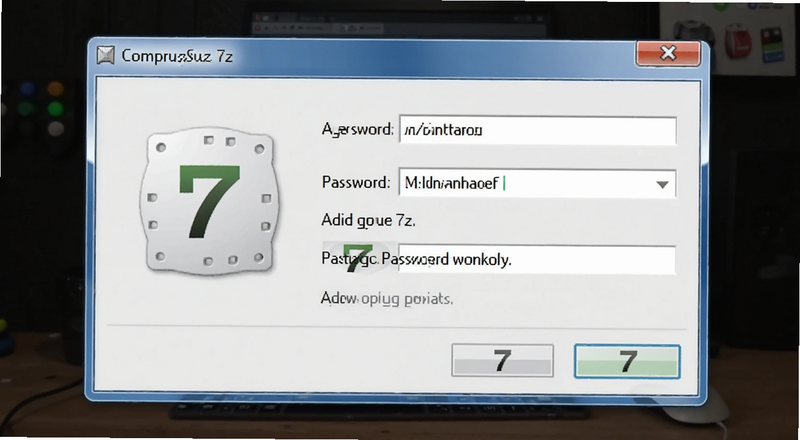
这一步对应的就是很多人搜的 7z加密盒怎么加密文件。说白了就是选文件、设密码、生成包、验证,四件事。
密码怎么设才靠谱?别把自己的文件锁死
加密最怕两个极端。一个太简单,等于没加。一个太复杂,自己都记不住。
我平时会用字母、数字、符号混着来,长度尽量够一点。生日、手机号、123456 这种就别用了,真不保险。
如果你只是发给固定的人,可以用你们之间知道的一组记忆点,但别用公开信息。
比如项目名加日期加一个符号,看着好记,外人也不容易猜。
还有一点很容易被忽略,密码别只存在脑子里。文件重要的话,可以放在密码本或者安全备忘录里。
有人会问,密码写纸上是不是土了点。其实重要资料这么做反而稳,总比忘了强。
我踩过的坑就是把密码改了没记住,最后压缩包躺在网盘里,像个小黑盒,打不开也删不得。
所以生成加密包之后,最好把文件名、密码提示、发送对象简单记一下。
压缩包加密安全吗?关键看这几个细节
大家最关心的还是这句:压缩包加密安全吗。我的看法是,工具本身只是第一步,习惯才决定安全程度。
7z 这类格式本身支持较强加密方式,设置得当的话,日常传资料完全够用。
但安全不是只靠一个密码。你密码设得太短,或者随手发在同一个聊天窗口,风险就上来了。
我比较建议把压缩包和密码分开发。比如文件走网盘,密码走短信或者语音。
再就是尽量用新密码,不要一个密码用到底。尤其工作文件和私人照片,别混用同一套。
如果文件特别敏感,勾选加密文件名很有必要。对方看到的是一堆看不懂的条目,不会直接暴露资料名称。
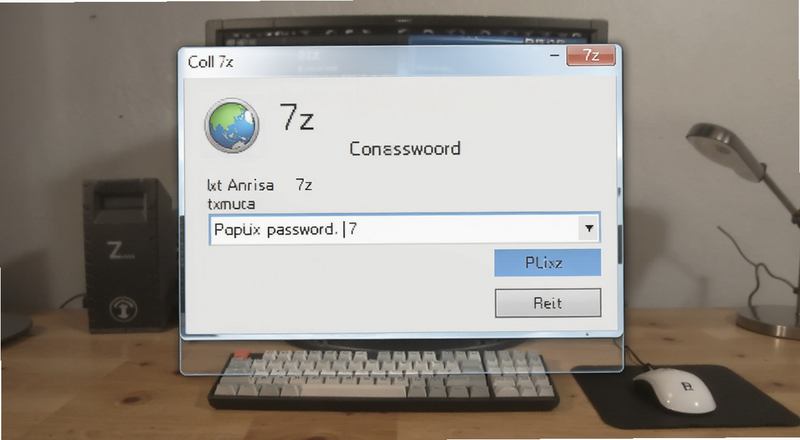
用户点评:我以前以为只要压缩包有密码就万事大吉,后来才发现密码发在同一个对话框里,基本等于把钥匙挂门上。现在我都分开发,麻烦一点,但省事在后头。
重点提醒:别把加密包当成永久保险箱。重要文件还是要有本地备份,密码也要单独留底。
7z加密盒好用吗?说说实际体验里的顺手和不顺手
7z加密盒好用吗这个问题,我觉得要看你用它干嘛。要是偶尔加个密,它真的挺顺手。
界面不复杂,主要按钮一眼能找到。把文件拖进去,设密码,压缩,整个过程没有太多弯弯绕绕。
对新手比较友好的是,密码设置这一步不会藏得太深。很多人卡住,其实就是找不到入口。
文件多的时候,压缩速度看电脑配置,也看文件类型。图片和视频本来就大,等待时间肯定长一些。
如果是大量小文件,提前放进一个文件夹会更省事,后面管理和解压都清楚。
我不太喜欢的一点是,密码一旦填错,解压时会很尴尬。它不会温柔提醒你少了哪一位,只会告诉你密码不对。
所以输入密码时最好慢一点,尤其带大小写和符号的时候,别凭手感乱敲。
整体看,7z压缩包加密工具更适合那种“要传文件,又不想内容被随便看”的场景。不是专业 vault,但日常够实用。
7z压缩包解密方法也不难,收到文件这样打开
说完加密,再说解压。很多人拿到加密包,第一反应是不知道从哪儿输密码。
正常做法是右键压缩包,选择解压或者解压到指定文件夹。弹出密码框后,把对方给的密码填进去。
注意别多打空格,尤其是从聊天消息复制密码时,末尾容易带一个看不见的空格。
如果提示密码错误,先别急着怀疑文件坏了。检查大小写、符号、全角半角,这几个最容易出错。
还有个细节,如果对方勾选了加密文件名,你在没输密码前看不到里面具体有什么,这是正常的。
解压完别急着删原包。先确认文件能打开,内容没缺,再决定要不要清理。
这就是常见的 7z压缩包解密方法,跟着弹窗走就行,不需要额外折腾太多设置。
这些人更适合用 7z加密盒
上班族传合同、报表、报价单,用它能减少很多尴尬。文件出去以后,就算链接被转发,也不会被随便打开。
学生党传复习资料、作品文件,也可以加个密码。尤其小组作业,谁改过、谁转发过,心里至少有点数。
自由职业者给客户交稿,我更建议加密。作品没付尾款之前,别让别人直接拿走完整文件。
家里人传证件照、体检报告这类隐私内容,同样适合。别觉得熟人之间就不用,聊天记录泄露的事真不少。
如果你只是传公开资料,比如免费教程、公开表格,那不加也没啥问题。加密适合有边界感的文件。
容易踩的坑,我把几个常见的先摆出来
第一个坑,密码和压缩包一起发。这个最要命,方便是方便,但安全基本打折。
第二个坑,以为改后缀就是加密。把 zip 改成 7z 没意义,格式名字变了,保护也在那儿摆着。
第三个坑,忘记密码。加密包丢了能再传,密码忘了真没法正常打开,除非去找回工具碰运气。
第四个坑,没验证就发出去。文件大、网络抖,压缩包可能没做完,对方下载后才发现打不开。
第五个坑,把密码设成证件号、生日、姓名拼音。熟一点的人一猜就中,这种保护就很薄。
第六个坑,公共电脑上操作完不清理。密码框、下载记录、解压目录都可能留下痕迹。
常见问题快问快答
问:7z加密盒怎么加密文件才不容易出错?
答:按“整理文件、新建7z压缩包、设置密码、确认密码、生成后验证”的顺序来。密码最好先记下来,别一边想一边乱填。
问:压缩包加密安全吗?是不是设了密码就万无一失?
答:不是万无一失,但日常传输够用。密码强度、发送方式、是否加密文件名,这些都会影响安全程度。
问:7z加密盒好用吗?新手会不会看不懂?
答:新手基本能看懂,按钮逻辑比较直。重点是别跳过密码确认和解压测试,这两步能省很多麻烦。








用户评论