说实话,最开始听到hyperADB这个名字,我还以为又是什么很硬核的命令行工具。后来自己装了一遍,才发现它更像是把一堆麻烦的安卓调试步骤,整理成了一个比较好上手的工具。简单说,hyperADB(安卓调试工具)就是围绕ADB调试来做的,主要帮你连接手机、传输文件、安装应用、查看设备信息,还能做一些日常调试操作。对普通用户来说,它可能没那么神秘,对经常折腾安卓手机的人来说,确实省事不少。
相关下载: hyperADB(安卓调试工具) v1.9.4 无线调试助手大小:11.3M
这篇文章不搞那些官方说明书式的说法,我就按自己实际使用的过程,把hyperADB是什么、能干什么、怎么连接手机调试,还有连接失败怎么办,一点点讲清楚。你要是第一次接触,照着做基本没问题;要是之前用过ADB,也能看看有没有自己没注意的小细节。
hyperADB到底是什么,和普通ADB有啥区别
hyperADB(安卓调试工具)可以理解成更方便使用的ADB辅助工具。ADB本身就是安卓调试桥,能让你电脑和手机之间建立联系,然后执行安装APK、卸载应用、截图、查看日志、重启到恢复模式这些操作。
但原生的ADB对新手不太友好。你要装环境、配变量、输命令,光是看到黑乎乎的窗口,很多人就已经头大了。hyperADB(安卓调试工具)把这些步骤做了简化,至少上手门槛低很多。
我自己用下来,感觉它比较适合三类人。第一类是想给手机装一些特殊应用的人。第二类是需要打开手机无线调试、不想一直插数据线的人。第三类是经常清理预装应用、测试应用兼容性的玩家。
当然,它也不是什么万能工具。它不是Root工具,也不是破解工具,更不是一键修改系统底层的应用。它核心还是围绕ADB权限去做事,所以手机那边必须允许调试,电脑这边也要能正常识别设备。
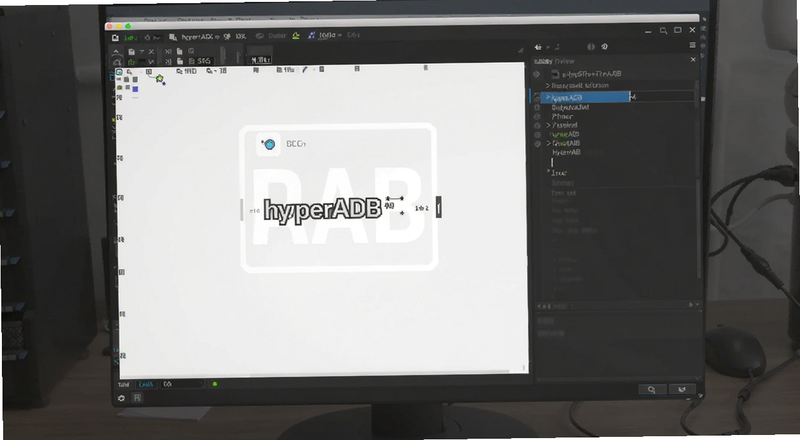
个人感受:如果你只是偶尔装个软件,其实系统自带的传输功能就够用。但你要频繁调试、截图、装测试包,hyperADB这类工具就明显舒服些。尤其是无线调试成功后,手机不用一直挂在线上,桌面也清爽很多。
连接前要准备什么,别急着点开始
很多人连不上,不是工具不行,而是前期设置漏了。想让hyperADB正常连接手机,先把几个基础条件准备好。
第一,手机要打开开发者选项。一般在设置里的关于手机,连续点击版本号7次左右,就会提示开发者模式已开启。不同品牌路径略有差别,但基本都差不多。
第二,打开USB调试。进入开发者选项后,找到USB调试,把它打开。系统可能会弹确认框,记得点允许。
第三,如果是无线连接,还要打开无线调试。这个功能一般也在开发者选项里面,部分机型叫无线调试,部分机型需要通过USB调试先授权。
第四,电脑端保持网络稳定。手机和电脑最好在同一个Wi-Fi下,别一个连5G频段,一个连 Guest 网络,这种情况很容易互相找不到。
第五,数据线别随便拿。很多人 using 便宜线,只能充电不能传数据。你以为手机没反应,其实是线材问题。我自己就踩过这个坑,换了一根原装线后马上识别。
hyperADB怎么连接手机调试,新手按这个来
下面说的连接方法,主要按常见使用情况来写。不同版本的界面按钮名字可能有点变化,但大方向基本一致。
先打开hyperADB(安卓调试工具),确认软件已经正常启动。然后用数据线把手机连接到电脑,手机下拉通知栏,把USB连接方式改成文件传输,也就是MTP模式。只选充电模式的话,很多时候电脑识别不到调试通道。
接着手机上会弹出是否允许USB调试的提示,勾选允许,或者勾选一律允许这台电脑调试。这个步骤很关键,不点允许,后面基本连不上。
回到软件界面,看看设备列表有没有出现你的手机型号。如果出现了,说明基础连接已经成了。这个时候就可以进行应用安装、文件管理、截图等操作。
如果你想用无线调试,就先完成一次USB连接授权。然后在开发者选项里打开无线调试,查看IP地址和端口。部分hyperADB版本会提供无线连接入口,输入手机显示的IP和端口,点连接就行。
还有一种情况,是软件支持通过Wi-Fi自动扫描同一网络下的设备。扫到以后点连接,手机端确认授权即可。这个方式更省事,但对网络环境要求更高。
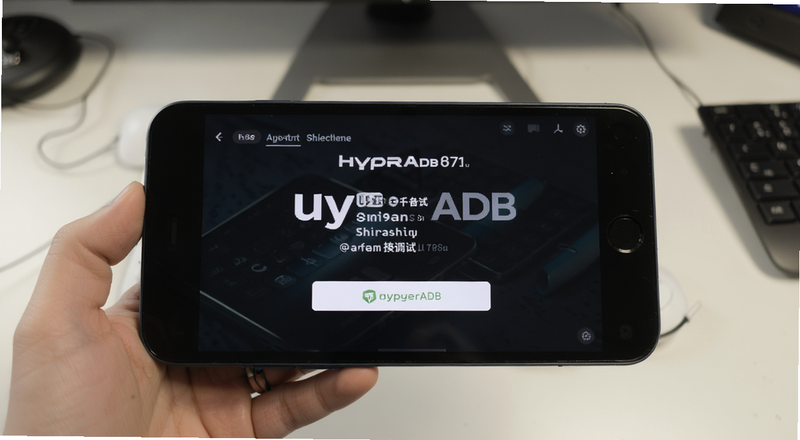
连接成功后,建议先做一个简单测试,比如查看设备信息或者截个屏。别一上来就批量安装应用,万一权限没给全,后面排查会更麻烦。
hyperADB连接失败怎么办,几个常见坑我帮你踩过
说真的,调试工具最容易让人烦的不是不会用,而是明明按步骤做了,它就是没反应。这里把几个常见问题单独拎出来讲。
第一个,设备列表是空的。先检查开发者选项和USB调试是否打开,再看USB模式是不是文件传输。还不行就换数据线、换USB接口,尽量插主机后面的接口。
第二个,手机一直不弹授权窗口。可以试着撤销USB调试授权,然后重新插拔数据线。这个选项在开发者选项里,撤销之后再次连接,一般会重新弹出确认。
第三个,无线调试连不上。重点看手机和电脑是不是同一个网络,有些路由器开了AP隔离,设备之间就无法互访。实在不行,可以换成手机热点,让电脑连接手机热点试一下。
第四个,连接一会儿就断开。可能是系统省电策略把调试服务杀掉了。把相关应用的后台权限放开,关闭休眠,或者保持屏幕点亮再操作。
第五个,安装应用失败。先看是不是安装包不兼容,再确认手机有没有开启允许通过ADB安装应用。部分安卓版本会单独弹出安装确认,不点就没法继续。
玩家心得:我在测试旧手机时遇到过一个很离谱的问题,软件显示已连接,但安装一直失败。后来发现是系统存储空间只剩几十MB,清理空间后就好了。所以别只盯着工具,手机本身状态也很重要。
hyperADB适合哪些日常场景,别把它想复杂了
很多人搜hyperADB是什么,其实是想知道自己到底有没有必要用。按我的经验,它不是人人必备,但在一些场景里确实很好用。
比如你想给家人手机装一个没有应用市场的工具,用hyperADB连接后安装APK会更直接。比如你想看某个应用是不是一直后台运行,可以借助调试信息去观察。再比如做应用测试的人,需要反复安装卸载,用这类工具能省不少时间。
还有一些玩家会用安卓调试工具处理模拟器、手机投屏、文件传输之类的事情。虽然不同工具功能边界不一样,但核心都离不开设备授权和调试通道。
如果你是纯小白,只是想传照片、传视频,那用数据线直接传就行,没必要为了传文件专门研究ADB。但如果你已经开始折腾应用安装、调试权限、无线连接,那hyperADB就值得花十分钟了解一下。
用hyperADB安全吗,哪些操作要谨慎
这个问题挺多人问。hyperADB安全吗要看你怎么用。工具本身只是提供调试通道,真正有风险的是你授权了什么操作、安装了什么应用。
USB调试权限很大,一旦电脑被授权,就可以对手机执行不少操作。所以公共电脑不要随便点一律允许,别人电脑弹出来的调试确认也别乱同意。
无线调试也是一样,别在不熟的网络环境里长时间开着。用完以后,可以把无线调试关掉,或者撤销调试授权。这样更安全。
另外,不要随便下载来路不明的安装包。很多所谓优化工具、破解工具,看着功能很强,实际可能夹带东西。hyperADB只是调试工具,别拿它去做自己不了解的操作。
如果你只是连接自己的手机、安装自己确认过的应用,整体风险可控。但如果你不懂某个命令或某个按钮的作用,最好先查清楚再点。
hyperADB常见问题FAQ
hyperADB怎么连接手机?先打开手机开发者选项和USB调试,用数据线连接电脑,选择文件传输模式,在手机弹窗里点允许。软件识别到设备后,就可以进行调试操作。
hyperADB无线调试怎么开启?先通过USB完成一次授权,再进入开发者选项打开无线调试,查看IP地址和端口,在软件里输入对应信息连接。手机和电脑需要在同一网络环境下。
hyperADB连接不上是真的吗工具问题?不一定是工具问题。多数情况是USB调试没开、数据线不能传数据、手机没点授权、网络不一致,或者系统权限限制。按顺序排查基本能找到原因。

最后再说一句,hyperADB(安卓调试工具)最吸引我的地方,不是它有多少花哨功能,而是把原本复杂的连接过程变得简单。你要是刚开始接触安卓调试,别急着追求一步到位,先把USB调试、授权、无线连接这几个基础点搞明白,后面用起来就顺很多。








用户评论