码控台(CodeConsole)说白了,就是把常用操作集中到一个面板里处理的工作台。新手第一次打开可能会觉得按钮不少,但别慌,真正要先摸清楚的只有入口、任务、参数、日志这四块。这篇就按我自己的上手顺序讲,码控台怎么用,哪里容易卡住,怎么一点点调顺,照着走基本不会乱。
相关下载: 码控台(CodeConsole) v1.1.8.143 代码编辑调试大小:1.4M
码控台(CodeConsole)到底是什么,先别被名字绕晕
我刚开始看到CodeConsole这个名字,还以为是给程序员准备的命令行工具。用了之后发现,它的思路更像是把零散操作放到一个统一控制台里。你不用一上来记很多概念,先把它理解成一个操作面板就行。
在码控台里,常见动作就是新建任务、填写配置、启动运行、查看结果。不同版本按钮名字可能有点差别,但大体流程差不多。新手最容易误会的一点是,以为点一下就能立刻出结果,其实中间还要配置好参数和权限。
如果你是第一次接触,建议先别拿正式项目练手。找个空任务或者测试任务跑一遍,心里有数之后再做正式操作,会稳很多。
上手前先准备这几样,少走很多弯路
码控台新手教程里,我最想先讲准备。因为很多人卡住,不是不会点按钮,而是前面没弄好。
第一,确认你有可操作的账号或权限。没有权限时,页面按钮可能是灰的,或者点了没反应。别急着怀疑工具坏了,先看一下账号角色。
第二,先准备好你要处理的内容。比如脚本、命令、配置值、文件路径,最好提前放到一个文本里。这样填的时候直接复制,少出错。
第三,浏览器别太旧。有些控制台页面对新特性支持更好,旧浏览器容易出现样式错乱、按钮点不动这类小问题。
我自己的小习惯:第一次打开码控台,会先把页面放大到舒服的比例,再把常用按钮位置扫一眼。别笑,这真的有用。等真开始配置时,找入口会快很多,也不容易误点。
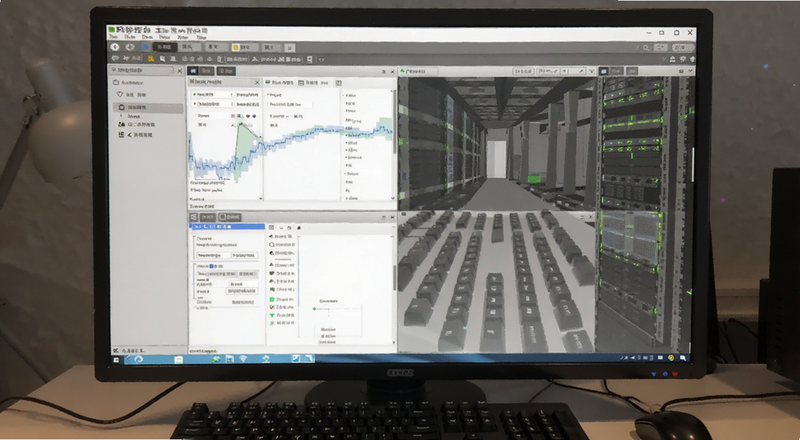
码控台怎么用?第一次进入按这个顺序来
码控台怎么用?这一步别跳。我的顺序是:进入面板,新建任务,填基本信息,配置参数,保存,运行,看日志。
进入之后先找新建任务。名字别随便写“111”“测试”,建议写成用途加日期,比如“数据检查_0521”。后面任务一多,你会感谢自己。
填基本信息时,看清楚运行环境、执行方式、目标对象这几项。新手常犯的错,就是没看清环境就保存。结果是任务能跑,但跑出来的东西不对。
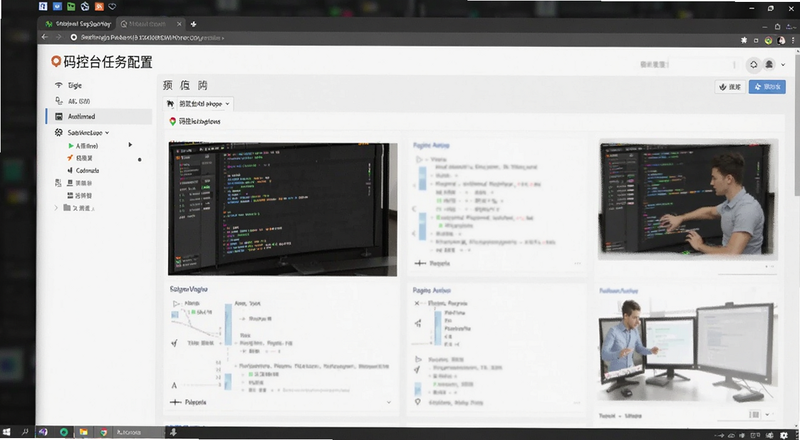
配置参数的时候,一次只改一个关键项。比如先确认路径,再确认命令,最后确认触发条件。不要一口气改五六个地方,出错后根本不知道是哪一步导致的。
重点提醒:码控台操作指南里最实用的一句话,就是先小步试跑。能跑通一个简单任务,再去加复杂配置,成功率会高很多。
运行之后别只看结果,日志才是关键
任务建好以后,点运行之前,先看一眼有没有未保存提示。我吃过这个亏,参数明明改完了,忘记保存,运行的时候还是旧配置,查了半天才发现问题。
运行以后不要只盯结果页。结果页有时候只告诉你成功或失败,真正的问题原因往往在日志里。日志里面会写路径找不到、权限不足、参数为空、版本不匹配这些细节。
看日志也有技巧。先看最后几行,因为报错通常靠近末尾。如果最后几行看不懂,再往上翻,找第一次出现异常的位置。别从第一行硬啃,效率太低。
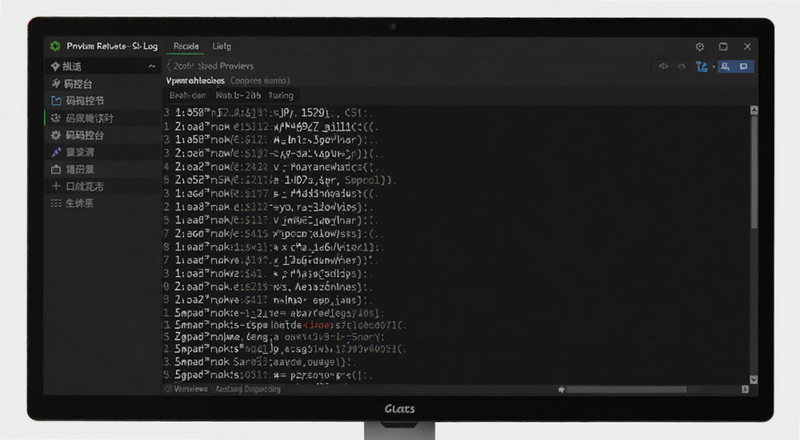
用下来我觉得,日志是CodeConsole入门最值得重视的部分。界面按钮不会可以慢慢找,但日志看不懂就很容易卡死。新手只要养成“运行完就翻日志”的习惯,很多问题其实能自己解决。
还有一点,运行结果别只留在线上看。重要的任务,最好把日志内容复制保存一份。后面复盘或者找人帮忙时,有日志比只截一个成功图有用得多。
常用功能先掌握三块就够用
等你跑通第一个任务,再去碰模板和批量操作。模板适合重复使用的配置,比如固定路径、固定命令、固定检查项。保存一次,下次直接调用,能省不少时间。
批量操作就别太急。它方便是方便,但出错影响也会变大。建议先用两个任务试一下,确认结果没问题,再扩大范围。
还有历史记录这个功能,别忽略。它就像一份操作备份,谁改过配置、什么时候运行过、结果怎么样,都能回看。排查问题时特别有用。
码控台常见问题里,经常有人问能不能撤销。多数情况下,已经运行过的动作不能当没发生,但配置可以重新改,任务可以重新建。谨慎一点总没错。
我自己的用法是,把常用任务分成两类:一类是每天都要跑的固定任务,一类是临时测试任务。分开放,后面找起来清楚,也不容易把测试配置带到正式任务里。
新手容易踩的坑,我帮你提前排一下
我踩过最离谱的坑,是复制命令的时候带了一个隐藏空格。页面看起来没问题,运行就是失败。后来重新手敲一遍才正常。所以复制内容进码控台后,最好再检查首尾有没有多余空格。
还有一个坑是路径写得太满。有的人把路径、文件名、参数全塞到一个框里,结果系统识别不对。能分开填的,就分开填,别图省事。
权限问题也很常见。尤其是第一次用团队环境,很多操作需要对应角色。页面没反应时,先问管理员,比自己反复点要快。
别把“运行失败”都当成工具问题。码控台很多失败其实来自配置细节,尤其是路径、权限、参数空值,这三项优先查。
要是你完全不知道从哪里开始,就按最简单的流程走一遍:新建一个测试任务,填一个明确名字,只配置必需项,运行后看日志。走完这一圈,再去看别的按钮,心里会踏实很多。
码控台常见问题FAQ,新手最常问这几句
问:码控台怎么快速上手?
答:按入口、新建任务、配置参数、保存运行、查看日志这个顺序走。第一次别追复杂功能,先跑通一个简单任务就够了。
问:CodeConsole新手教程适合完全没有基础的人吗?
答:适合。只要你会复制粘贴、看得懂基本提示,就能照着做。遇到报错先看日志最后几行,比到处乱找快很多。
问:码控台在哪里看运行结果,安全吗?
答:运行结果一般在任务页面或历史记录里看,详细原因去日志里翻。能不能放心用,主要看任务来源和账号权限,来源清楚、权限合适、配置不乱改,风险会小很多。






用户评论