最近好多朋友问我Hi DVR 监控手机版到底怎么连手机,远程看画面是不是很麻烦。我用了差不多两周,从一开始各种连不上到后来秒开,踩了不少坑,今天就把整个过程用大白话讲一遍,保证你看完就能自己搞定。
相关下载: Hi DVR 监控手机版 v10.22.15 无线摄像头管理大小:53.2M
一、连接前先准备这些,别急着配
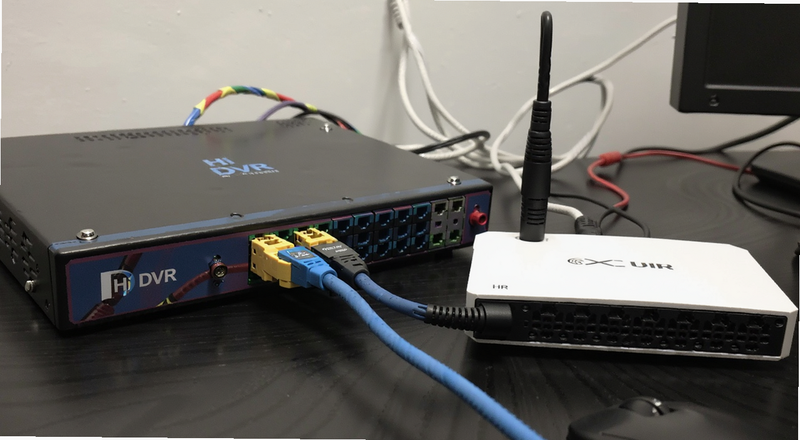
先说下我当时的情况,买回来拆开一堆线,差点懵。其实核心就三样东西:监控主机、路由器、还有你自己的手机。Hi DVR 监控手机版本身是个配套App,得先在应用商店搜到装上,安卓和苹果都能用,别下错成别的牌子。
重点来了:主机必须接上网线,而且得和手机连的是同一个WiFi。我第一次就栽在这儿,手机连的5G频段,主机插在路由器LAN口,结果死活搜不到设备。后来把手机切到2.4G才出来,这个细节真要注意。
Hi DVR 监控手机版的初始账号一般是设备标签上的序列号,密码是admin,别自己乱改,先进去再说。配置界面长得比较朴素,但功能挺全,不用被界面劝退。
二、手机连接主机的具体步骤,跟着走就行
装好App打开,点"添加设备",它会自动扫同一局域网里的主机。如果扫不到,就手动输IP,路由器后台里能看到监控主机分到的地址。输完点连接,提示输入用户名密码,就是刚才说的那组。
连上之后别急着退出,进去把设备名称改个自己好记的,比如"家门口"、"店里",以后远程看的时候一眼就能认出来。我一开始没改,后来加了三个设备全是数字,根本分不清哪个是哪个。
这里有个小坑:部分安卓机权限没给全,App会闪退。去设置里把定位、存储权限都打开,不然二维码扫不出来,添加设备这步就卡住。我用的小米手机就是这么解决的,权限一开立马顺畅。
玩家真实感受:我属于纯小白,对着说明书看了十分钟还是没懂,结果跟着这个流程五分钟就连上了。最惊喜的是App里有个"网络检测"按钮,点一下就知道哪里不通,比自己瞎猜强太多,新手真的别跳过这步。
三、远程查看怎么用?出门也能看家里
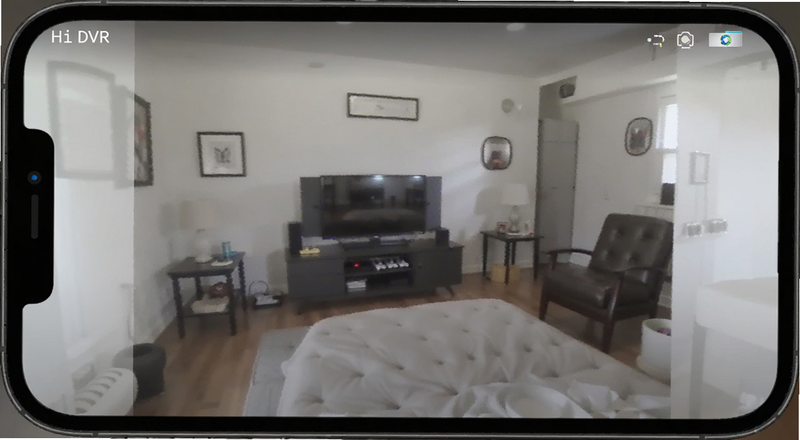
本地连上只是第一步,大家更关心的是远程查看。Hi DVR 监控手机版这个功能依赖的是P2P云服务,不用搞什么端口映射,对小白特别友好。在App里找到"远程设置",开启"P2P"开关,等状态显示在线就成了。
然后你用手机流量试试,把WiFi关掉,打开App看画面能不能刷出来。我第一次远程看的时候延迟大概一两秒,画面挺清楚,夜间红外也自动切了。不过要是家里网速慢,可以把码率调低一档,流畅度会好很多。
还有个实用功能叫移动侦测报警,设置好之后,画面有动静App会推送消息,还能抓拍图片。我把它装在店铺里,有人进门手机就响,比一直盯着屏幕省心多了。这块在"事件设置"里勾一下就行,不复杂。
四、常见问题和我踩过的坑,提前避开
说几个真实的糟心事。第一,App突然连不上,重启主机和路由器就好了,别急着重装。第二,远程看卡顿,多半是上行带宽不够,让运营商往上调一点或者换个时间段试。第三,时间显示不对,去主机系统设置里校准NTP服务器,不然回放录像时间全是乱的。
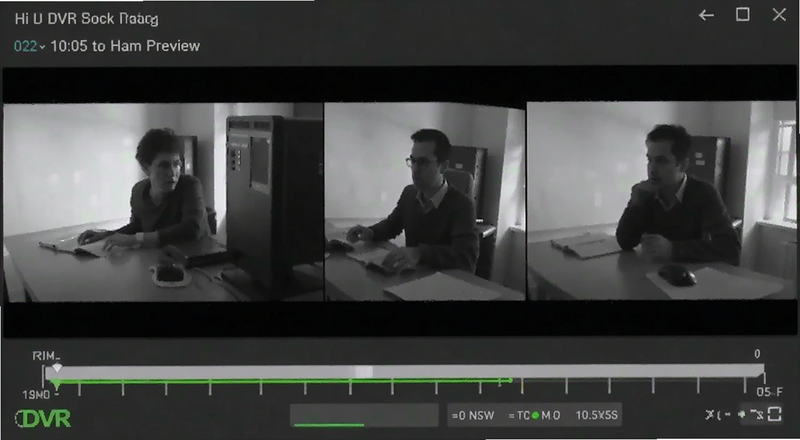
另外录像回放这块,HD DVR 监控手机版支持按日期查,拖动时间轴就能看,不过得先确认主机里插了硬盘并且设置了录像计划。我刚开始没插硬盘,以为App坏了,其实只是没存东西。
个人心得:别小看"固件升级"这个步骤,我主机固件是老版本,远程老是掉线,升级完之后稳定得不行。进App"系统信息"里点一下检查更新,两分钟的事,能省后面很多麻烦。
五、附加FAQ 大家常问的几个问题
问:Hi DVR 监控手机版怎么在没WiFi的地方连接?
答:可以先在本地WiFi下配好远程功能,之后只要有手机流量就能看,不用一直守着WiFi。
问:远程查看安全吗?会不会被别人看到?
答:正规的P2P连接都有加密,只要你的设备密码别用初始的admin,改个复杂的就不容易出问题。
问:一个手机能同时连几台监控主机?
答:我实测加了三台没问题,App里切换设备很方便,家里店里一起看也够用。








用户评论