esxi安装步骤走完却在重启时报 No boot device available,先别重装:UEFI 模式下安装器会尝试写入名为 VMware ESXi 的启动项,写不进去或启动盘还是 MBR,都会停在开机这一步。进固件启动菜单先挑 VMware ESXi,没有就手工加一条指向 \EFI\BOOT\BOOTx64.EFI 的项,再把它调到第一位。
一、安装没失败,卡住的是重启那一下
博通的安装与设置文档写得很明确:安装或升级 ESXi 时,安装器会尝试建立一条名为 VMware ESXi 的 UEFI 启动项,并把它设为默认;重启时这一步可能失败,屏幕给出的提示类似 No boot device available。文件其实已经写进目标盘,重装一遍多半还是同样的结果,先动启动项更省时间。
报错文案随主板厂商变化,从 iDRAC、iLO 或 BMC 远程控制台看,也可能写成 No bootable device。判断点在时间轴:安装进度走完、root 口令和管理网都设过,第一次重启才黑屏,问题在引导层;安装中途就紫屏或根本看不到目标盘,那要回头查驱动和介质,两种处理路径不一样。
二、三种成因,先看分区表
博通的启动故障文档列了三条原因:写主板 NVRAM 时出错;固件不认安装器把 VMware ESXi 设成第一启动项的动作,或者自己把顺序改回去;启动盘用的是 MBR 或 MSDOS 分区表。UEFI 启动项只对 GUID 分区表创建,固件要从磁盘上的 EFI 系统分区加载引导镜像,而这块分区是 FAT 格式。MBR 盘上加不了这条 UEFI 条目,装完自然起不来。
最容易踩的是第三种:同一块盘以前在老机器上按 legacy BIOS 装过系统,留着 MBR 表就直接拿来装 8.0,安装界面一切正常,重启却停在报错页。8.0 对 legacy BIOS 的支持已经收窄,发行说明写的是强烈建议 UEFI,部分主机在 legacy 模式下甚至无法启动。文档给 MBR 盘的保底办法是改用 legacy BIOS 引导;要长期用 8.0,备份 VMFS 后按 GPT 重装更稳。
三、进启动菜单,按两种情况处理
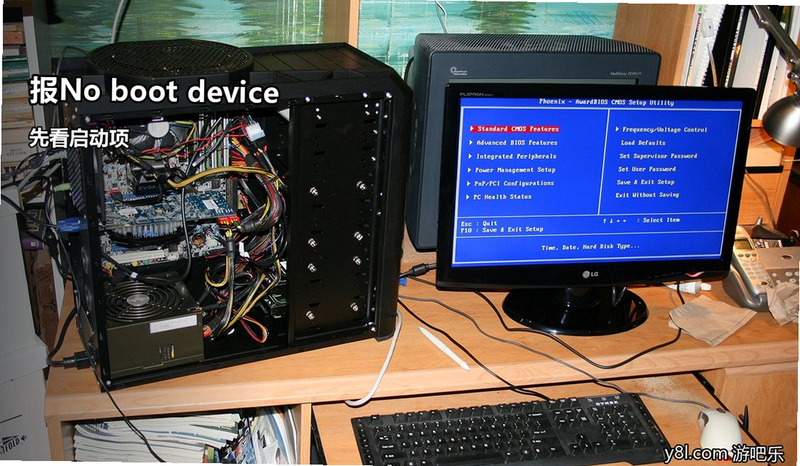
第一种情况:菜单里能看到 VMware ESXi。趁报错画面还在,按主板热键打开启动选项,或者从 BMC、iLO、iDRAC 的远程控制台进入;选中它先启动一次。能进系统就说明引导文件完好,剩下的只是顺序问题,到固件设置里把这条改成第一启动即可。
第二种情况:菜单里没有这一项。选类似 Add boot option 的功能,文件路径填 \EFI\BOOT\BOOTx64.EFI,磁盘选装了 ESXi 的那块,保存后再把新条目设为第一启动。不同厂商的菜单措辞不一样,远程管理口里要先确认看到的是安装目标盘,别把路径指向写镜像用的 U 盘。
四、安全启动开着,可能是签名拦住了
另一类开机失败会直接紫屏,报 UEFI Secure Boot failed 与 Failed to verify signatures of the following vibs。博通安全文档写明,6.5 及以后支持 UEFI 安全启动:引导加载器验内核签名,VIB 校验器再逐个验已安装的 VIB,任何一环不合格就在内核初始化之前停下。升级文档还写了 CommunitySupported 级别的 VIB 不能配安全启动。
知识库 451435 给的实例是 NetAppNasPlugin 这类旧第三方 VIB 触发的 PSOD。现场可重启,在早期初始化时按 Shift 加 R 进 VMware Hypervisor Recovery,按 Y 切回 altbootbank;仍在线的主机先跑 /usr/lib/vmware/secureboot/bin/secureBoot.py -c 做预检,再用 esxcli software vib remove -n NetAppNasPlugin 去掉问题 VIB,复检输出为空后再安排重启。装第三方驱动镜像前先跑预检,比紫屏后救机划算。
五、装前把固件里的三项核一遍
博通硬件要求写得很清楚:8.0 至少要两核 64 位处理器和 8 GB 内存,BIOS 里要打开 NX/XD;要跑 64 位虚拟机,还得开启 Intel VT-x 或 AMD RVI。这几项关着时,报错出现在安装之前的检查阶段,和启动项完全是两码事,别混着排查。
启动方式也要先看一眼:8.0 推荐 UEFI,DPU 上只能用 UEFI。老机器若只能 legacy 引导,先在固件里找得到 UEFI 开关、能不能把启动盘重新分区,别等装完才发现分区表不支持。安全启动先维持原状,确认镜像里所有 VIB 的签名能过预检之后再打开。
这些开关都得在固件里改,进了安装器或 Host Client 看不到:台式机一般按 Del 或 F2,服务器多用 iDRAC、iLO、iMC 的远程控制台。动手前记下原值,UEFI 与 legacy 来回切会让原本能启动的系统也起不来,最好放在同一次停机窗口里做完;改完立刻重启一次,确认设置真被保存下来。
一个收尾提醒
改完启动顺序要回固件里保存,不少服务器在 BMC 里改完不点 Save 就不写 NVRAM。远程装机做完第一件事是确认断开安装介质后还能自行进系统,而不是把管理网一次调通就算结束;把安装 U 盘拔掉再重启一次,能稳定进 DCUI 才算闭环,只看着安装器提示完成就关掉远程会话,第二天往往又要从头排查。
六、安装包和升级包别拿错
引导盘写的是安装 ISO。VMware ESXi 8.0U3m 原版安装 ISO 是 8.0U3m 原版 ISO,卡片 625.60 MB,文件名里的构建号是 25926933;信息卡的版本栏却写成 8.0U3i-25205845,下载后按文件名再核一次。机器认不到 NVMe 或网卡,换 集成 NVMe 与网卡驱动的 8.0U3m 镜像 的集成驱动镜像,卡片 913.74 MB;瑞昱螃蟹卡看 集成瑞昱网卡驱动的 8.0U3m 镜像,同样 913.74 MB,版本栏写 ESXi-8.0U3m-25926924。
VMware ESXi 8.0U3m 官方离线 depot 包 的 depot.zip 卡片 948.28 MB,是离线升级包,走 esxcli 或升级管理器用,不能写进 U 盘引导;把升级包当安装包写盘,装完当然没有引导文件。vCenter 另算一套,vCenter Server 8.0U3m 全量安装镜像 的 10.66 GB 全量镜像用于部署 VCSA,跟主机启动盘不是一回事。
所以遇到 No boot device available 时,顺序是:先看启动菜单里有没有 VMware ESXi,再看目标盘是不是 GPT,最后查 VIB 签名和镜像用途。装机时花两分钟核分区表,通常比事后重装省得多。








用户评论