最近问得最多的两个问题,一个是AR素描画画大师怎么用,另一个是手机绘画建模哪个好。其实这类工具说复杂也不复杂,说简单也真有坑。你要是第一次接触,别一上来就追功能最全的,先把描图,起稿,图层,导出这几步跑顺,再考虑更细的建模操作。
相关下载: AR素描画画大师 手机绘画建模工具 v1.2.0 手机AR描摹绘画助手大小:139.8M
我自己的感觉是,AR素描画画大师更适合想快速把眼前东西转成线稿的人,尤其适合练素描和恢复画画手感。要说完整三维建模,它就只是其中一个环节,后面还得看别的手机绘画建模工具能不能接得住。
AR素描画画大师到底适合谁用
先说适合的人群。你要是零基础,想画杯子,鞋子,手办小零件,又不想一上来就对着白纸发呆,那它会比较友好。打开相机,对准物体,把轮廓抓出来,再慢慢修线,压力会小很多。
但如果你是做工业建模,或者要特别精确的尺寸,那就要清醒一点。它不是那种专业建模软件,更多是帮你完成观察和起稿。后面真正要做厚度,旋转,贴图和导出,还得配合更完整的手机绘画建模工具。
很多人搜手机绘画软件哪个好用,其实重点不是名气,而是你画的东西能不能顺手改。比如线条有没有抖动,图层能不能分开,撤销够不够灵敏,这些细节比宣传页上的特效更实在。
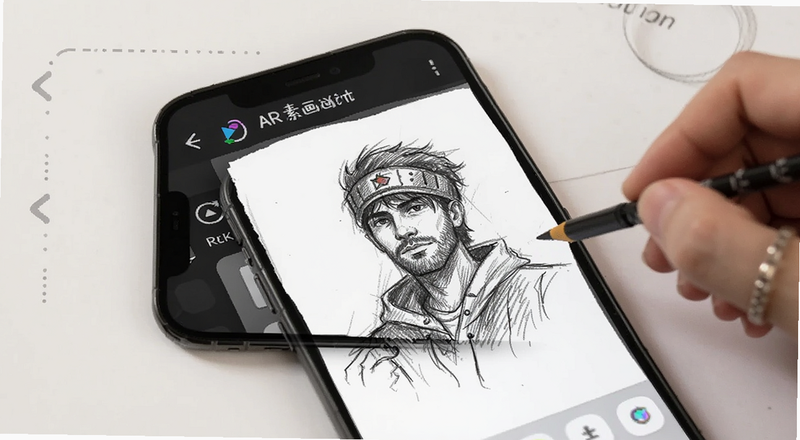
这张界面图对应的是初次打开后的功能布局。别急着点一堆按钮,我建议先把画布,相册导入,AR描图这三个入口摸清楚。能找到它们,后面基本不会迷路。
这里最容易误会:AR描图不是自动把物体变成成品,它只是帮你把轮廓和透视摆在面前,最后还得靠自己收线。
AR素描画画大师怎么用,先把基础流程跑顺
我一般按这个顺序来。先给相机,相册和存储权限,不然导入图片时容易卡住。然后选空白画布或者AR模式,找一张桌子,把手机放稳,对准要画的东西。
刚开始别追求快。先让画面里的物体边缘清楚一点,光线别太暗,也别对着反光很强的桌面。等轮廓稳了,再点锁定,开始勾外轮廓。手抖的朋友可以先把线画粗一点,后面再擦细。
如果你正在找AR绘画教程新手入门,记住一句就够了:先大形,后细节。别一上来扣纹理,更别急着上色。大形歪了,后面越画越乱,撤销撤销再撤销,心态很容易崩。
笔刷这块也别纠结太久。起稿用硬一点的笔,修线用细笔,阴影再换软笔。图层最好分开,线稿一层,底色一层,高光一层。这样后面改起来不会牵一发动全身。
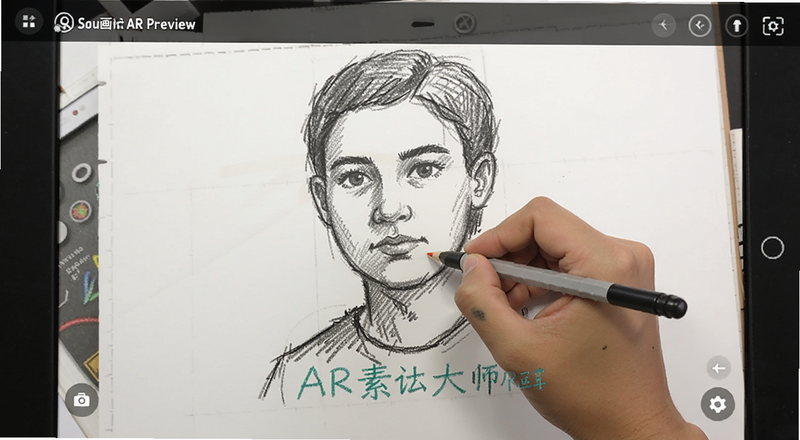
图里这种就是描图时的状态,手机要尽量保持不动。我有次手持画了十分钟,手腕一偏,整个透视都歪了。后来直接拿书架上个支架,稳定感完全不一样。
玩家心得:我刚开始把手机平放桌上画,线条老飘。后来把手机架起来,开网格辅助,先勾大轮廓再补细节,舒服很多。AR描图别急着上色,先确认线稿闭合,后面省事。
手机绘画建模工具哪个好,看你要画什么
这个问题真没有标准答案。你要是只画素描,做点头像和小插画,AR素描画画大师已经够用。你要是做手办原型,小摆件,或者想把草图变成立体模型,就要看综合一点的手机绘画建模工具。
我筛工具一般看三点。第一,能不能导入自己画的线稿。第二,操作是不是适合手指,不要全是复杂菜单。第三,导出格式别太封闭,至少自己能保存工程和图片。
有人会问手机3D建模软件推荐哪款,我会先反问一句,你是做简单造型还是做精细模型?如果只是练手,轻量工具反而更舒服。功能太满,新手容易被按钮劝退。
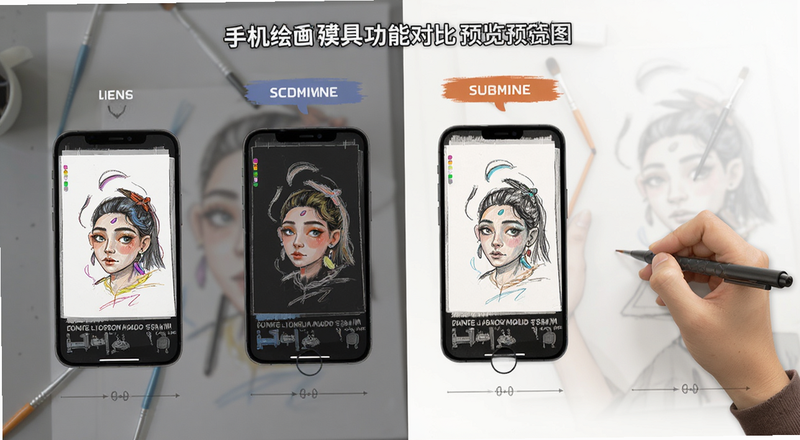
这张对比图放在这里更直观。不要只看谁的功能多,要看你能不能坚持用下去。对我来说,打开速度快,撤销稳定,图层清楚,比一堆花哨滤镜更重要。
别只看能不能导出:还要看导出后能不能继续编辑,文件命名是不是清楚,不然下次打开全是未命名,找版本能找半天。
还有一点很现实,手机性能也影响体验。模型面数一高,或者图层开太多,手机会发热,笔刷也会跟不上。遇到卡顿别硬撑,先关掉后台,必要时降低画布分辨率。
我用下来最在意的几个细节
真正让人想卸载的,往往不是功能少,而是小毛病多。比如线条延迟半拍,橡皮擦不干净,双指缩放一滑就跑偏。这些事听着小,画久了真的烦。
AR素描画画大师在起稿这块比较讨喜,尤其是把实物轮廓投到屏幕里那一下,对新手很友好。你不用凭空想象透视,先沿着边缘找感觉就行。
不过我踩过一个坑,画到一半切出去回消息,回来以后画布状态变了。幸好之前手动保存了一次。现在我养成习惯,每画十几分钟就保存一次,重要版本还会单独改名字。
用户点评:别指望一个工具把素描,建模,渲染全包圆。我的做法是先用它起稿,再丢到建模工具里做厚度和贴图。手机能完成轻创作,但导出前一定检查文件命名,不然找版本能找崩溃。
说白了,顺手才是硬道理。你每天愿意打开,愿意画两笔,比那些看不懂的高级参数更有价值。工具是帮你把想法落下来,不是让你在设置页里绕圈。
新手容易踩的坑,提前绕开
第一个坑是光线。AR描图特别吃环境,太暗抓不住边缘,太亮又容易反光。窗边自然光会稳一些,晚上画最好补一盏台灯。
第二个坑是手持。短时间描一下没问题,画长了手一定累。手机稍微歪一点,线就跟着跑。想省心就找个支架,哪怕用几本书垫一下,也比悬空强。
第三个坑是导入图片质量。照片糊,角度歪,后面线条肯定难修。尽量正面拍,画面别挤太满,先花一分钟把素材整理好,能省后面二十分钟。
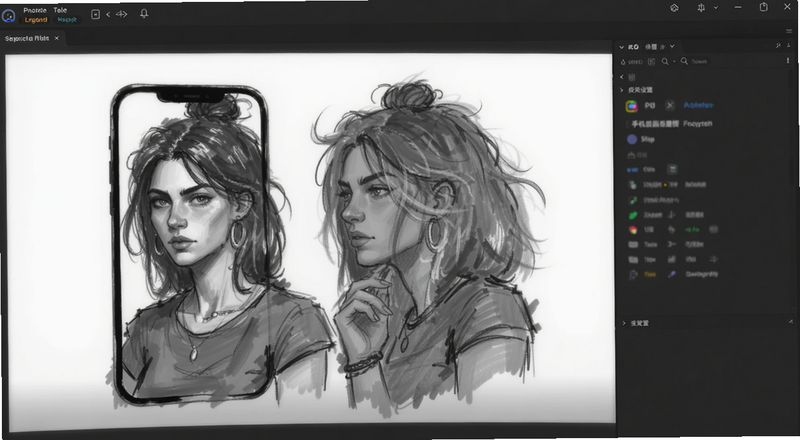
导出设置这一步也容易翻车。图片分辨率太低,发出去糊;模型格式不对,换软件打不开。我的习惯是先导一份高清图,再导一份可编辑文件,两个都留着。
如果你搜素描画画软件免费版,别只看免费两个字。免费能用当然好,但要看限制在哪里。有的限制导出,有的限制图层,真正画起来反而更麻烦。
怎么选更顺手,按场景来就行
练素描手感,就用AR素描画画大师起稿,重点练轮廓,比例和明暗。别急着做复杂效果,线条干净以后画面马上就顺眼。
做小物件模型,可以先画三视图,再放进手机绘画建模工具里搭基本体。比如杯子就是圆柱加把手,鞋子就是底面加侧面,先把大形搭出来,再慢慢加细节。
如果你在找零基础手机建模教程,我建议从简单物件开始,别一上来做人脸和复杂生物。结构太难,手机屏幕又小,很容易画到一半就没耐心。
还有一个小方法,每天只做一个练习。今天练杯子,明天练耳机壳,后天练小摆件。画完立刻保存,隔天再看哪里不顺眼。这样进步比一次性画大图更明显。
常见问题快速看
AR素描画画大师怎么开始画?先打开相机和相册权限,选空白画布或AR描图,找平整桌面锁定画面,从外轮廓开始勾线。别急着上色,线稿稳了再补细节。
手机绘画建模工具靠谱吗?靠谱,但别把它想成电脑专业软件的完全替代。手机更适合轻创作,练手和灵感记录,精细建模还是要配合更专业的环境。
AR素描画画大师是不是安全,哪里下载更稳?尽量从正规应用商店下载,安装时只给必要权限。用之前看清版本说明,别随便打开不明来源的工程文件,模型素材也要留备份。








用户评论