手机里存着视频,想把里面的声音单独留下来,这事真不用搞得太复杂。说白了就是视频转音频,把画面丢掉,只保存声音。像课程录像、采访录音、短视频背景音乐,用对手机音频提取工具,几分钟就能弄好。下面我按自己平时操作的方式说,少绕弯,能直接照着做。
相关下载: 音频提取神器 手机音频提取工具 v2.2.3 音频提取转换大小:83.1M
手机视频怎么提取音频,先搞懂最简单的路子
其实原理很直白。视频文件里本来就有画面和声音两条轨,提取音频就是把声音那条单独导出来。你不用会剪辑,也不用懂参数,手机端点几下就行。
我平时更愿意用音频提取神器这类工具,主要是步骤少。导入视频,点提取声音,选个格式,导出就完事了。比在电脑上来回转码省心得多。
玩家心得:我最怕那种一打开全是广告的工具,后来只用这种一步导入的手机音频提取工具,家里老人也能看懂。试过一段课堂录像,导出后声音清楚,用来反复听重点挺省事。
如果你想做手机视频转音频,先别急着下载一堆软件。看看手头工具支不支持本地处理,能不能导出mp3或m4a。常见需求里,这两个格式基本够用了。
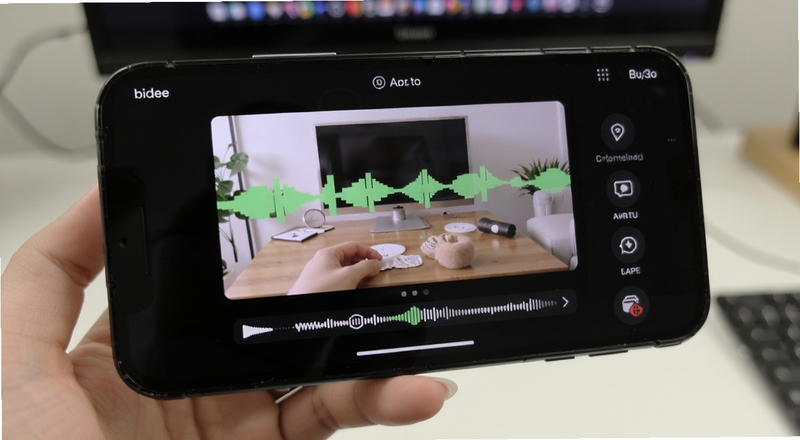
这里有个小提醒。视频源文件越清楚,提取出来的声音越稳。那种本身杂音重、距离远、风声大的录像,工具再好也只能尽量还原,不能凭空把音质变干净。
音频提取神器怎么用,按这几步来基本不翻车
先说我会怎么操作。打开工具后,一般会有视频转音频、提取声音、音频提取这类入口。名字不完全一样,但意思差不多,别点错到视频压缩就行。
把手机相册里的视频导进去,等它读取一下。视频大一点会慢几秒,别反复点。我有次着急连点两下,结果导出两份文件,找起来还挺乱。
接下来选格式。想通用一点就选mp3,想保留原片声音质感可以选m4a。做视频提取mp3时,我一般选普通码率,不建议一上来就拉到最高。
别一上来就选无损格式,手机发热、导出慢、文件还大。除非你是做播客或者有后期需求,不然普通音质听起来差别没那么大。
点导出以后,等进度走完。完成后别急着关页面,看一眼有没有保存成功提示。再去相册、文件管理或者工具下载目录里找一下,声音文件一般就在那里。
有的工具支持试听,这个细节挺实用。先听开头几秒,确认不是静音、不是空白,再去重命名。我通常把名字改成日期加内容,比如“0618会议录音”,后面找起来很省事。
提取失败别慌,常见坑我都踩过
最容易碰到的情况,就是导入以后没有声音。别先怪工具。先确认视频本身有声音,有些缓存视频、截图转视频,本来就是静音的。
还有一种情况,是格式不兼容。比如某些特殊编码的视频,工具识别不了,就会卡在读取页面。这时候可以换一个支持格式多的手机音频提取工具,成功率会高不少。
用户感受:有次我导一段短视频背景音,文件看着挺大,结果提取出来只有几秒,后来才发现原视频被剪过。现在我会先试听一遍,再决定要不要保存,省了不少时间。
权限也别忽略。第一次用的时候,相册权限没给,视频根本读不出来。弹窗出来时别随手关,允许访问相册,后面就顺了。
存储空间不够也会失败,尤其是长视频转码时,需要一点临时空间。导出前看一下剩余容量,别等到一半提示失败,心态真的会被搞崩。
如果你想做短视频提取背景音乐,还要留意版权和用途。自己留着学习、做素材备份没问题,公开发布就别乱用别人的音乐,这个坑不划算。
音频提取用什么软件好,挑工具看这几点
说实话,好用的工具不一定功能最多。对我来说,能快速导入、能稳定导出、广告少,这三点比花里胡哨的功能重要。
第一个看格式。至少支持mp3、m4a、wav这些常见格式。只支持一种格式的,遇到不同视频就容易卡住。
第二个看速度。短一点的视频差距不大,长视频就很明显。音频提取神器如果转码慢,还会中途退出,基本可以直接换掉了。
第三个看有没有裁剪。有时候你只要视频里一小段声音,从头导完整音频再剪太麻烦。能直接选起止时间,会省很多步骤。
第四个看是不是本地处理。涉及课程、会议、采访这类内容,我更偏向本地完成的手机音频提取工具,心里踏实一些。
还有一点容易被忽略,就是导出后的文件管理。工具如果能按时间自动命名、支持批量导出,日常用起来会舒服很多。偶尔处理一条视频没关系,多了以后就知道分类有多重要。
像相册视频提取声音这种需求,用起来其实最频繁。拍娃、聚会、课堂板书,画面不一定回看,但声音里可能有关键内容。单独存成音频,听起来轻便,也方便备份。
手机视频提取音频常见问题
问:视频转音频怎么弄?
答:把视频导入手机音频提取工具,选择音频提取或视频转音频,格式选mp3,点导出保存就行。
问:音频提取神器靠谱吗,会不会把视频弄坏?
答:正常情况下不会改动原视频,只是读取声音再生成新文件。操作前看清权限,选正规工具,稳妥很多。
问:视频提取mp3安全吗?
答:处理自己的视频一般是安全的。建议只保存有权使用的素材,不要拿别人的受保护内容做公开发布。








用户评论