-

-
oppo智能侧边栏官方下载安装
- 大小:26.3M
- 时间:2026-09-17 14:23
- 性质:免费
- 版本:v17.9.2
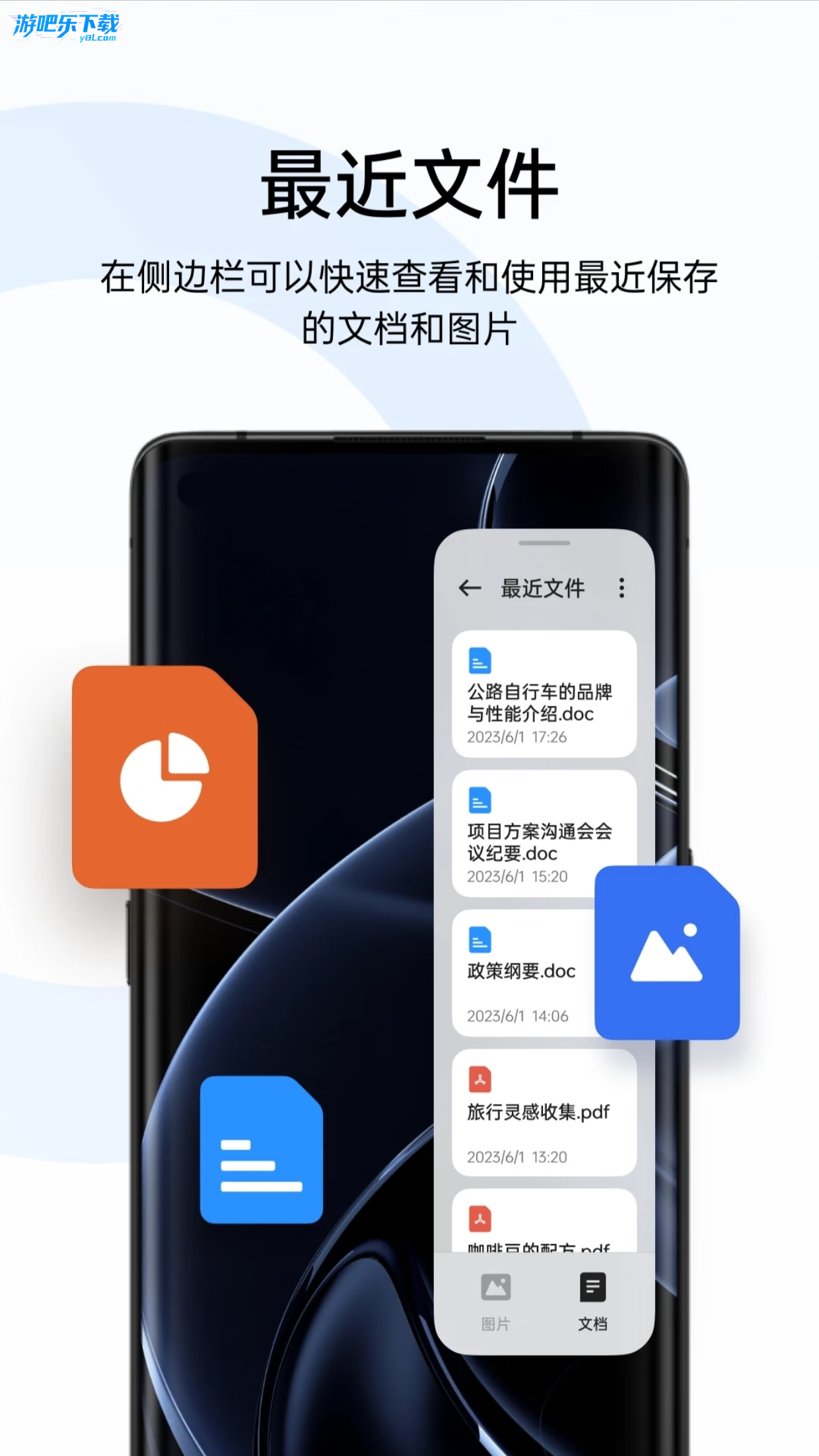
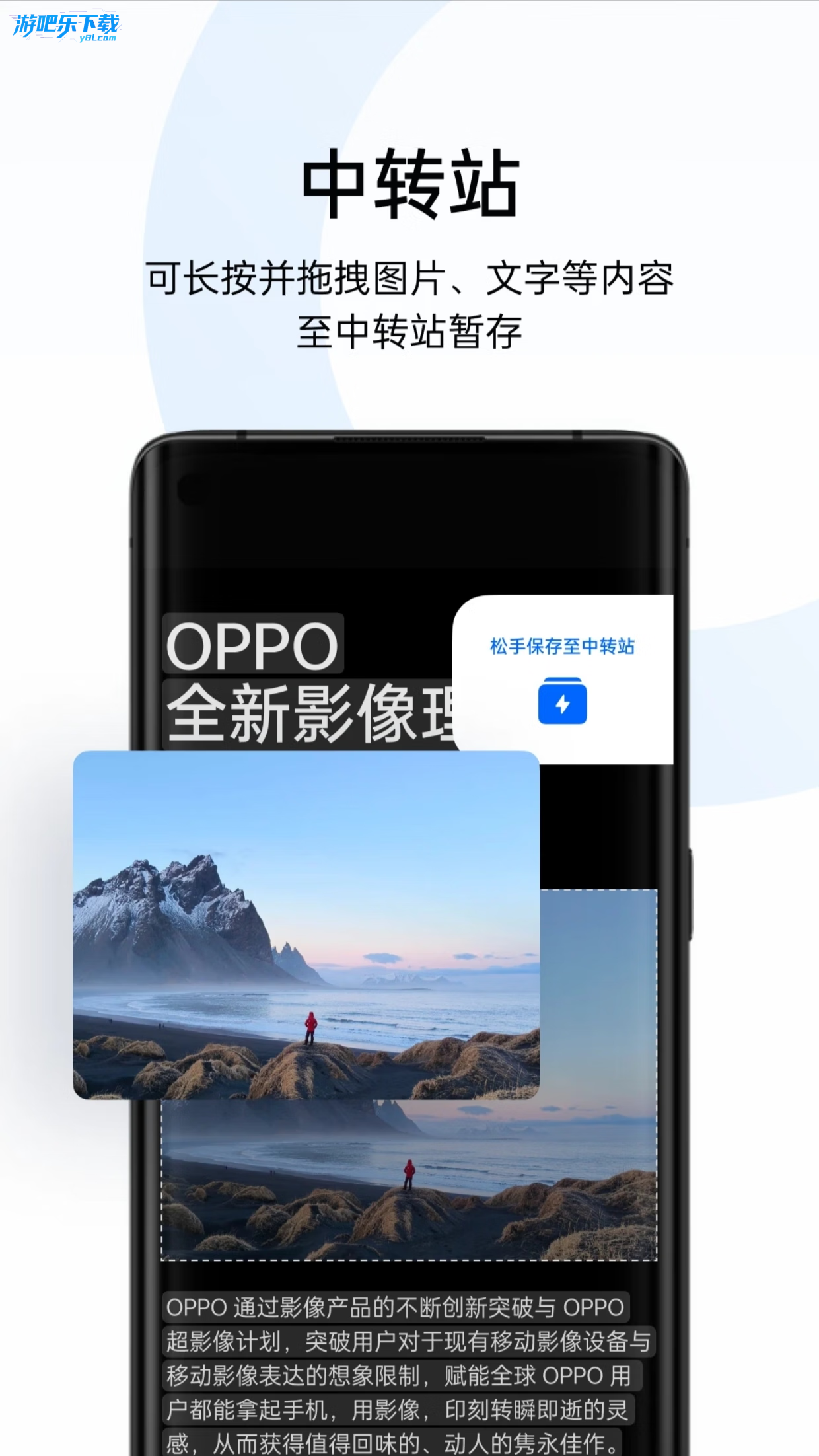
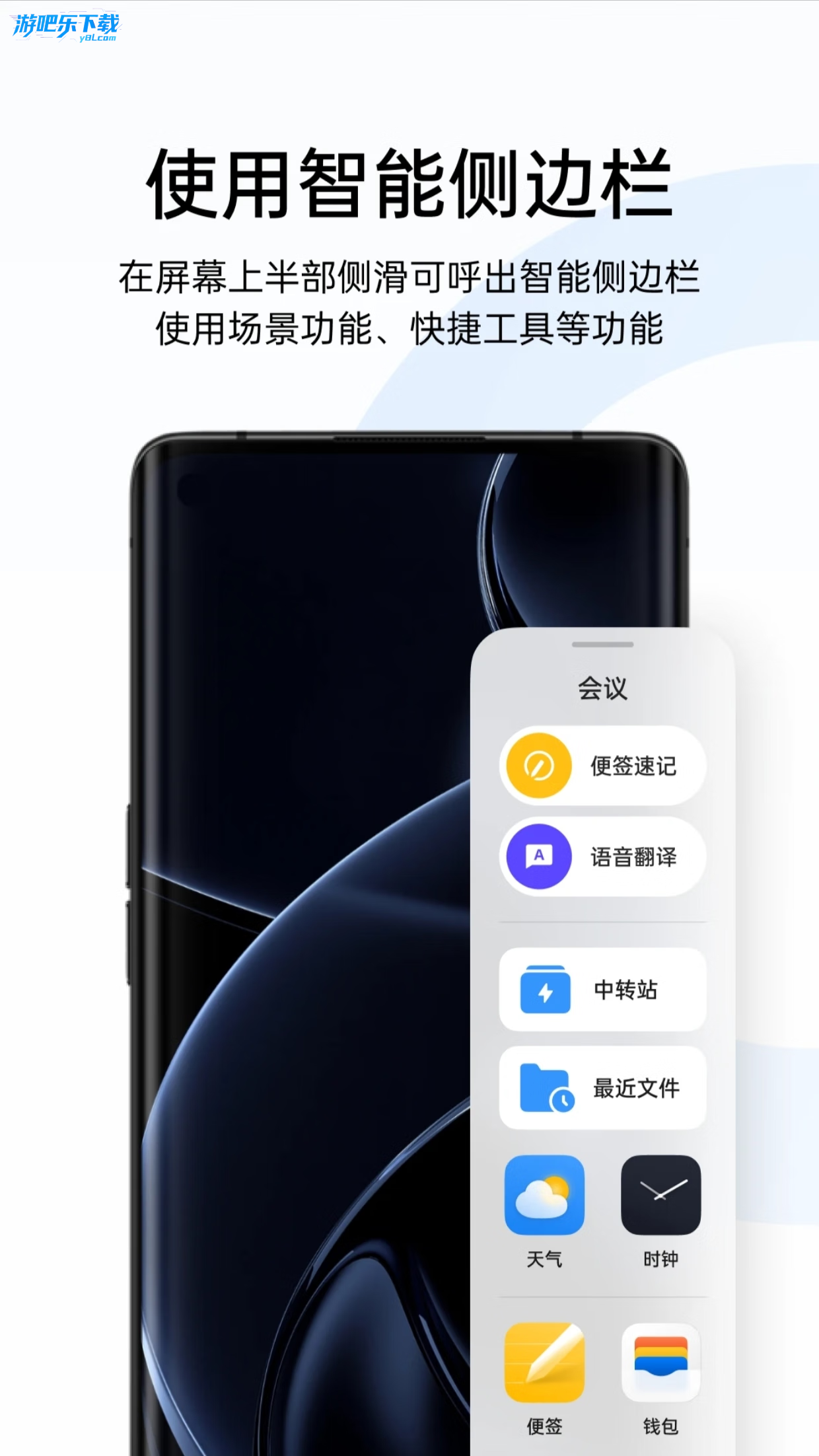
OPPO 智能侧边栏以 “简单易用、高效便捷” 为核心,通过屏幕侧边手势呼出,整合文件管理、快捷工具、场景适配等多元功能,覆盖办公、娱乐、学习等全场景,大幅提升手机操作效率,让多任务处理和内容流转更顺畅。
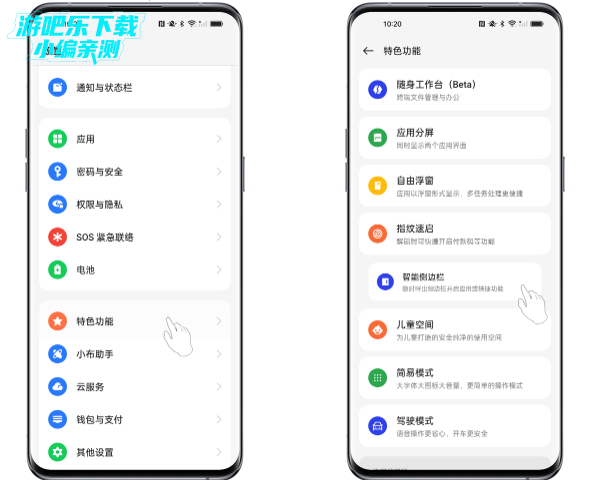
1、ColorOS 12及以上版本:「设置 > 特色功能 > 智能侧边栏」(平板适用)
2、ColorOS 11-11.3版本:「设置 > 便捷工具 > 智能侧边栏」
3、ColorOS 5.2-7.2版本:「设置 > 便捷辅助(智能便捷) > 智能侧边栏
一、检查是否已开启(最常见原因)
根据 ColorOS 版本,找到正确路径开启:
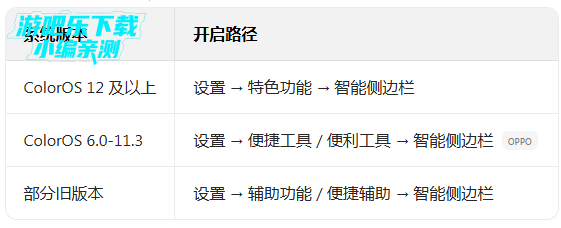
操作步骤:
打开设置,在顶部搜索框直接输入 "智能侧边栏",快速定位
找到后打开右侧开关(绿色为开启状态)
保存设置后,从屏幕右侧(横屏时左侧)向内轻滑,即可呼出
二、已开启但仍不显示?排查这些问题!
1. 浮标透明度或位置问题
进入设置 → 智能侧边栏,检查 "浮标透明度" 是否调至接近 0(几乎透明)
确认侧边栏位置:可能被拖动到屏幕边缘不易察觉处,尝试在屏幕四周滑动查找
尝试长按侧边栏浮标(振动后),将其拖动到屏幕中间位置
2. 特殊场景限制
游戏中不显示: 游戏空间 APP 开启 "游戏助手" 后,会优先显示游戏助手而非智能侧边栏
解决:游戏中从屏幕左上角或右上角向内滑动,呼出游戏助手使用
特定应用限制: 部分应用(如银行类、游戏)为安全考虑,会限制侧边栏显示
解决:在目标应用中三指下滑调出 "闪达窗口",可临时激活侧边栏 3 秒
3. 系统问题或资源不足
重启手机,解决临时软件问题
清理后台程序,释放内存(内存不足可能导致功能被系统临时禁用)
清除智能侧边栏缓存:设置 → 应用管理 → 搜索 "智能侧边栏" → 清除缓存
三、终极解决方案
如果以上方法都无效:
关闭再重新开启: 先关闭智能侧边栏开关,等待 10 秒后再重新开启
重置设置:
备份重要数据
设置 → 其他设置 / 系统设置 → 重置手机 / 还原手机 → 仅还原系统设置(不删除数据)
联系官方:
携带手机到 OPPO 客户服务中心,专业人员可免费检测和修复
或通过 OPPO 社区、官方客服咨询
四、实用技巧
侧边栏找回后,建议进行以下设置:
调整浮标透明度至 50% 左右,既不刺眼又便于发现
将浮标固定在拇指容易触及的位置(如屏幕右下角)
在智能侧边栏设置中,添加常用应用和工具(截图、录屏、便签等),提升使用效率
总结
OPPO 智能侧边栏不见,90% 是因为未开启或设置不当,而非功能损坏。按照上述步骤,先检查设置路径是否正确,再排查浮标透明度和位置问题,最后考虑系统临时故障。记住:开启后从屏幕右侧(横屏左侧)向内轻滑,才能正确呼出。如仍有问题,可寻求官方支持,切勿自行下载第三方替代应用,避免安全风险。
1. 首先检查系统设置路径:进入「设置」→「便捷工具」→「智能侧边栏」,确认开关处于开启状态。若开关已开但依然不显示,可尝试关闭后重启手机再重新打开。
2. 其次检查游戏或全屏应用场景:部分游戏或视频App会默认隐藏侧边栏,此时从屏幕顶部下滑呼出控制中心,点击“智能侧边栏”图标即可临时唤出。
3. 如果上述方法无效,可能是系统缓存异常导致。建议进入「设置」→「应用管理」→「智能侧边栏」→「存储占用」→「清除数据」,注意此操作会恢复默认设置,需重新添加常用工具。
4. 针对R15等老机型用户:ColorOS版本较低时,侧边栏入口在「设置」→「便捷辅助」→「智能侧边栏」,若仍无法使用,请确认系统已升级至最新稳定版。
5. 终极方案:备份资料后恢复出厂设置,或前往OPPO官方服务中心检测硬件(极少情况因屏幕触控层故障导致侧边栏无响应)。
1. 检查是否误触关闭了权限:部分第三方清理软件或安全工具可能禁用了智能侧边栏的后台运行权限,进入「设置」→「应用管理」→「智能侧边栏」→「权限管理」确保“悬浮窗”“显示悬浮窗”均已允许。
2. 确认当前应用是否支持:智能侧边栏在分屏模式、简易模式或某些特定老人模式下会被自动禁用,退出特殊模式后再试。
3. 系统更新后的兼容性问题:ColorOS 14及以上版本中,侧边栏加入了AI智慧引擎,若更新后失效,可尝试在「设置」→「智能侧边栏」中重新选择“默认布局”并重启手机。
4. 误将侧边栏拖拽到屏幕边缘之外:有时手指滑动会意外将侧边栏手柄移出可见区,解决办法是沿着屏幕边缘(左侧或右侧)用两根手指快速滑动,手柄会重新归位。
5. 对于R15用户特别提示:该机型ColorOS 5.2系统存在已知的侧边栏手势冲突,建议关闭“三指截屏”或“长按屏幕”手势,路径为「设置」→「手势与快捷键」→「三指下滑截屏」→关闭。
1. 快捷工具箱:不退出当前应用即可一键启动计算器、截屏、录屏、便签、屏幕翻译等高频工具,效率翻倍。
2. 应用浮窗:支持将微信、QQ、浏览器等常用App拖拽至侧边栏,点击后以小窗模式打开,聊天、查资料同时进行,视频会议时也能快速回复消息。
3. 智能识别:长按侧边栏中的“智能识屏”图标,可识别屏幕中的文字、图片、二维码、商品链接等,支持一键复制、搜索或购物比价。
4. 侧边栏快捷支付:在「智能侧边栏」-「编辑」中添加支付宝/微信付款码,购物结账时直接滑出侧边栏一点即付,无需切换App。
5. 游戏模式专用:玩游戏时侧边栏会自动切换为“电竞模式”,提供游戏变声、免打扰、亮度锁定、截屏/录屏快捷键,还能快速查看CPU/GPU帧率。
1. 拖拽手柄:从屏幕侧边滑出侧边栏后,按住底部的长条手柄(或侧边栏边缘的透明区域)向上或向下拖动,手柄会跟随手指移动到你喜欢的高度松开即可。
2. 切换左右侧:在「设置」→「便捷工具」→「智能侧边栏」中,点击“侧边栏位置”选项,可选择“左侧”或“右侧”,适应左手或右手操作习惯。
3. 微调手柄透明度与大小:进入「智能侧边栏」设置页面,滑动“透明度”和“手柄大小”滑块,让手柄更隐蔽或更醒目,避免干扰日常使用。
4. 重置位置:如果调整后感觉不顺手,可以在同一设置页面点击“恢复默认”,手柄会回到屏幕右侧靠上的初始位置。
5. 针对全面屏手势用户:当侧边栏手柄与返回手势冲突时,可适当调小手柄尺寸或将其移至屏幕顶部区域,减少误触。
oppo智能侧边栏 用户隐私条款说明
完整官方隐私协议文档可前往厂商官方平台查阅
用户评论






 OnePlus_15

 Windows 10
 Vivo_X200_Ultra
最新更新

binance上BTCUSDT交易所v3.20.4
 金融理财 / 312.5M / 09-17
oppo智能侧边栏官方下载安装v17.9.2
系统工具 / 26.3M / 09-17

oppo融合搜索服务最新版本下载v17.17.30
系统工具 / 90.4M / 09-17

货多多打车司机端货拉多司机版v2.0.9 拉货搬家接单
生活工具 / 123.3M / 09-17

易卡运货运版易卡运司机端v6.5.3货运物流管理
系统工具 / 92.9M / 09-17

中军司机中军出行v6.70.0.0003 专车接单软件
生活工具 / 149.4M / 09-17

欢太手机搬家下载官方最新版2026v17.2.8
系统工具 / 49.5M / 09-17

微信app下载安装官方版2026v8.0.78_28004e32
 聊天通讯 / 267.6M / 09-17

jmcomicron.mic3.0回家的路v2.1.8
图书杂志 / 27.9M / 09-17

jmcomic3最新安装包v2.1.8
图书杂志 / 27.9M / 09-17
本类排行

蛋蛋分享库最新游戏版v1.1.5
娱乐软件 / 6.9M / 09-03

抖音国际版海外版下载(TikTok)v46.9.15
视频软件 / 196.3M / 09-16

deepseek智能助手下载v2.1.5
娱乐软件 / 12.3M / 06-08

豆包app下载安装新版本v15.1.0
娱乐软件 / 373.5M / 09-16

豚豚剧2026最新版本下载v1.0.3
视频软件 / 72.5M / 09-07

囧次元app正版下载免费版v1.0.8
图书杂志 / 67.7M / 09-09

囧次元无广告版下载安装最新版2026v1.5.8.0(84)
图书杂志 / 36.7M / 08-17

omofun动漫下载最新版v1.1.77
视频软件 / 141.3M / 09-14

动漫共和国app免费下载最新版v1.0.8
图书杂志 / 117.6M / 08-26

追番达人软件下载v6.2.1
视频软件 / 59.2M / 07-25














热门推荐
欢太手机搬家下载官方最新版2026v17.2.8
微信app下载安装官方版2026v8.0.78_28004e32
jmcomic3最新安装包v2.1.8
shokz耳机appv6.1.2
oppo自带手机搬家软件(Clone Phone)v17.2.8
豆瓣app官方免费下载v7.134.0
转转app官方正版下载2026最新版本v12.17.2
包裹自提邮政最新版本2026(中邮E通)v3.1.4.2