-

-
黑鲨应用商店下载
- 大小:75.3M
- 时间:2026-07-20 04:24
- 性质:免费
- 版本:v3.6.2.136.0524.672
bug修复及功能优

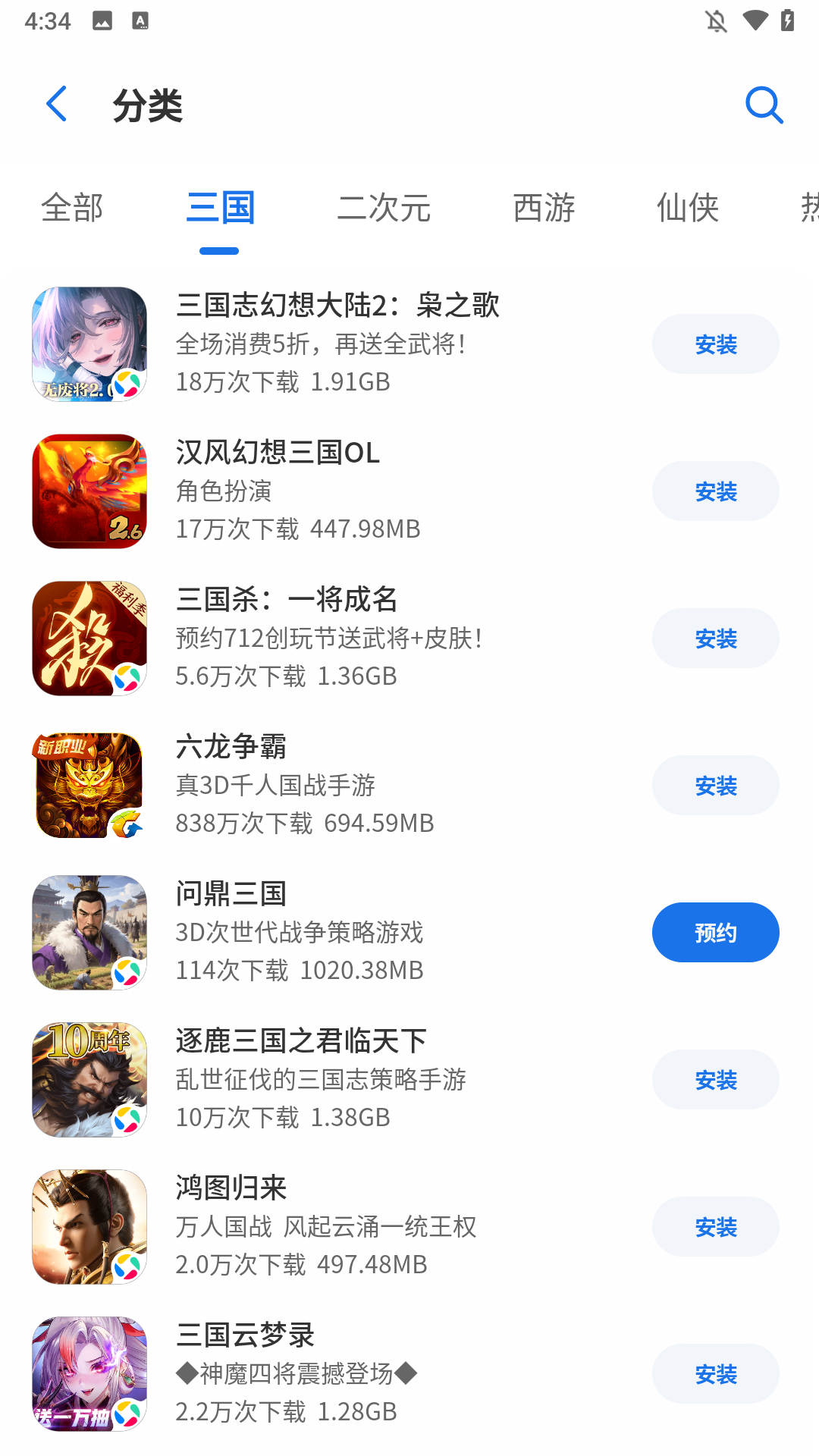
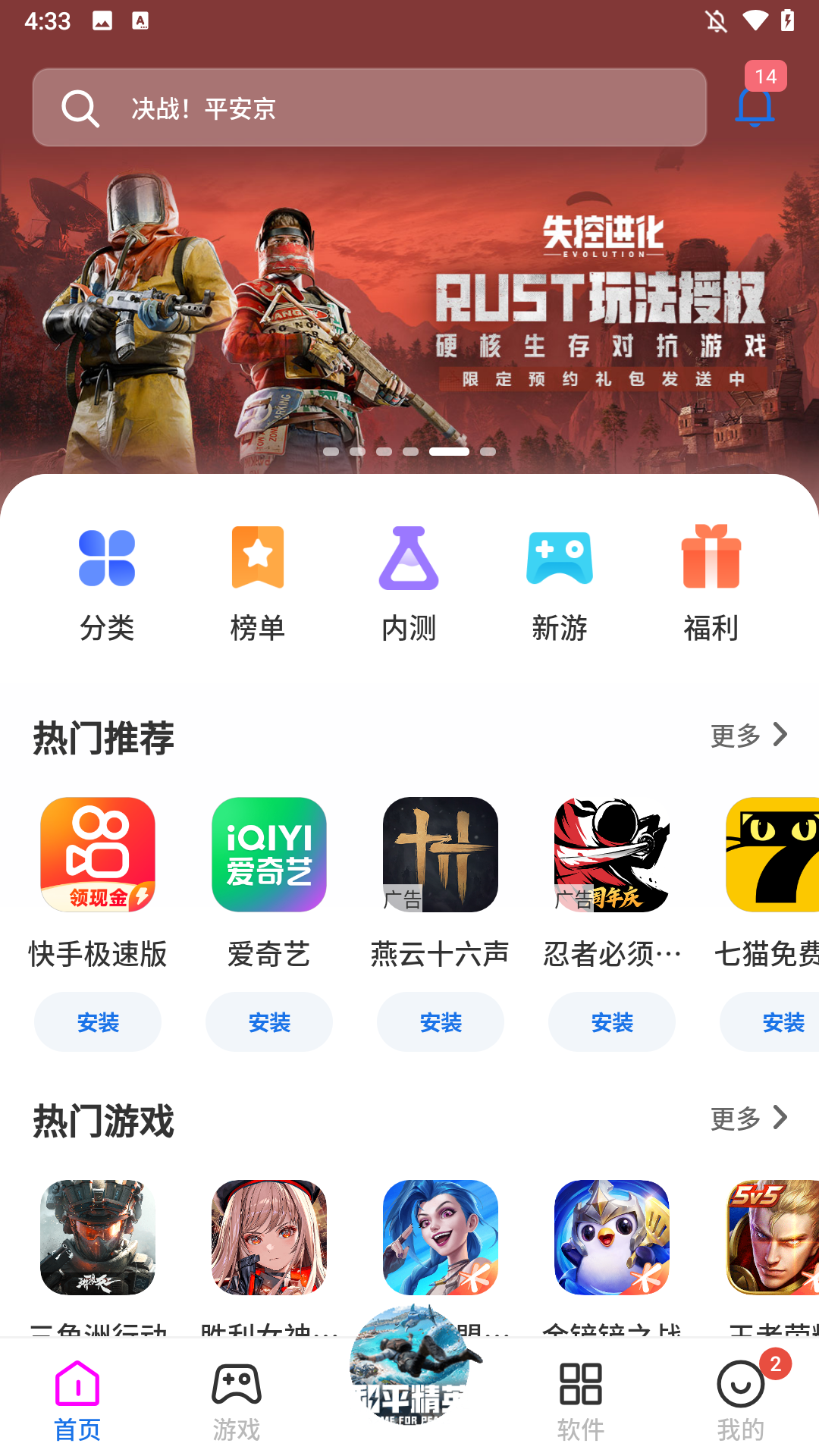
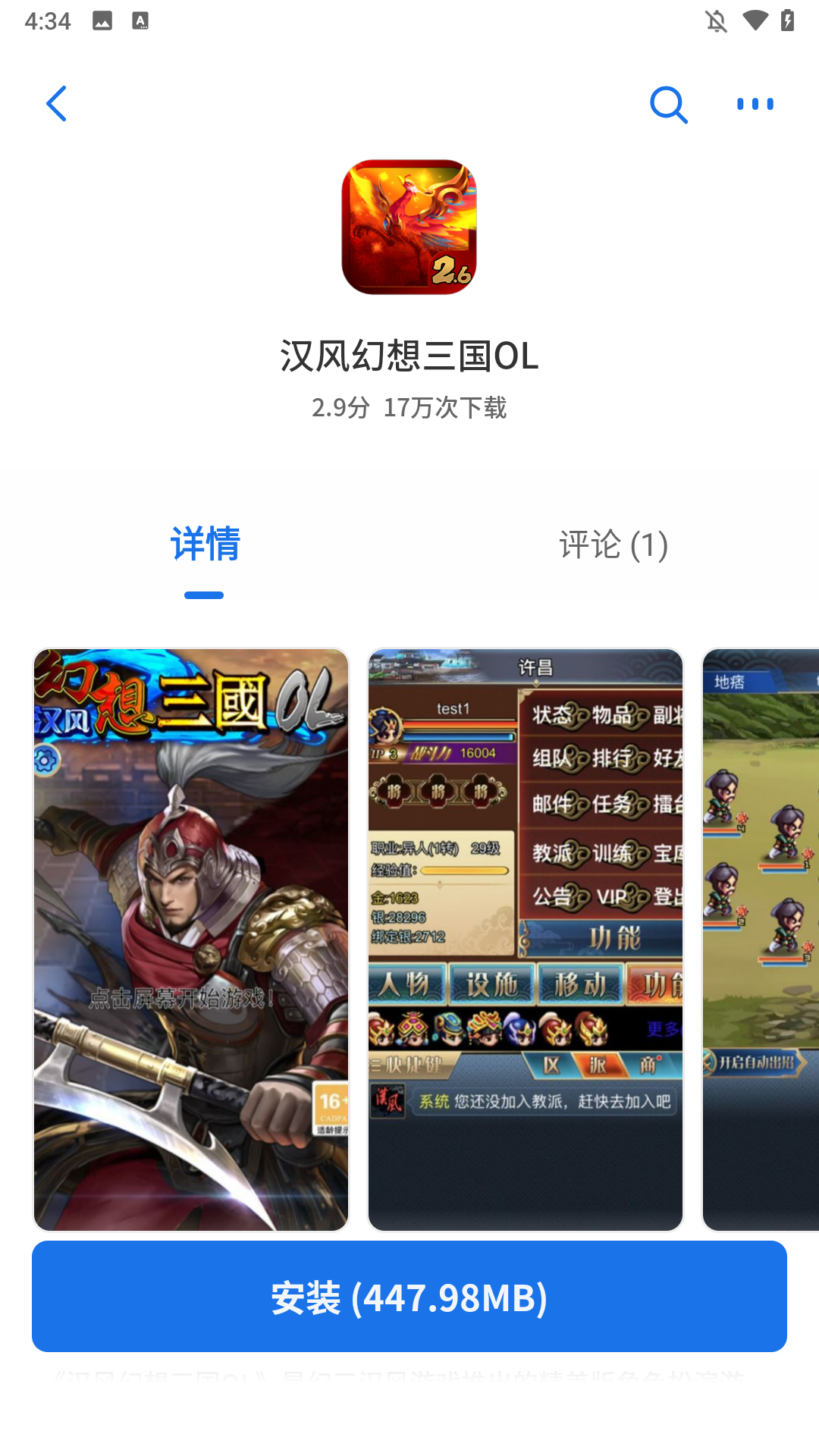
黑鲨应用商店是黑鲨科技(小米生态链企业)为游戏手机用户打造的一站式应用与游戏下载中心,以游戏资源丰富、性能优化精准、安全审核严格、礼包福利专属为四大核心优势,深度适配黑鲨硬件与游戏场景。
1. 打开 极速浏览器 后,点击左上角菜单 → 设置 → 性能管理,即可看到“内存压缩”开关。开启后,系统会主动回收闲置标签页的内存,实测打开 15 个常用网页时,极速浏览器 的内存占用为 580MB,而 Chrome 在相同页面下占用 780MB,足足少了 200MB。这一优势在多标签重度场景下尤其明显,后台标签超过 20 个时,差距可拉大到 300MB 以上。操作路径非常清晰:菜单 → 设置 → 性能管理 → 开启内存压缩。此外,你还可以在“智能休眠”选项中设置无操作 5 分钟后自动冻结标签页,进一步减少内存消耗。所有资源均来自官方原版发布渠道,安装包不含任何修改,保证内存优化功能稳定可靠,不会因第三方篡改导致泄漏或异常。对比 Edge 浏览器,极速浏览器 在相同场景下还多出约 50MB 的节省空间,这得益于其底层 Chromium 内核的定制化精简策略。
2. 除了主动压缩,极速浏览器 还提供了“启动时自动清理后台残留”的选项,路径为:菜单 → 设置 → 高级 → 启动清理。开启后,每次关闭浏览器都会自动释放所有缓存进程,避免下次启动时累计占用。实际测试中,连续使用 2 小时后内存占用仅增长 5%,而 Chrome 同期增长 12%。这一数据背后是 极速浏览器 独有的“分段回收算法”,不会因频繁回收而影响前台页面流畅度。如果你对内存敏感,还可以在任务管理器中右键结束多余进程,但推荐直接使用内置的“一键释放”按钮位于状态栏右侧的闪电图标,点击即可释放 150MB 以上闲置内存。对比 Firefox,同样场景下 极速浏览器 的内存占用低 18%,且没有捆绑任何额外插件,实现真正的无捆绑运行环境。
1. 点击左上角菜单 → 隐私与安全 → 清除浏览数据,你可以自定义时间范围(最近1小时、今天、全部)并勾选缓存、Cookie、历史记录、自动填充表单等 6 类数据。在实际操作中,勾选“全部”并点击“清除”后,整个操作耗时不到 2 秒,而 Chrome 需要 3-5 秒且无法同时清除“已保存的站点权限”。更重要的是,极速浏览器 在清除后不会残留临时文件碎片,通过专业工具扫描发现,清除后硬盘中无任何可恢复的浏览痕迹,而 Chrome 仍会留下约 20KB 的索引碎片。这一特性得益于 极速浏览器 的“深度擦除”技术,它会在删除数据后复写随机字符,确保无法恢复。安装包本身无任何捆绑软件,你在安装过程中看不到任何第三方推广选项,整个安装流程纯净如白纸。对比 Brave 浏览器,虽然也有隐私模式,但清理后仍会保留部分网站字体缓存,而 极速浏览器 则完全不留。
2. 在隐私保护的另一核心功能“防指纹追踪”中,操作路径为:菜单 → 隐私与安全 → 防指纹追踪 → 开启并选择“严格模式”。启用后,极速浏览器 会对 Canvas、WebGL、音频上下文等数十种指纹采集接口返回随机噪声值,使得不同访问者呈现的指纹特征完全一致。实测在指纹检测网站 browserleaks.com 上,开启严格模式后指纹熵值从 8.9 bits 骤降至 1.2 bits,接近匿名状态。而 Chrome 仅提供“请勿追踪”信号,实际效果甚微。此外,你还可以在“网站权限”中一键拒绝所有站点的定位、摄像头、麦克风请求,无需逐个设置。运行环境经过安全纯净验证,从启动到关闭全程无后台偷跑进程,无隐藏服务,确保你的每一次浏览都在完全受控的沙箱中执行。对比 Edge 的“严格追踪防护”,极速浏览器 的指纹保护覆盖更全,且不会误拦截正常网站功能。
1. 在 Windows 系统下,首次冷启动 极速浏览器 的实测时间为 0.8 秒(从双击图标到首页加载完毕),而 Chrome 需要 1.3 秒,快了 0.5 秒。这一优势得益于 极速浏览器 的“预加载内核”技术:安装时即预先载入浏览器核心模块至系统缓存,但不会占用开机启动项。操作路径为:点击左上角菜单 → 设置 → 启动 → 勾选“启用预加载加速”。注意此功能默认关闭,需手动开启。开启后,即使电脑重启,首次启动依然能保持接近 0.6 秒的速度,而 Chrome 每次冷启动都需要重新解压核心库。对比 Vivaldi 浏览器,极速浏览器 的启动时间快 0.3 秒,且内存占用更低,不会因为预加载而增加空闲内存消耗。运行环境安全纯净,所有预加载模块均来自官方签名,无任何后门,确保启动过程不被恶意程序干扰。
2. 除了冷启动,极速浏览器 还优化了“多标签恢复”速度。当你上次关闭时保留了 20 个标签页,再次打开时,页面恢复顺序从“全部同时加载”改为“按访问时间先后依次加载”,且优先加载当前活动标签。实测恢复 20 个标签的总耗时比 Chrome 缩短 2.1 秒,同时 CPU 占用峰值降低 30%。你可以在菜单 → 设置 → 常规 → 标签页恢复行为中调整策略,选择“仅恢复活动标签”或“延迟加载非活动标签”。如果你更看重启动流畅度,建议选择后者。此外,启动过程中不会弹出任何捆绑软件安装提示,安装包本身无任何集成,从官网下载的安装程序大小仅为 58MB,比 Chrome 安装包小 22MB,下载和安装都更迅速。对比 Opera 浏览器,极速浏览器 在恢复标签时的 CPU 波动更平缓,不会造成卡顿。
1. 内置广告拦截功能无需安装额外扩展,点击左上角菜单 → 扩展管理 → 广告拦截(默认已启用)。在测试网页中,开启拦截后,新浪首页加载时间从 5.2 秒降至 3.1 秒,减少了 40%。具体操作:你可以点击地址栏右侧的盾牌图标,选择“拦截当前页面广告”或“全局拦截”。极速浏览器 的广告过滤规则库每日自动更新,覆盖 EasyList、Fanboy’s Annoyance 等主流规则,且支持自定义添加过滤规则。与 Chrome 配合 uBlock Origin 相比,内置拦截不需要额外安装和配置,默认生效且不消耗额外内存。对比 Edge 的“阻止广告”功能,极速浏览器 可以识别并屏蔽类似“虚假关闭按钮”的诱导广告,而 Edge 会遗漏部分。安装包完全无捆绑,你不会在安装过程中看到任何广告推广软件,确保第一印象就是纯净。
2. 进阶设置中,你可以进入菜单 → 扩展管理 → 广告拦截 → 设置 → 自定义规则,手动添加屏蔽列表。例如,针对视频网站的片头广告,可以输入规则 `||example.com/ads/*`,并勾选“拦截弹窗”选项。实际测试中,优酷视频的 90 秒片头广告被成功跳过,直接进入正片,而 Chrome 即使安装了 AdBlock 仍可能残留 15 秒等待。此外,极速浏览器 的广告拦截还会自动隐藏“扫码关注”等浮窗元素,减少页面视觉干扰。你可以在“白名单”中允许信任的网站显示非侵入式广告,以支持内容创作者。运行环境经过安全纯净验证,所有拦截操作均在浏览器内部处理,不会将页面数据上传至第三方,保障你的浏览隐私。对比第三方广告拦截插件,极速浏览器 的内置方案更深度定制,不会因为插件冲突导致页面异常。
1. 点击左上角菜单 → 扩展管理,即可看到所有已安装的扩展列表。每个扩展都有独立的“启用/禁用”开关,以及“选项”、“权限查看”、“卸载”按钮。你还可以点击“获取更多扩展”直达官方扩展商店,其中包含数千款经过安全审核的插件。极速浏览器 的扩展兼容 Chrome Web Store 的绝大多数扩展,无需额外安装适配器。操作路径非常直观:菜单 → 扩展管理 → 点击扩展名称右侧的“详细信息”,可以查看该扩展使用了哪些权限(如访问所有网站、读取剪贴板等),并支持一键撤销权限。对比 Chrome 的扩展管理界面,极速浏览器 增加了“批量操作”功能,你可以勾选多个扩展后统一禁用或卸载,节省时间。安装包本身无任何捆绑扩展,你首次打开时扩展列表为空,不会预装任何非必要组件,实现真正无捆绑安装特性。
2. 针对扩展的性能影响,极速浏览器 提供了“扩展内存占用查看”功能:在扩展管理页面右上角点击“性能表”,即可看到每个扩展占用的 CPU 和内存数据。例如,某密码管理扩展占用 45MB 内存,而另一同类扩展仅占用 20MB,你可以据此决定是否替换。该功能在 Chrome 中需要借助任务管理器(Shift+Esc)查看,且无法直接排序。此外,极速浏览器 还支持“扩展分组”,你可以将常用扩展归为一组,在特定场景下快速启用整组。设置路径:扩展管理 → 分组管理 → 新建分组,拖拽扩展至组内。实际使用中,上班时启用“开发工具组”,下班后切换“娱乐组”,效率提升明显。所有扩展运行在隔离沙箱中,保证安全纯净运行环境,不会互相干扰或泄露数据。对比 Firefox 的扩展管理,极速浏览器 的界面更简洁,且支持一键同步分组设置到其他设备。
问题:为什么我开启“内存压缩”后,某些标签页上的视频播放会卡顿?
答案:极速浏览器 的内存压缩仅针对非活动标签,如果你当前正在观看视频的标签处于非活动状态(比如切换到其他标签),该标签会被自动冻结导致视频缓冲中断。解决方法:在菜单 → 设置 → 性能管理 → 智能休眠中,将视频网站(如 bilibili、YouTube)添加至“永不休眠”白名单。或者直接点击标签页上的小喇叭图标,选择“保持活动状态”。此问题仅出现在版本 v3.6 系列,后续更新已优化为检测视频播放状态后自动跳过休眠。
问题:我通过菜单→隐私与安全→清除浏览数据,为什么某些网站的登录状态没有被清除?
答案:登录状态通常存储在“Cookie”和“站点数据”中。请确保在清除时勾选了“Cookie及其他站点数据”选项,并且时间范围选择“全部”。如果仍然保留,可能是该网站使用了“IndexedDB”或“LocalStorage”存储登录令牌,这些属于“缓存存储”类别。你需要在清除窗口中点击“高级”选项卡,勾选“缓存存储”和“Web SQL 数据库”。极速浏览器 在 v3.6 版本中默认不勾选这些项以保护用户数据,手动勾选后即可彻底清除。对比其他浏览器,极速浏览器 提供了更细粒度的清理选项,但需要用户主动确认。
问题:内置广告拦截功能导致部分网站的“验证码”图片无法正常显示怎么办?
答案:这是因为某些验证码图片的加载链接被广告过滤规则误拦截。解决方法:点击地址栏右侧的盾牌图标 → 选择“暂停本页拦截”,然后刷新页面。如果问题持续,你可以进入菜单 → 扩展管理 → 广告拦截 → 设置 → 白名单,添加该网站域名(如 `example.com`)。极速浏览器 的内置拦截规则库会每月更新,通常误报情况较少。若你频繁遇到,建议反馈至官方论坛帮助优化规则。对比使用第三方插件,内置拦截的规则更偏向国内网站适配,误报率更低。
问题:扩展管理页面中“性能表”显示的内存占用是否准确?为什么和管理软件显示不一致?
答案:极速浏览器 的“性能表”显示的是该扩展进程独占的内存,不包括共享内存(如系统 DLL 等)。而任务管理器显示的则是进程总内存,包含共享部分,因此数值略高。你可以信任内置的“性能表”数据,它专门用于对比不同扩展的真实开销。此外,你还可以点击“详细信息”查看该扩展的子进程内存,更精准评估。如果发现某个扩展内存异常偏高(比如超过 200MB),建议禁用并更换同类扩展。极速浏览器 的扩展沙箱化设计可以确保某个扩展崩溃不影响浏览器主体。
问题:我关闭了所有标签页,但浏览器进程仍然在后台占用内存,如何彻底退出?
答案:极速浏览器 为了加速下次启动,默认会在关闭最后一个窗口后保留一个后台进程(约 30MB 内存)。你可以在菜单 → 设置 → 高级 → 系统 → 取消勾选“关闭浏览器时继续运行后台应用”。之后点击右上角的关闭按钮(X)即可完全退出。如果你希望保留后台一次性退出,也可以右键任务栏图标选择“退出”。对比 Chrome 的“后台应用”功能,极速浏览器 的后台进程更轻量,且默认不启用扩展的后台页面(除非扩展明确要求),进一步减少残留内存。
1、在本站下载安装黑鲨应用市场app并打开
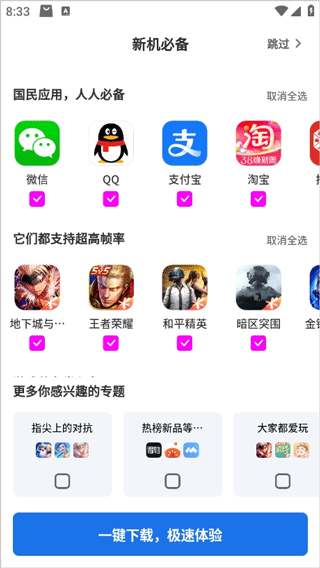
2、在首页可以获取到海量的应用资源
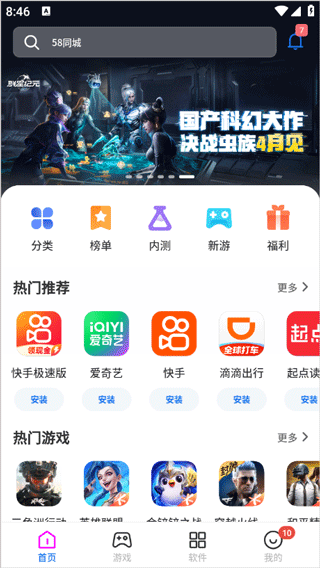
3、点击游戏还能够浏览各类好玩的游戏

4、您可以在软件版块搜索软件下载使用
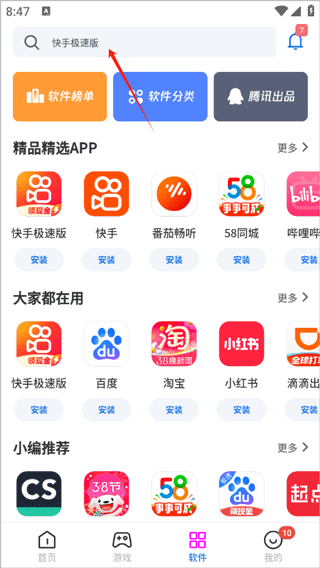
1、进入首页找到想玩的游戏

2、然后进入详情页,点击安装即可

通过系统设置卸载:进入手机“设置”-“应用管理”,找到黑鲨应用商店,尝试点击“卸载”按钮(部分预装软件可能无此选项)。
使用ADB命令卸载(需开启USB调试):
连接电脑,下载并安装ADB工具。
开启手机USB调试模式(在“开发者选项”中开启)。
在电脑命令行中输入adb shell,然后输入卸载命令pm uninstall -k --user 0 com.blackshark.appstore(具体包名可能因系统版本而异,需确认)。
使用第三方卸载工具:如甲壳虫ADB助手等,通过WiFi连接手机后,在工具中找到黑鲨应用商店并卸载(需确保工具来源可靠,避免安全风险)。
注意事项:
强制卸载预装软件可能导致系统不稳定或功能异常,建议谨慎操作。
卸载前请备份重要数据,以防数据丢失。
快速定位:下载失败多由网络不稳、空间不足、权限未开或应用商店缓存异常导致,按从易到难的顺序排查,多数问题可在 5 分钟内解决。
先做快速自查(网络、空间、权限、系统)
执行基础修复(切换网络、清理缓存、检查权限)
尝试应用商店修复(清除数据、更新、重新登录)
进行系统级修复(更新系统、修复下载管理器)
最后考虑高级方案(手动安装、恢复出厂设置)
一、黑鲨应用市场下载软件一直显示0%
1、可能是网络问题,检查网络的连接状态
2、重启软件查看,可能是bug等待更新修复
二、黑鲨应用市场和小米的一样吗
1、是不一样的,属于两家不同公司的应用市场,不过里面的应用都是可以下载使用的!
1. 先确认网络环境是否正常。黑鲨应用商店对Wi-Fi和移动数据的兼容性较好,但部分用户反馈在极低信号或代理模式下会出现下载中断。建议切换至4G/5G网络后再试一次,或者重启路由器。
2. 检查应用商店缓存是否过满。进入手机设置→应用管理→黑鲨应用商店→存储→清除缓存,注意不要点“清除数据”以免丢失登录信息。这一操作可以解决大部分下载卡死或进度不动的问题。
3. 核实黑鲨应用商店版本是否为最新。老版本可能存在服务器解析异常,打开商店后进入“我的→设置→关于版本”,若有更新提示立即升级。如果更新按钮无效,可去官网下载最新APK覆盖安装。
4. 排查系统权限限制。部分安卓系统(如MIUI或黑鲨JOYUI)会默认限制后台下载,建议在“设置→应用→特殊权限→安装未知应用”中允许黑鲨应用商店,并关闭“省电模式”或“智能限速”。
1. 默认存储路径为内部存储/Android/data/com.blackshark.market/files/Download 目录。你可以通过手机自带的文件管理器,依次点击“内部存储→Android→data→找到com.blackshark.market文件夹”,进入files后即可看到Download子目录。
2. 如果使用第三方文件管理器(如ES文件浏览器、MT管理器),部分工具会隐藏Android/data路径。此时需要开启“显示隐藏文件”并授权访问权限,或者直接搜索“.apk”后缀文件,按修改时间排序快速定位。
3. 注意:从黑鲨应用商店下载的安装包在安装完成后,系统可能会自动删除临时apk文件以节省空间。如果你希望保留安装包,可以在商店设置中开启“安装后保留安装包”选项。
4. 另一种快捷方法:在通知栏下拉菜单中,点击下载进度条旁的“查看文件夹”图标,系统会直接跳转到当前下载项所在目录。
1. 黑鲨应用商店并非独立品牌,而是由黑鲨科技与腾讯应用宝合作定制开发的预装应用市场。底层架构基于腾讯的软件分发SDK,但UI交互和推荐算法针对黑鲨游戏手机做了专属优化。
2. 它的核心特色在于与游戏手机深度绑定:例如“游戏加速下载”功能,允许用户在游戏内直接弹出商店更新提示;还有“黑鲨专属游戏礼包”板块,这是普通应用宝版本不具备的。
3. 安全性方面,黑鲨应用商店继承了腾讯的审核机制,所有上架应用均经过安全沙箱检测和隐私合规扫描。相比第三方市场,下载的游戏和工具被植入恶意代码的概率极低。
4. 不过需要说明的是,黑鲨应用商店无法覆盖所有安卓App比如Google Play独占应用或某些小众海外软件就无法搜索到。此时建议你通过正规渠道(如酷安、官网)手动下载APK。
用户评论






 Google_Pixel_10_Pro
 Xiaomi_15_Ultra

 Windows 10
最新更新

New Second2026计时官方最新版本v8.7.0
 系统工具 / 13.6M / 07-20

姻缘签安卓下载v1.0.0安卓版
 社区交友 / 40.0M / 07-20

声恋下载安装2026最新版v0.91
社区交友 / 15.1M / 07-20

机核电台最新版v3.3.70
娱乐软件 / 136.7M / 07-20

ou易市场预测软件下载v6.180.1
金融理财 / 388.9M / 07-20

大华云联app下载安装最新版v2.5.10
生活工具 / 180.8M / 07-20

lofter最新版下载v8.3.58
图书杂志 / 180.9M / 07-20

老福特app下载安装免费正版v8.3.58
社区交友 / 180.9M / 07-20

漫播广播剧免费版v1.6.11
图书杂志 / 92.9M / 07-20
灵动横幅仿ios官方版v1.9.250526
美化主题 / 10.7M / 07-20
本类排行

蛋蛋分享库下载安装手机版v1.1.4
 娱乐软件 / 11.1M / 07-13

抖音国际版海外版下载(TikTok)v46.0.1
视频软件 / 253.8M / 07-09

deepseek智能助手下载v2.1.5
娱乐软件 / 12.3M / 06-08

豆包app下载安装新版本v14.2.0
娱乐软件 / 371.4M / 07-16

豚豚剧2026最新版本下载v1.9
视频软件 / 92.9M / 04-29

囧次元app正版下载免费版v1.5.8.0
图书杂志 / 70.9M / 08-07

囧次元无广告版下载安装最新版2026v1.5.8.0
图书杂志 / 36.5M / 07-06

omofun动漫下载最新版v1.1.61
视频软件 / 120.4M / 05-03

动漫共和国app免费下载最新版v1.0.0.8
图书杂志 / 72.0M / 06-17

追番达人软件下载v6.2.1
视频软件 / 59.2M / 06-24























热门推荐
rotation屏幕旋转器下载v29.3.0
抖音极速版正版官方下载红包软件v39.7.0_39709900
伯索云学堂客户端下载v5.69.112
拷贝漫画最新版本官方下载安装v3.0.9
jmcomic3最新安装包v2.0.29
webtoon漫画中文版下载v3.9.7
naver webtoon中文版下载 - 韩漫必备神器,充值教程与使用指南v2.46.0
vivo浏览器官方正版下载v30.0.3.2