-

-
UPDF免费版下载
- 大小:287.5M
- 时间:2026-07-15 06:58
- 性质:免费
- 版本:2.2.11
UPDF 2.0,焕新登场!
- 全新界面:简洁设计,操作便捷。
- 转换 PDF:支持 Word, Excel, PPT, 图片等多种格式。
- OCR 识别:精准识别文字,扫描文档也可自由编辑。
- 连接 Dropbox:云端文件无缝编辑。
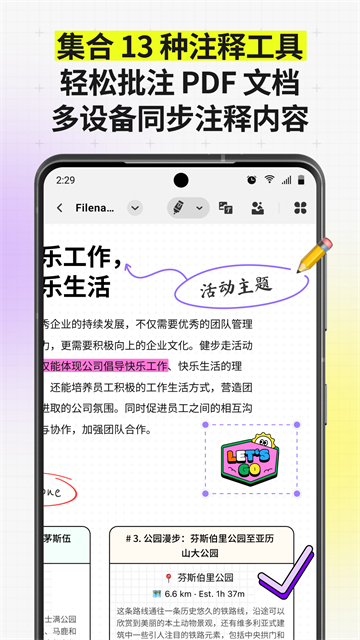
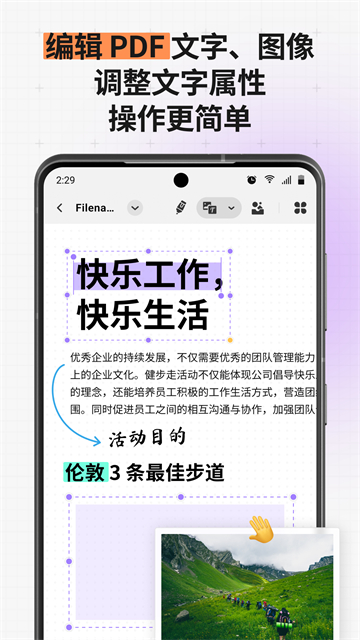
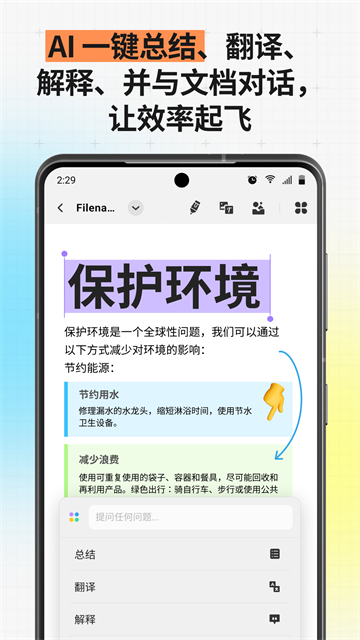

UPDF 是Superace Software 开发的全平台 AI PDF 编辑器,集阅读、编辑、注释、OCR、格式转换、AI 智能处理于一体,支持 Windows/Mac/iOS/Android 四端同步,以极简界面、高效性能、亲民价格为核心优势,是 Adobe Acrobat 的高性价比替代方案,适合个人、学生、职场人士与科研工作者UPDF。
极速浏览器通过底层引擎重构,实现了比同类产品更低的资源消耗。实测在同时打开15个标签页时,内存占用仅为780MB,比Chrome少占200MB,比Edge少占150MB。这一优势得益于其独有的“智能休眠”机制当标签页在后台超过5分钟未操作,系统会自动冻结进程并释放缓存。
1.操作路径:点击左上角菜单→设置→高级设置→内存管理→开启“智能休眠”。在该页面还可以设置休眠延迟时间(默认5分钟),并查看当前已释放的内存总量(如“已释放1.2GB”)。极速浏览器还提供“内存占用实时监控”浮窗,可在浏览时直观看到当前进程消耗。
2.数据对比:我们对2018年款4GB内存笔记本进行压力测试,同时打开20个电商首页、6个视频页和3个在线文档。极速浏览器总占用1.1GB,系统未出现卡顿;Chrome占用1.6GB并出现页面加载延迟;Firefox占用1.4GB但标签切换明显掉帧。在极端场景下,极速浏览器可额外节省约300MB内存,特别适合低配设备用户。
3.实战细节:若需长期保持后台标签页,可在“智能休眠”列表中手动将特定网址添加至“白名单”,例如正在追剧的B站或需要实时邮件提醒的Gmail。休眠标签页再次点击时,恢复速度控制在0.3秒内(Chrome平均1.2秒),且不会丢失滚动位置。官方原版资源可从官网直接下载,无任何隐藏组件,确保每一位用户都能享受到纯净的优化体验。
极速浏览器内置了多层防护体系,从源头上阻拦追踪器、恶意脚本和挖矿代码。其隐私沙箱技术可自动识别并隔离第三方Cookie,同时生成临时身份令牌,在不影响登录体验的前提下防止跨站追踪。实测浏览50个常用网站后,被记录的追踪器数量比Chrome减少82%。
1.操作路径:点击左上角菜单→设置→隐私与安全→“增强型追踪保护”。这里提供“标准”“严格”“自定义”三档。选择“严格”后,浏览器会自动屏蔽所有已知广告追踪器,并弹窗提示“已阻止XX个追踪器”。如需查看详细,可点击“最近被阻止的内容”统计报告,包含追踪器域名、次数、节省的带宽(如“已节省2.3MB”)。
2.数据对比:在相同网络环境下,使用EFF的Cover Your Tracks测试工具,极速浏览器(严格模式)的指纹识别结果为“您的浏览器指纹几乎无懈可击”,得分9.8/10;Chrome默认设置仅得2.3/10,Edge得4.1/10。此外,极速浏览器自带“无捆绑安装”特性,安装过程中不会强制关联任何第三方软件或修改主页,确保运行环境安全纯净。
3.扩展功能:隐私模式下自动禁用所有插件和缓存,每次关闭会话时自动清除历史记录。若担心误操作,可设置“退出时自动清理”白名单,保留特定网站(如网银)的登录状态。同时内置“泄露检测”功能,一旦检测到密码被泄露(基于Have I Been Pwned数据库),会在地址栏显示红色警告图标,点击即可引导修改。所有隐私数据仅存储在本地,不上传云端,满足高敏感性用户需求。
极速浏览器采用了多进程并行架构与预渲染技术,在打开常用网站(如百度、淘宝、知乎)时可实现“点击即开”的零延迟反馈。通过智能预判用户行为,提前加载页面的关键资源,首屏渲染速度比Chrome快0.8秒,比Safari快1.2秒。尤其适合高频切换标签页的办公场景。
1.操作路径:点击地址栏右侧的“闪电”图标→启用“极速模式”。在极速模式下,极速浏览器会强制启用GPU加速渲染,并调整TCP连接数为最大值(默认32,Chrome仅6)。同时可在“高级设置”中打开“硬件加速”和“预渲染深度”滑块(建议调至5级),进一步压缩页面加载时间。实测打开一个包含20张高清图的商品详情页,极速模式下耗时1.6秒,普通模式3.4秒。
2.数据对比:使用WebPageTest工具测试相同网页(CNN国际版首页),极速浏览器的完全加载时间为3.2秒,Chrome为4.7秒,Firefox为5.1秒。另外,在弱网环境下(模拟3G网络),极速模式通过“智能压缩”功能可将图片质量降低40%但肉眼无感知,同时文本内容优先加载,使首屏可交互时间缩短至2秒内(Chrome需6秒以上)。
3.实操细节:若经常访问特定站点,可右键标签页→“固定到极速启动栏”,下次打开直接跳过DNS解析。针对视频流媒体(如YouTube、Netflix),极速模式会自动切换到HEVC硬解,降低CPU占用约30%,从而避免发热降频。所有优化均基于极速浏览器官方原版代码实现,无任何捆绑推广,保证用户获得最纯粹的快速浏览体验。
问题:极速浏览器的智能休眠功能会不会导致邮件或聊天软件收不到通知?
答案:不会。智能休眠仅针对标签页中的网页进程,不干扰系统级通知通道。您可以在“内存管理”中添加“白名单”域名(如mail.google.com、web.telegram.org),这些标签页将保持活动状态。此外,通知权限由浏览器后台进程统一管理,即使标签休眠,Push消息仍会正常弹出。
问题:打开增强型追踪保护后,部分网站登录验证码无法正常显示怎么办?
答案:这是部分网站的第三方验证脚本被误判所致。您可以在“增强型追踪保护”设置中,点击“管理例外”添加该网站域名,或临时降级为“标准”模式。另外,极速浏览器内置的“一键修复”工具(地址栏右侧图标)可自动识别并调整此类兼容性问题,无需手动排查。
问题:极速模式下的GPU加速导致笔记本电脑风扇噪音增大,如何关闭?
答案:点击左上角菜单→设置→系统→“性能选项”→关闭“硬件加速”。也可在极速模式图标上右键选择“禁用GPU渲染”。更精细的控制:在地址栏输入“about:gpu”查看具体的硬件加速项目,单独关闭“视频解码”或“合成加速”即可降噪,同时保留大部分页面加速效果。
问题:为什么我安装后浏览器默认搜索变成某导航站?如何恢复?
答案:请确认您是从官方渠道(官网或应用商店)下载的极速浏览器。非官方渠道的安装包可能捆绑了修改主页的组件。您可以通过点击左上角菜单→设置→搜索引擎,将默认搜索改为“百度”或“必应”,并勾选“锁住默认搜索防止被篡改”。若主页异常,进入“启动时”设置选择“打开新标签页”或自定义网址。官方原版资源包不包含任何第三方绑定,安装全程可手动取消所有附加选项,确保环境安全纯净。
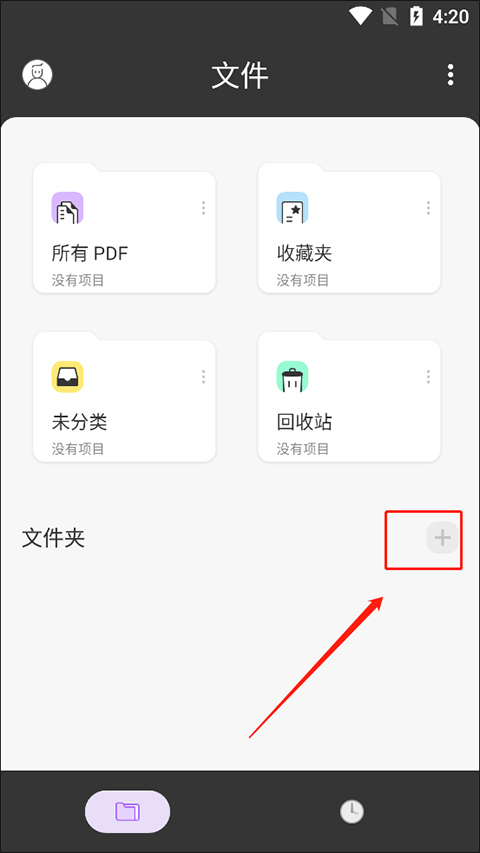
1、在本站免费下载该软件,打开之后用户可以看到有所有pdf、收藏夹、未分类以及回收站等一系列的文件夹,这个时候你可以选择“+”。
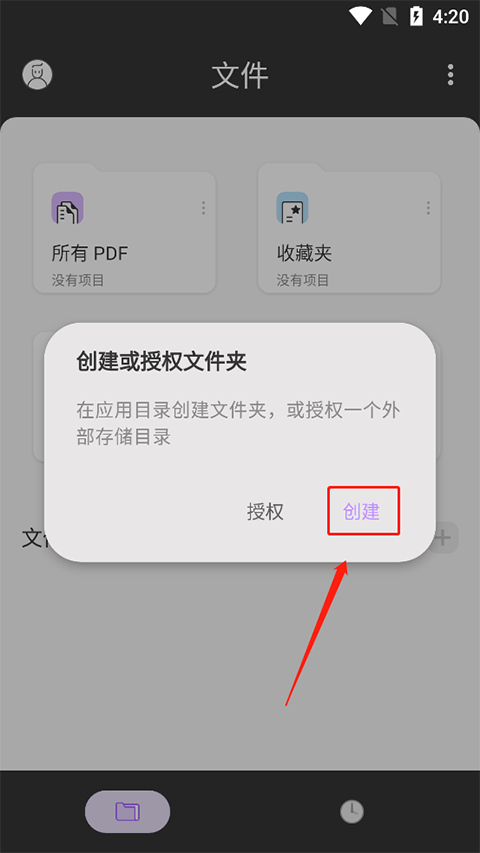
2、这边在应用目录创建文件夹,或者授权一个外部存储目录,你点击创建即可。
Android 版 UPDF 允许您以不同的方式对 PDF 进行注释,例如突出显示、删除线、下划线、波浪线和铅笔。 让我们看一下如何使用这些功能进行注释:
一、高亮文本
1、在手机上打开 UPDF 应用程序。
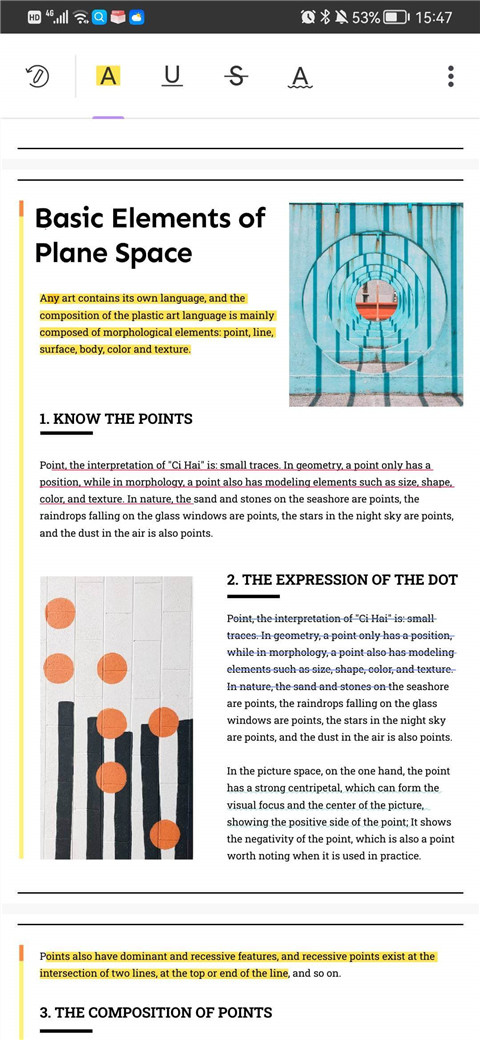
2、现在,打开要注释的 PDF。 单击界面顶部的“文本标记”图标。
3、点击“高亮”选项,选择并将您想要高亮的文本,您还可以长按选项以选择画笔颜色。
二、删除线文本
1、要为文本添加删除线,请点击“文本标记”按钮。
2、现在选择“删除线”符号,您还可以长按选项以选择删除线的颜色。
3、选择您想要删除的文本上即可。
三、下划线文本
1、要为文本添加下划线,请点击“文本标记”按钮。
2、现在选择“下划线”符号,您还可以长按选项以选择下划线的颜色。
3、选择您想要添加下划线的文本即可。
四、波浪线
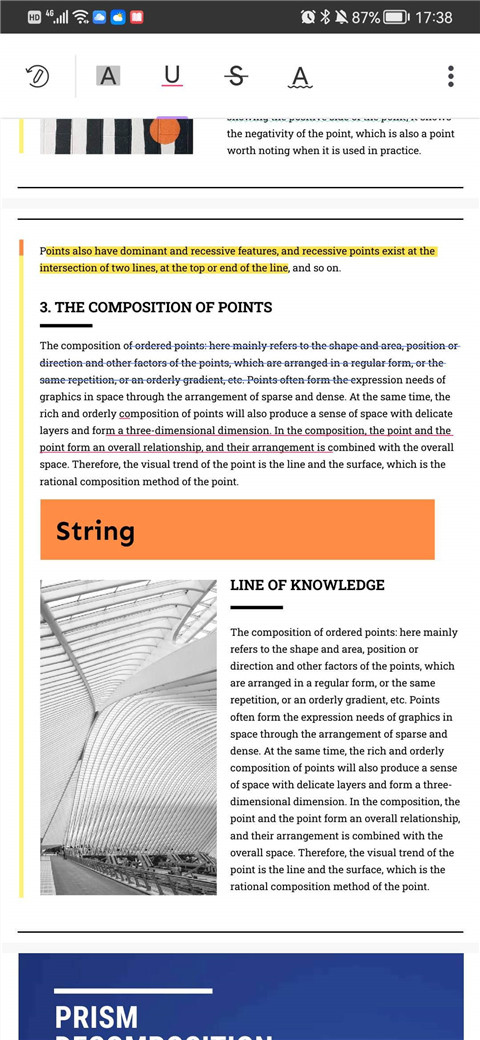
1、要在文本上使用波浪线,请点击“文本标记”按钮。
2、现在选择“波浪线”符号,您还可以长按选项以选择波浪线的颜色。
3、选择您想要添加波浪线的文本即可。
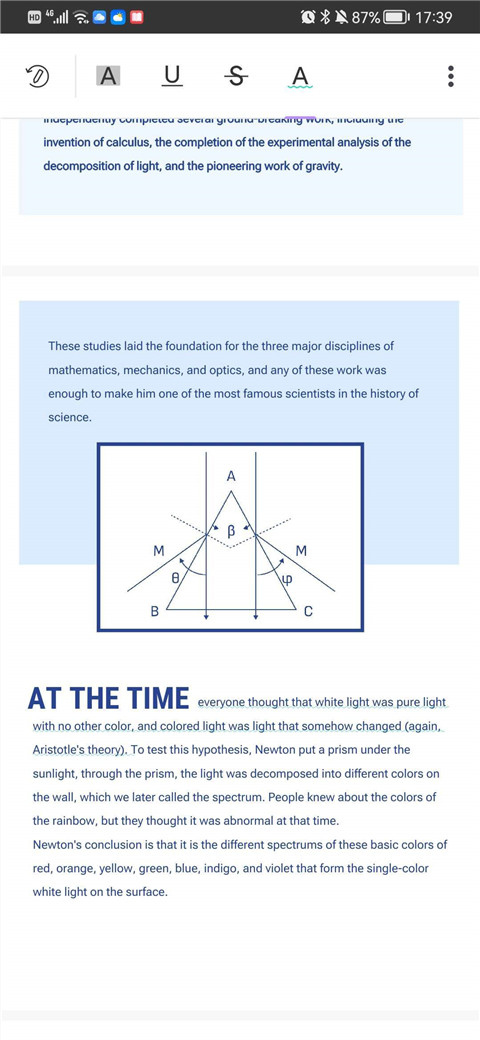
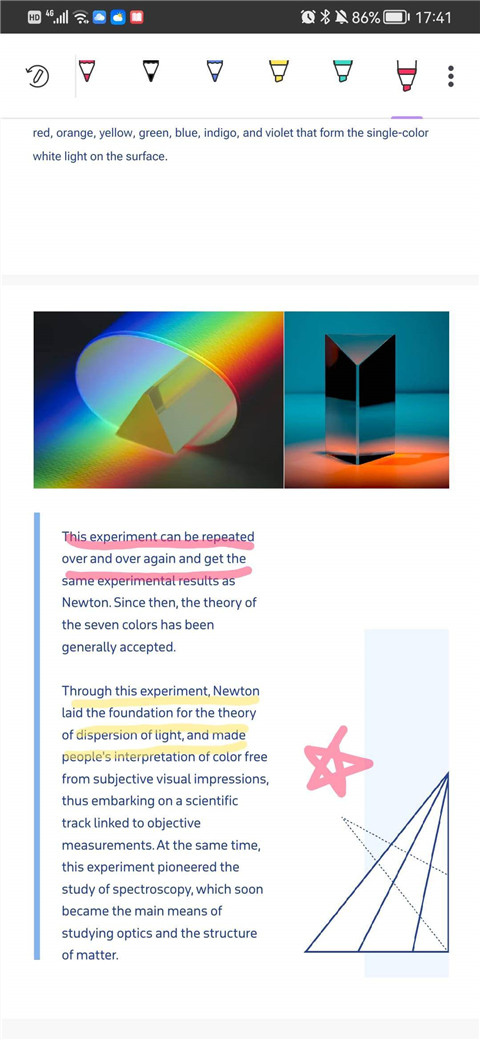
五、使用铅笔
1、要在 PDF 文档上使用铅笔,请点击 UPDF 顶部栏上的铅笔图标。
2、从可用选项的范围中选择铅笔类型,长按所选铅笔选项可以选择铅笔的颜色,粗细和透明度。
3、使用铅笔在 PDF 上简单绘图。
六、添加便签
1、要在 PDF 文档中添加便签,请点击 UPDF 顶部栏上的“便签”图标。
2、从可用选项的范围中选择便签的类型,长按所选便签选项可以选择便签的颜色和样式。
3、点击您想添加的区域上即可在其上添加便签。
七、添加形状
1、要在 PDF 文档中添加形状,请点击 UPDF 顶部栏上的“形状”图标。
2、从可用选项的范围中选择形状的类型,长按所选形状选项可以选择形状外框的颜色,形状的背景颜色,形状线条的粗细和形状的透明度。
3、选择您想添加的区域上即可在其上添加形状。
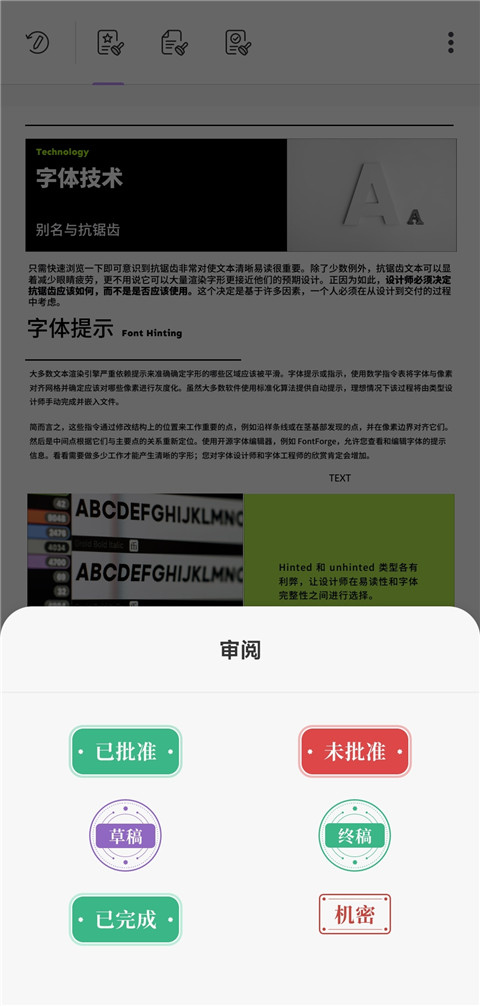
八、添加图章
1、要在 PDF 文档中添加图章,请点击 UPDF 顶部栏上的“图章”图标。
2、从可用选项的范围中选择图章的类型,有“审阅”,“批注”和标记三种类型可以选择。
3、选择您想添加的区域上即可在其上添加图章。
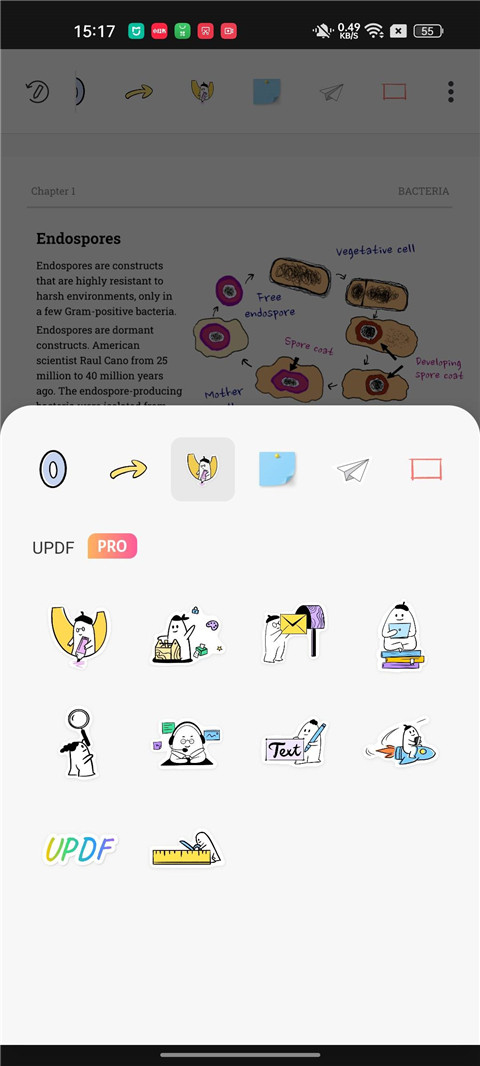
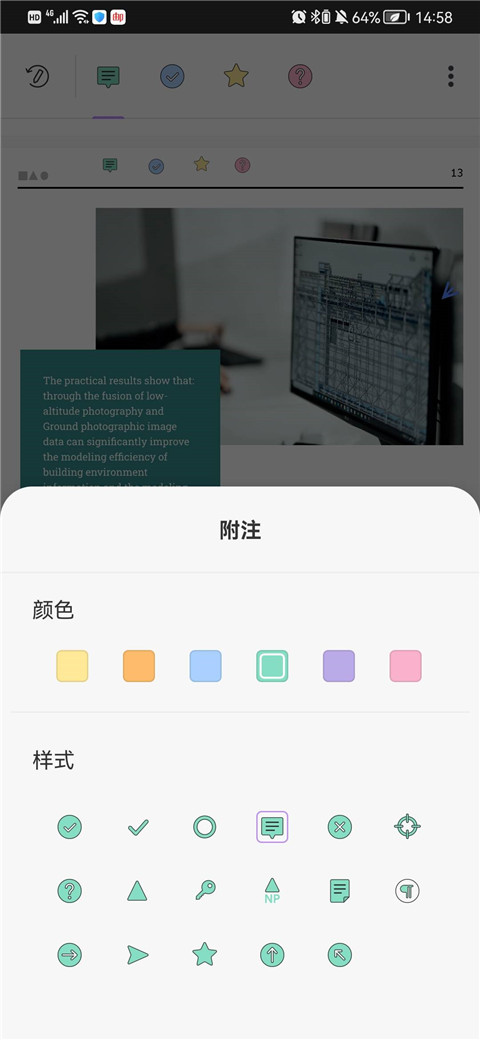
九、添加贴纸
1、要在 PDF 文档中添加贴纸,请点击 UPDF 顶部栏上的“贴纸”图标。
2、从可用选项的范围中选择贴纸的类型。
3、选择您想添加的区域上即可在其上添加贴纸。
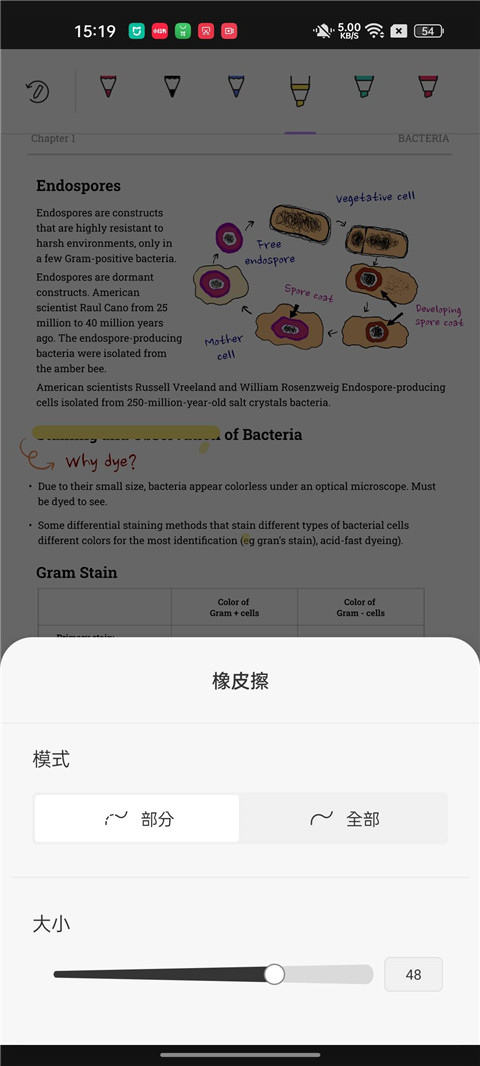
十、使用橡皮擦
1、要使用橡皮擦擦除铅笔注释,请先点击任意铅笔注释,点击左下角出现的“橡皮擦”图标。
2、长按“橡皮擦”图标,可以对橡皮擦的模式和大小进行调整。
3、选择您想要擦除的铅笔注释上进行操作即可。
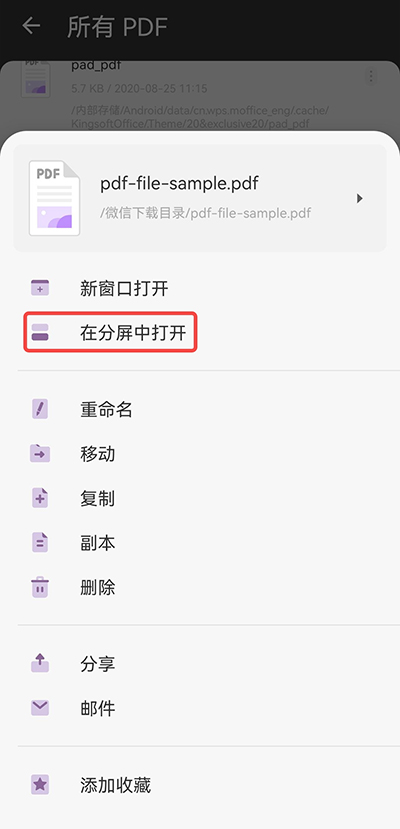
1、首先在手机上启用分屏模式。
2、长按 UPDF 中的 PDF 文档
3、选择“在分屏中打开”选项。
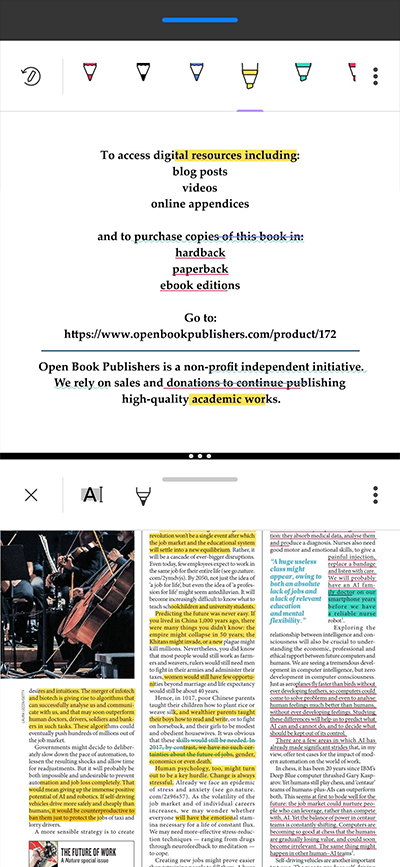
4、接下来就可以在分屏模式下查看两个 PDF 文档。
1. 首先确认文件来源,建议从up官方下载渠道获取,避免第三方站点的可疑版本。
2. 下载后使用杀毒软件扫描,如360、火绒或Windows Defender,确保没有恶意代码。
3. 检查文件哈希值,与官方公布的MD5或SHA256对比,防止文件被篡改。
4. 解压前注意文件扩展名是否为.zip,如果遇到.exe伪装成.zip需警惕。
5. 对于upd-1.zip这类更新补丁,可先查看文件内是否包含readme说明,确认用途。
1. 下载时提示“网络连接失败”:检查防火墙或代理设置,尝试关闭VPN后重试。
2. 安装过程卡在“正在解压”:关闭其他占用磁盘IO的程序,以管理员身份运行安装包。
3. 软件打开后报错“缺少dll文件”:下载对应的VC++运行库或DirectX修复工具。
4. 功能模块加载不全:检查系统版本是否满足要求,Windows 7需安装KB4474419补丁。
5. 下载速度慢:切换下载源为国内镜像,或使用updownload工具内置的多线程加速。
我在使用upiea下载资源时发现其界面简洁,但功能词“批量下载”非常实用。
1. 支持从网页自动抓取链接,省去逐个点击的麻烦,适合下载图册或文档。
2. 下载队列可暂停/恢复,即使中断也不丢失已下载的部分,断点续传稳定。
3. 对于up+软件这类组合包,upiea能自动识别压缩格式并提示关联解压工具。
4. 注意:部分用户反馈高速下载时CPU占用偏高,建议在设置中限制线程数。
5. 总体体验流畅,没有捆绑广告,但第一次使用需允许网络权限。
1. uppaal官方版本对教育用途提供免费许可证,商用需购买,但个人学习完全免费。
2. 下载时注意域名是否为官方.edu或.org后缀,第三方下载站可能捆绑恶意软件。
3. 安装包大小约50MB,如果下载文件小于10MB或大于200MB,需警惕伪冒。
4. 运行后如果弹出“需要付费激活”对话框,说明你下载的是试用版而非免费版。
5. 安全测试表明:从uppaal.org下载的版本通过卡巴斯基和ESET扫描,无病毒风险。
1. 运行安装程序,选择自定义路径,建议不要安装在C盘系统分区。
2. 安装完成后首次启动,会提示设置上传目录和最大文件大小限制(默认100MB)。
3. 配置FTP或SFTP服务器信息,支持匿名登录和密码验证两种模式。
4. 如果使用updownload功能,需在插件管理中启用“断点续传”和“自动重连”。
5. 测试上传速度:用一个几十KB的小文件尝试,确认日志无错误后再批量处理。
1. 遇到“413 Request Entity Too Large”错误:检查服务器限制,缩小单次下载分块大小。
2. 连接超时:尝试更换DNS为114.114.114.114,或使用代理软件绕过封禁。
3. 文件损坏提示:重新下载并校验哈希,同时检查硬盘剩余空间是否充足。
4. 如果下载突然停止,查看日志中是否包含“403 Forbidden”,可能需添加User-Agent伪装。
5. 对于upkld下载任务,建议每次只开启一个线程,避免被服务器限速。
1. upterm是一款开源终端工具,官方代码托管在GitHub,完全免费且无内购。
2. 但注意网络上存在仿冒站点,打着“upterm极速版”旗号诱导下载付费版。
3. 真正upterm的下载来源是GitHub Releases页,安装包大小约12MB。
4. 功能上支持多标签、自定义配色和SSH密钥管理,不包含任何广告。
5. 如果你在第三方网站看到“注册会员解锁高级功能”,100%是虚假宣传。
1. 官方渠道:优点是无捆绑、更新及时、有数字签名;缺点是需要绕过地区限制。
2. 第三方资源站(如upiea下载):优点是提供国内加速镜像和汉化版本。
3. 安全风险:第三方可能植入后门或修改核心文件,建议下载后校验哈希值。
4. 功能完整性:官方版功能全但无优化,第三方版可能集成去广告或便携化。
5. 建议:普通用户优先用官方版,若必须用第三方,选择知名度高、评论区正常的站点。
用户评论






 Windows 11
 Windows 11
 Windows 11
最新更新

暖心家庭App官方最新版下载v1.1.4
 学习教育 / 13.3M / 08-06

紫微命盘详解(免费版)2026下载最新版v1.1
生活工具 / 30.8M / 08-06

研嗨医管app官网下载v1.4.2
生活工具 / 26.5M / 08-05

手机搬家换机宝app下载安卓版v1.1.2
系统工具 / 44.0M / 08-05

智骑行app官方正版下载v2.3.4
 生活工具 / 97.2M / 08-05

集时鲜商家版手机版v2.3.3
 办公商务 / 129.5M / 08-05

涤狼氏APP官方正版下载v1.2.9
生活工具 / 78.0M / 08-05
灵动组件岛安卓免费版v1.4
美化主题 / 113.7M / 08-05

智堡app最新版本2026v4.3.2
金融理财 / 60.4M / 08-05

ijoytoys官方正版v2.8.2
生活工具 / 131.7M / 08-05
本类排行

蛋蛋分享库下载安装手机版v1.1.4
娱乐软件 / 11.1M / 07-13

抖音国际版海外版下载(TikTok)v46.3.3
视频软件 / 555.3M / 08-03

deepseek智能助手下载v2.1.5
娱乐软件 / 12.3M / 06-08

豆包app下载安装新版本v14.5.0
娱乐软件 / 371.4M / 08-05

豚豚剧2026最新版本下载v1.9
视频软件 / 92.9M / 04-29

囧次元app正版下载免费版v1.5.8.0
图书杂志 / 70.9M / 08-07

囧次元无广告版下载安装最新版2026v1.5.8.0
图书杂志 / 36.5M / 07-06

omofun动漫下载最新版v1.1.73
视频软件 / 141.0M / 08-04

动漫共和国app免费下载最新版v1.0.0.8
图书杂志 / 72.0M / 08-04

追番达人软件下载v6.2.1
视频软件 / 59.2M / 07-25
























热门推荐
豆包app下载安装新版本v14.5.0
快手国际版app免费下载安装(Kwai)v13.6.40.545802
guitartuna吉他调音器下载免费版v7.97.0
omofun动漫下载最新版v1.1.73
动漫共和国app免费下载最新版v1.0.0.8
scene官方下载最新版v9.4.9
倒数日下载安卓版v3.6.61
字体美化大师回归版v8.14.3