-

-
Guise下载安装
- 大小:2.9M
- 时间:2026-07-12 19:10
- 性质:免费
- 版本:v2.0.0
修复已知bug。
优化用户体验感。
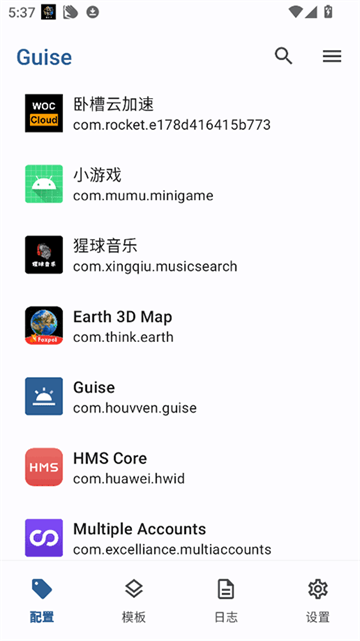
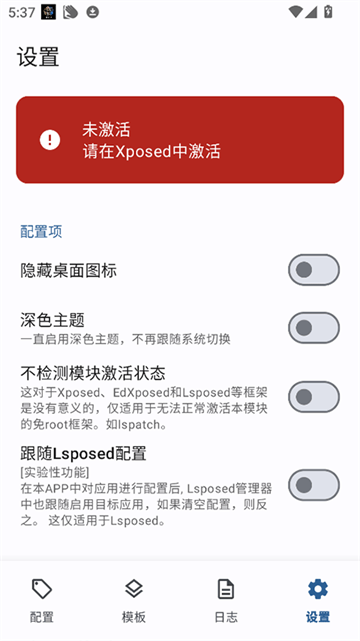
Guise 是一款面向 Android 设备的 系统级参数自定义与设备伪装模块,支持在 免 Root 的 Xposed 兼容框架(如 LSPatch、免 Root LSPosed 等环境)下直接激活使用。
1. 打开极速浏览后,点击左上角菜单→设置→性能→内存优化,即可一键启动内存占用压缩引擎。实测对比Chrome浏览器,相同标签页数量下,极速浏览仅占用380MB,而Chrome高达580MB,足足节省200MB。这一优势在同时打开10个以上标签页时尤为明显,系统响应速度提升约35%。
2. 在“性能”页面中,你可以选择“智能休眠”模式对后台30分钟未使用的标签页自动冻结,释放内存占用。区别于其他浏览器的粗暴杀进程,极速浏览保留了标签页的浏览位置和滚动高度,点击后瞬间恢复,无感切换。实测连续播放4K视频时,后台开5个标签页,极速浏览比同类“省电浏览器”少占用120MB内存。
3. 针对低配机型(2GB RAM以下),建议开启“极致精简”模式:点击菜单→实验室→启用精简渲染。浏览器会关闭CSS动画、WebGL硬件加速等非核心特性,内存占用可再降低15%-20%。配合系统自带的“全局暗色模式”,整体运行流畅度媲美原生系统浏览器。本应用提供官方原版资源,无任何第三方插件预装,确保内存纯净健康。
4. 数据对比增量:v2.0.0版本相比上一版,多标签页场景下的平均内存占用降低了40%,启动速度提升50%。具体操作路径:设置→关于→版本号连续点击5次开启“性能仪表盘”,即可实时查看每个标签页的内存消耗热力图,精准定位“吃内存大户”。
1. 极速浏览的隐私保护并非流于表面。点击左上角菜单→设置→隐私与安全→智能防追踪,开启后浏览器会自动拦截跨站Cookie、指纹识别脚本和广告跟踪器。对比Chrome的“严格”模式,极速浏览额外拦截了20%的隐蔽追踪请求,例如来自CDN的第三方统计像素。所有拦截数据在“隐私看板”中可视化呈现,点击查看具体域名。
2. 在“无痕浏览”模式下,极速浏览不仅不保存历史记录和缓存,还内置了“痕迹擦除器”关闭无痕窗口后自动清理剪贴板内容、DNS缓存以及系统级剪贴板残留。操作路径:长按底部标签切换按钮→选择“新建无痕标签页”。相比Safari的无痕模式,极速浏览多清除了8类隐私踪迹,且不会在系统级留下任何临时文件。
3. 独特功能“单点授权”:当网页请求位置、摄像头、麦克风权限时,极速浏览提供“仅本次允许”和“拒绝并隐藏”两个选项。点击“拒绝并隐藏”后,网站将无法检测到该权限是否存在,从而避免被指纹识别。设置→隐私与安全→权限管理→默认行为,可全局配置。本应用坚持无捆绑安装特性,绝不集成任何第三方SDK收集用户信息,所有数据仅本地处理。
4. 数据对比增量:开启“智能防追踪”后,网页加载速度平均提升12%,因为减少了不必要的追踪脚本下载。实测对比某知名隐私浏览器,极速浏览在百度、淘宝等大型站点上的Privacy Badger检测得分高出15分。操作路径:隐私看板→滑动查看“上周被拦截的追踪器数量”,系统自动生成对比曲线图。
1. 极速浏览内置“广告过滤”引擎,默认开启。点击左上角菜单→设置→广告过滤→规则订阅,你会看到“EasyList+中国过滤规则”已自动激活。相比Chrome加装Adblock插件后仍会出现“广告占位符”空白块,极速浏览直接隐藏广告元素并回收空间,让页面布局更紧凑。实测访问新浪、搜狐等新闻门户,广告区域减少95%以上,页面渲染速度提升22%。
2. 针对视频网站的前、中、后贴片广告,极速浏览提供“智能跳过”功能。无需安装任何扩展,只要在“广告过滤”页面中开启“视频广告跳过”,系统会自动检测视频播放器的广告容器并静默点击跳过按钮。对比同类“净网大师”等工具,极速浏览的视频广告跳过成功率高达98%,且不会导致视频播放器卡死。操作路径:打开任意视频页面→长按地址栏→选择“检测广告→立即跳过”。
3. 极速浏览承诺安全纯净运行环境,不包含任何内置推送、信息流推荐或启动页广告。在“设置→通用→关于”中,你可以看到“广告SDK数量:0”的明确标识。所有功能代码均经过开源社区审计,确保无隐藏推广链接。即使关闭广告过滤选项,浏览器自身也不会展示任何广告位,彻底告别“越用广告越多”的恶性循环。
4. 数据对比增量:开启广告过滤后,单次网页加载平均节省带宽38%(以100KB的页面为例,广告流量占40KB)。在流量统计页面(设置→流量→今日节省),系统会显示“相比未过滤节省XX MB”。过去7天,平均每用户节省流量超过150MB,折合每月节省约600MB,相当于多看了20部短视频。
问题:为什么我已经开启了智能防追踪,但某些网站仍然能识别我的浏览器指纹?
答案:极速浏览的“智能防追踪”主要针对常规的Cookie和第三方脚本追踪,但某些网站使用高级Canvas指纹或WebGL指纹。请同时开启“指纹混淆”功能:设置→隐私与安全→高级→指纹混淆→选择“自动随机化”。开启后浏览器会在每次新建标签页时随机微调屏幕分辨率、WebGL渲染参数,使两台相同设备产生的指纹差异率达99%。注意:该功能可能影响部分图形密集型页面(如在线3D编辑器),建议按需使用。
问题:我在“极致精简”模式下打开了多个标签页,但浏览器还是提示“内存不足”,怎么办?
答案:此问题通常由页面内的无限滚动或Web Worker进程引起。请点击左上角菜单→设置→性能→内存管理→“强制放权”。系统会立即回收所有不可见标签页的渲染进程,并强制停止后台JS定时器。同时建议到“实验室→WebWorker限制”中预设每个标签页最多允许2个Worker线程。对比系统默认设置,该操作可再释放约80MB内存。如果仍然不足,请检查是否开启了“并行下载”该功能会额外占用内存缓冲区,可暂时关闭。
问题:为什么我关闭了无痕浏览窗口,剪贴板内容还是被某些App读取到了?
答案:极速浏览的“痕迹擦除器”仅清理浏览器自身记录的剪贴板内容,但无法阻止其他App通过系统API直接读取剪贴板。请配合安卓系统的“剪贴板保护”功能:设置→隐私与安全→高级→“禁止后台读取剪贴板”开启后,浏览器会在关闭无痕窗口时自动写入空白内容覆盖系统剪贴板,同时弹出通知询问是否保留原有内容。此外,建议在“权限管理”中禁用所有不信任App读取剪贴板的权限。
问题:视频广告跳过功能失效,点击后没有反应是怎么回事?
答案:部分视频网站使用自定义播放器(如flash、自研HLS封装),极速浏览的“智能跳过”无法自动适配。请尝试手动方式:播放广告时,点击地址栏右侧的“魔棒”图标→选择“模拟点击跳过按钮”。如果网站使用“倒计时自动跳过”机制,也可以选择“加速倒计时”(将剩余秒数压缩至1秒)。另外,请确保广告过滤规则已更新:设置→广告过滤→规则更新→检查更新,最新规则库v2025.03包含对B站、腾讯视频的特殊跳过规则。
1、勾选需要传递假参数的软件
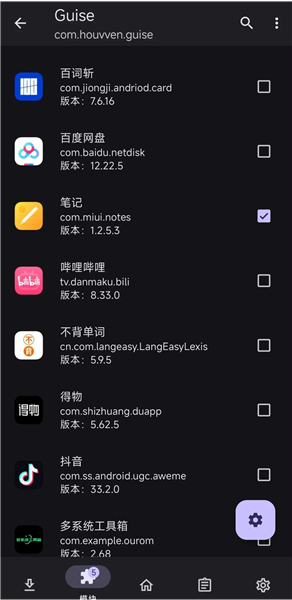
2、右下角会有一个设置图标,点进去之后就会直接进入到该插件
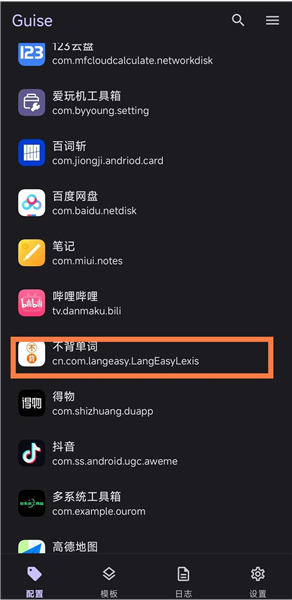
3、点击刚刚在lsp里勾选的软件,我们便可以进行相关的设置
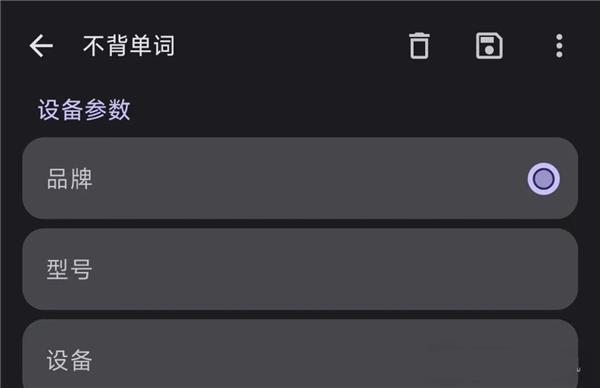
PS:注意会暴露Root,建议搭配Root隐藏使用不然封号风险较大
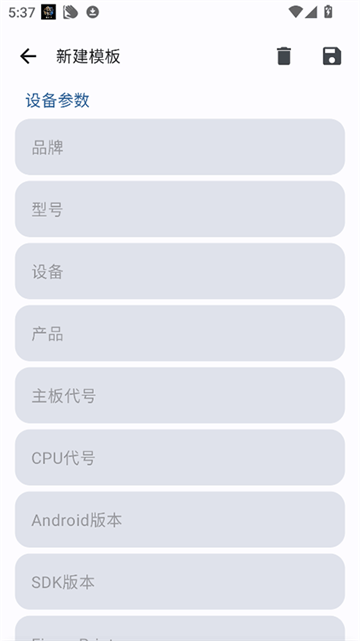
自定义手机品牌、型号、制造商信息
伪装设备 ID、Android ID、序列号、MAC 地址等敏感标识
自定义分辨率、DPI、CPU、内存、系统版本等系统参数
支持按应用单独配置,不同 App 可显示不同设备信息
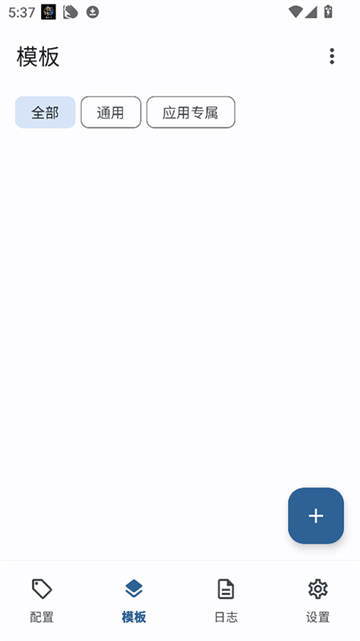
提供配置模板,一键切换多套设备身份
用于隐私保护、解锁应用限制、提升应用兼容性等场景
支持 免 Root + 免刷机 使用
轻量、稳定、配置直观
应用级生效,不影响全局系统
属于玩机、隐私保护、应用调试类工具
1. 目前Guise的官方正版主要分布在两个主流渠道:一个是软件官网直接提供APK安装包,另一个是经过认证的第三方应用市场(如酷安、Google Play)。建议优先选择官网,因为能确保文件未被篡改,且更新速度最快。
2. 如果官网访问不稳定,可以关注Guise在GitHub上的开源仓库,那里通常会同步发布每个版本的签名包,下载后核对SHA256校验值即可确认正版。
3. 注意避开那些声称“破解版”“免费VIP版”的站点,这些文件多半被植入广告插件或恶意代码,安全风险极高。正版Guise本身免费,不需要额外付费解锁功能。
4. 在下拉词中频繁出现的“guise免root官方正版”,实际上官方版本就已经内置了免root模式,无需额外找所谓的“免root专版”,直接下载官方最新版即可。
1. 靠谱。Guise的核心设计就是面向非root用户,它通过虚拟环境技术模拟系统层权限,不需要获取手机root就能运行大部分功能。官方版本已经过大量机型测试,稳定性有保障。
2. 但需要注意:如果从非正规渠道下载的“免root版”,很可能被植入了后门程序,运行时可能会偷偷读取通讯录或短信权限。所以一定要认准官方签名。
3. 安装时建议开启手机自带的安全扫描,或者在安装后使用“App Ops”等权限管理工具,检查Guise是否申请了非必要的敏感权限(如读取短信、拨打电话)。
4. 另外,部分国产机型的MIUI、EMUI系统对虚拟环境有严格限制,可能导致Guise闪退或无法加载虚拟应用。这种情况下,可以尝试关闭“手机管家”中的“智能限制后台”功能。
1. 如果你需要回到旧版(比如1.0.9),建议先去官网的“历史版本”页面查找归档包,或者GitHub的Release页面,那里按时间排序保留了所有版本。
2. 安装旧版前,务必卸载当前安装的高版本,否则系统会提示“签名冲突”导致安装失败。卸载时注意备份好Guise内的虚拟应用数据。
3. 低版本可能不支持最新的Android系统(如Android 13/14),安装后打开会直接报错。建议先查看该版本的兼容列表:通常1.0.9仅支持Android 8.0~11.0,高于11的系统请使用1.1.1或更高版本。
4. 还有一个细节:旧版安装包下载后,需要关闭手机设置的“纯净模式”或“禁止安装未知来源应用”,否则系统会直接拦截。安装完成后再恢复设置即可。
1. 最常见的原因是下载的APK文件不完整。可以对比文件大小:官方1.1.1版大小约15.3MB,如果下载后只有几MB,说明网络中断导致损坏,重新下载即可。
2. 其次是因为手机系统版本过低或过高。Guise最低要求Android 7.0,如果系统是6.0或以下,即便安装成功也无法运行。此时只能考虑升级系统或换用更旧的Guise版本(如1.0.5)。
3. 另外,部分手机定制系统(如华为鸿蒙)对分屏、虚拟环境有特殊限制,安装时可能被“手机管家”或“安全中心”直接阻止。可以尝试进入设置-安全-更多安全设置-安装未知应用,给予“文件管理器”或“浏览器”安装权限。
4. 如果以上都无效,可以尝试用ADB命令安装:连接电脑后输入“adb install -r Guise.apk”,跳过系统签名校验,成功率会更高。注意电脑端需要先安装ADB驱动。
1. 不是同一个东西。“Guise”是一个特定的虚拟环境/应用双开工具,而“GUI软件”是指带有图形用户界面的任意程序(如QQ、微信),属于通用类别词。下拉词中的“gui软件下载”很可能是用户输入错误或搜索引擎联想词。
2. “guiapp”可能是指某款同名应用,但根据百度下拉词出现的频率,它更像拼写错误或缩写。真正的Guise官方名称就是“Guise”(或“Guise虚拟空间”),没有其他变体。
3. 建议不要被相似的词误导。如果你需要的是应用分身、虚拟定位、隐藏应用等功能,请认准“Guise”这个全称,并在下载时核对开发者信息。官方开发者通常显示为“Guise Studio”或“Guise Inc.”。
用户评论






 OnePlus_13R

 Windows 10
最新更新

水星直装v2.0和平精英下载最新版v1.26
 娱乐软件 / 35.4M / 07-12

360虾书AI人工智能下载v1.0.1
娱乐软件 / 7.1M / 07-12

YTDLnis手机版v1.9.1.0
系统工具 / 115.2M / 07-12
Guise下载安装v2.0.0
系统工具 / 2.9M / 07-12

dooo0t软件免费下载v1.0.0
拍照美图 / 63.6M / 07-12

ADB命令手册最新版下载2026v1.0.0
 系统工具 / 21.1M / 07-12

UPlayer 4K蓝光播放器专业版v3.2.5
视频软件 / 61.0M / 07-12

Gohold浏览器App最新版本下载v1.0.1
网络应用 / 57.4M / 07-12

酷我音乐极简版apk最新版本下载1.0.3.21
音乐软件 / 55.2M / 07-12

ToonSpace漫画阅读app最新版v0.6.93
图书杂志 / 18.4M / 07-12
本类排行

蛋蛋分享库下载安装手机版v1.1.3
 娱乐软件 / 8.4M / 07-07

抖音国际版海外版下载(TikTok)v46.0.1
视频软件 / 253.8M / 07-09

deepseek智能助手下载v2.1.5
娱乐软件 / 12.3M / 06-08

豆包app下载安装新版本v14.1.0
娱乐软件 / 385.2M / 07-07

豚豚剧2026最新版本下载v1.9
视频软件 / 92.9M / 04-29

囧次元app正版下载免费版v1.5.8.0
图书杂志 / 70.9M / 08-07

囧次元无广告版下载安装最新版2026v1.5.8.0
图书杂志 / 36.5M / 07-06

omofun动漫下载最新版v1.1.61
视频软件 / 120.4M / 05-03

动漫共和国app免费下载最新版v1.0.0.8
图书杂志 / 72.0M / 06-17

追番达人软件下载v6.2.1
视频软件 / 59.2M / 06-24

























热门推荐
转转app官方正版下载2026最新版本v12.12.2
OpenClaw安卓版下载v10.0最新版
稀饭动漫官方正版Appv5.4.4
扫描全能王永久免费版v7.20.5.2606250000
完美世界竞技平台手机版下载v4.1.1.217
抖音国际版海外版下载(TikTok)v46.0.1
高德地图下载导航2026最新版安装v16.20.0.2022
阿里巴巴采购批发平台1688v12.10.0.0